
Comment supprimer des applications sur MacBook ?
Comment supprimer des programmes sur un MacBook ?
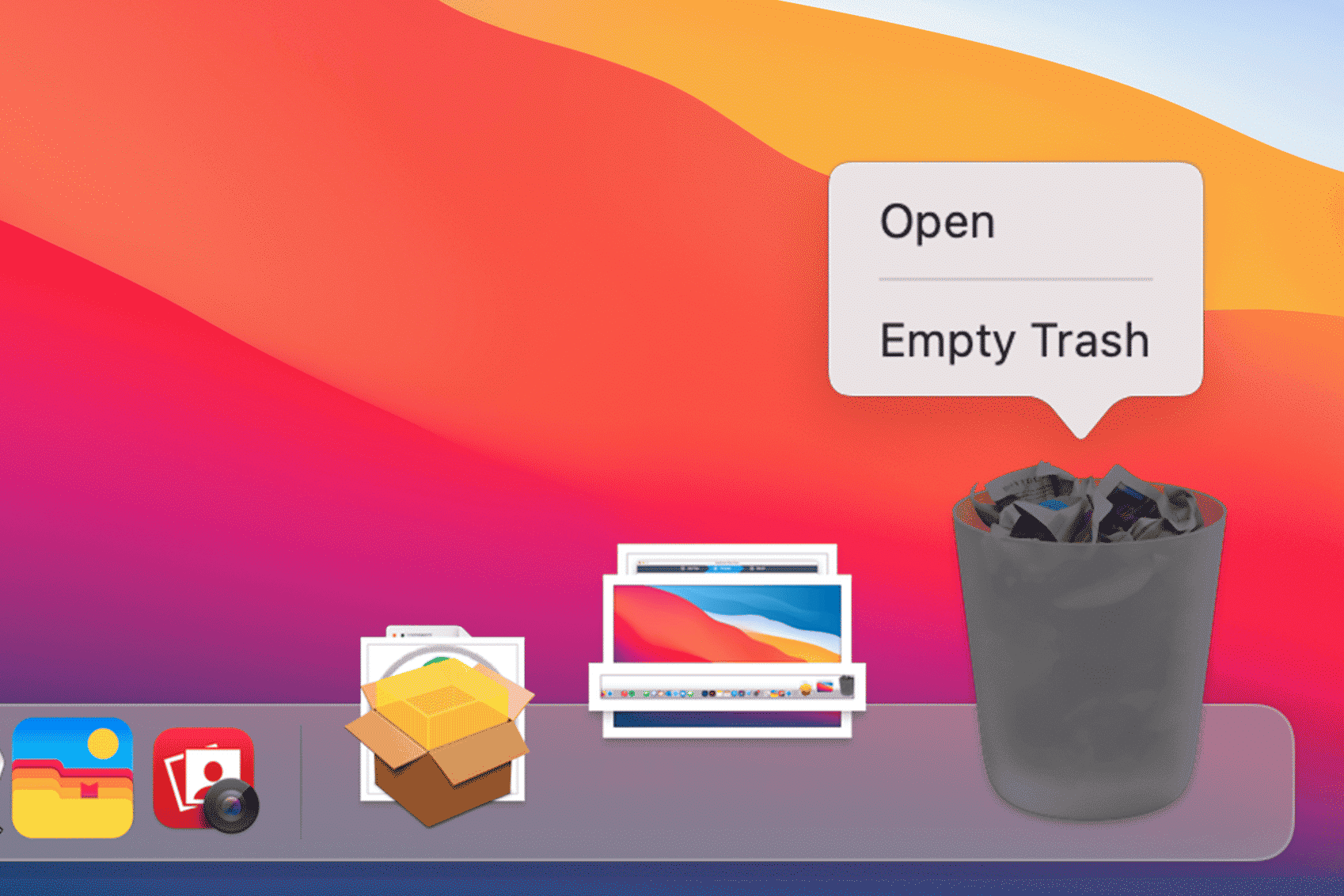
Sur un MacBook, vous pouvez supprimer des applications via Launchpad ou Finder. Via Launchpad, ouvrez l’application, maintenez la touche Option (⌥) enfoncée et cliquez sur la croix (X) pour supprimer l’application. Dans Finder, accédez au dossier Applications, recherchez l’application et faites-la glisser vers la Corbeille. N’oubliez pas de vider la corbeille pour supprimer complètement l’application.
MacBooks remis à neuf ?

Quelles étapes suivre pour supprimer une application ?
Les applications de l’App Store se suppriment généralement via Launchpad, tandis que les applications installées manuellement sont mieux supprimées via Finder. Après avoir supprimé une application, il est judicieux de vérifier s’il reste des fichiers résiduels dans le dossier Bibliothèque > Application Support.

Que faire si des applications ne peuvent pas être supprimées ?
Si une application ne peut pas être supprimée, fermez-la complètement via Moniteur d’activité. Recherchez l’application dans la liste, forcez son arrêt et essayez de la supprimer à nouveau. Certaines applications nécessitent des droits d’administrateur, ce qui signifie que vous devrez peut-être saisir votre mot de passe administrateur. Si la suppression manuelle échoue, vous pouvez utiliser un outil tel que AppCleaner pour nettoyer les fichiers restants.
En suivant attentivement ces étapes, vous pourrez supprimer facilement la plupart des applications de votre MacBook, y compris les fichiers résiduels qui pourraient rester.
Conseils MacBook


Meilleurs MacBooks
Apple MacBook Pro (15 pouces, 2017) - Garantie de 2 ans
Apple MacBook Pro (15 pouces, 2018) - Garantie de 2 ans
Apple MacBook Pro (15 pouces, 2017) - Garantie de 2 ans
Apple MacBook Pro (15 pouces, 2017) - Garantie de 2 ans
Apple MacBook Pro (15 pouces, 2018) - Garantie de 2 ans