
Comment faire une capture d'écran sur un MacBook.
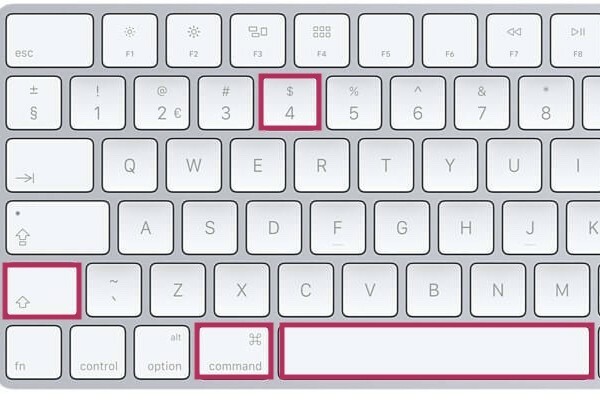
Quelles touches utilisez-vous pour faire une capture d'écran sur MacBook ?
Sur un MacBook, vous pouvez faire une capture d’écran de plusieurs façons, selon ce que vous voulez capturer. Utilisez :
- Maj + Commande (⌘) + 3 : Fait une capture d’écran de l’écran entier.
- Maj + Commande (⌘) + 4 : Sélectionne une partie spécifique de l’écran.
- Maj + Commande (⌘) + 4 > Barre d’espace : Fait une capture d’écran d’une fenêtre spécifique.
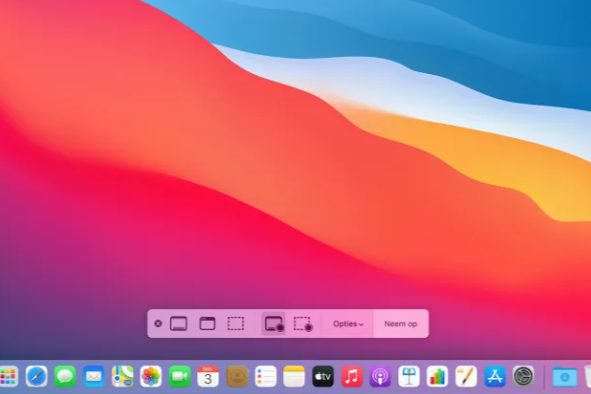
- Maj + Commande (⌘) + 5 : Ouvre le menu de capture d’écran pour des options supplémentaires, telles que l’enregistrement d’écran ou des paramètres personnalisés.
Après avoir fait une capture d’écran, une miniature apparaît dans le coin de votre écran. Vous pouvez cliquer dessus pour la modifier ou la sauvegarder directement.
MacBooks Reconditionnés
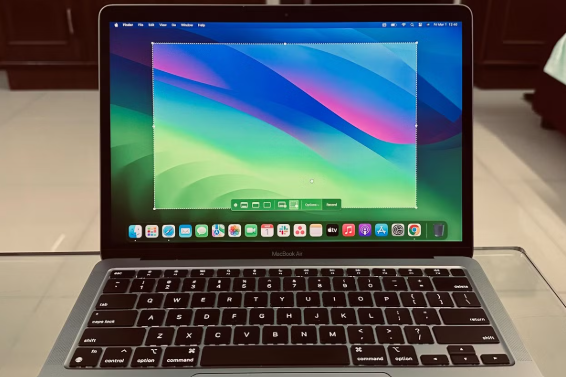
Les captures d’écran sont enregistrées par défaut sur votre Bureau avec le nom de fichier Capture d’écran [date] à [heure].png. Vous pouvez modifier l’emplacement d’enregistrement en :
- Appuyant sur Maj + Commande (⌘) + 5.
- Cliquant sur Options.
- Choisissant un nouvel emplacement d’enregistrement, tel que « Documents » ou un dossier spécifique.
Vous pouvez également retrouver rapidement les captures d’écran en effectuant une recherche sur « Capture d’écran » dans le Finder.
Comment modifier une capture d’écran sur votre MacBook ?
Après avoir fait une capture d’écran, une miniature apparaît dans le coin de votre écran. Cliquez dessus pour ouvrir directement la capture d’écran dans l’application Aperçu intégrée. Dans cette application, vous pouvez :
- Rogner : Supprimer les parties indésirables de la capture d’écran.
- Outils de dessin : Ajouter des lignes, des flèches et des formes.
- Annoter : Ajouter du texte ou des commentaires à l’image.
Après la modification, cliquez sur Terminé pour enregistrer vos modifications.
Conseils Apple


MacBooks Reconditionnés
Apple MacBook Pro (15 pouces, 2018) - Garantie de 2 ans
Apple MacBook Pro (15 pouces, 2018) - Garantie de 2 ans
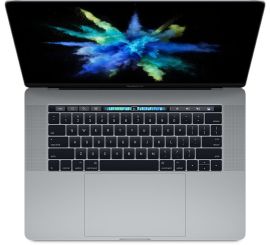
Apple MacBook Pro (15 pouces, 2017) - Garantie de 2 ans
Apple MacBook Pro (15 pouces, 2017) - Garantie de 2 ans
Apple MacBook Pro (15 pouces, 2017) - Garantie de 2 ans