
Comment configurer Apple Pay.
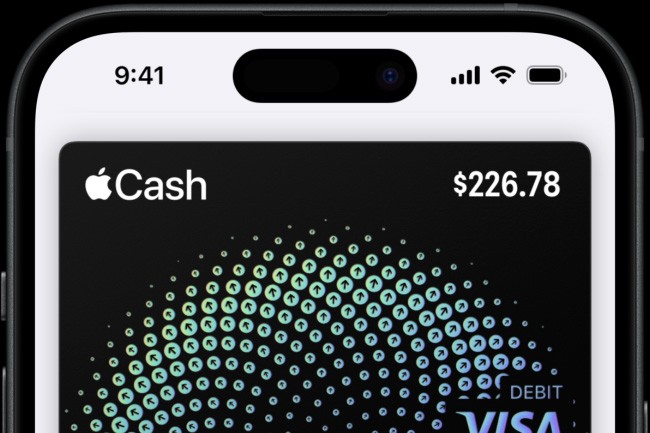
Comment activer Apple Pay sur votre iPhone ?
Pour configurer Apple Pay sur votre iPhone, suivez ces étapes :
- Ouvrez l’application Wallet sur votre iPhone.
- Appuyez sur le signe plus (+) pour ajouter une nouvelle carte.
- Sélectionnez votre banque dans la liste et suivez les instructions pour saisir les données de votre carte.
- Confirmez votre carte via un code de vérification de votre banque (par SMS ou application).
- Après vérification, Apple Pay est activé et prêt à l’emploi.
Vous pouvez désormais effectuer des paiements en tenant votre iPhone contre un terminal de paiement et en utilisant Face ID, Touch ID ou votre code d’accès pour confirmer le paiement.
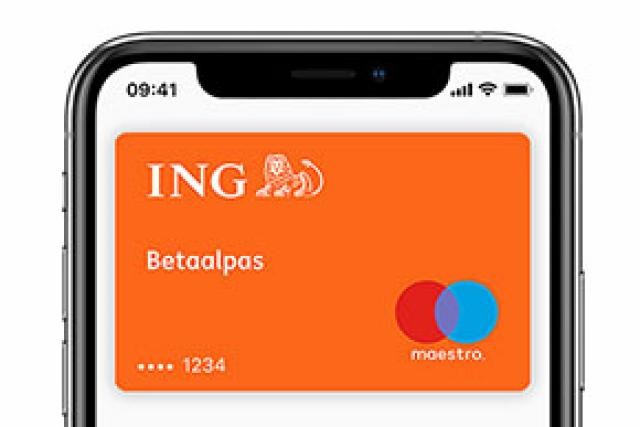
Quelles banques prennent en charge Apple Pay ?
La plupart des grandes banques françaises prennent en charge Apple Pay, notamment :
- ING
- BNP Paribas
- Société Générale
- Crédit Agricole
- Banque Postale
- N26
Vérifiez auprès de votre banque si votre compte bancaire spécifique est compatible avec Apple Pay.
Conseils Apple

Que faire si Apple Pay ne fonctionne pas ?
Si Apple Pay ne fonctionne pas correctement, essayez les étapes suivantes :
- Assurez-vous que votre iPhone est mis à jour avec la dernière version d’iOS.
- Vérifiez que votre carte a été correctement ajoutée dans l’application Wallet.
- Assurez-vous d’être connecté à une connexion Internet stable.
- Vérifiez si votre banque prend en charge Apple Pay.
- Redémarrez votre iPhone et réessayez.
Si le problème persiste, contactez votre banque ou le support Apple pour obtenir une assistance supplémentaire.
Avec Apple Pay, vous pouvez payer rapidement et en toute sécurité, aussi bien en magasin qu’en ligne. Lors de la configuration d’Apple Pay, il est important de suivre attentivement les étapes et de s’assurer que votre banque prend en charge le service.


Acheter un iPhone reconditionné ?


Apple iPhone 16 Pro Max - 256 Go - Garantie de 2 ans

Apple iPhone 15 Pro Max - 256 Go - Garantie de 2 ans

Apple iPhone 16 Pro Max - 256 Go - Garantie de 2 ans
