
Windows sur Chromebook : est-ce possible ?
Peut-on installer Windows sur un Chromebook ?
Il est possible d'installer Windows sur un Chromebook, bien que ce ne soit pas un processus simple et qu'il ne soit pas supporté par Google. Les Chromebooks fonctionnent initialement sous ChromeOS, un système d'exploitation léger conçu pour un accès rapide et simple aux applications web. Mais si vous avez besoin d'applications Windows spécifiques, vous pouvez envisager d'installer Windows 10 ou Windows 11 sur votre Chromebook.
Ordinateurs portables avec Windows installé
Pourquoi installer Windows sur un Chromebook ?
Il y a plusieurs raisons pour lesquelles vous pourriez vouloir installer Windows sur un Chromebook :
- Accès aux logiciels Windows : Certaines applications ne sont disponibles que pour Windows, donc l'installation de Windows peut être nécessaire pour votre travail ou vos études.
- Compatibilité améliorée : Avec Windows, vous pouvez utiliser une plus large gamme de matériel et d'accessoires qui peuvent ne pas être compatibles avec ChromeOS.
- Familiarité : Si vous êtes habitué à travailler avec Windows, il peut être plus confortable d'avoir le même système d'exploitation sur votre Chromebook.
Guide étape par étape pour installer Windows sur un Chromebook
Suivez ces étapes pour installer Windows sur votre Chromebook :
- Vérifiez la compatibilité : Tous les Chromebooks ne peuvent pas exécuter Windows. Vérifiez si votre Chromebook répond aux exigences système et si des pilotes sont disponibles pour Windows.
- Sauvegardez vos données : Avant de commencer, sauvegardez complètement vos données, car le processus d'installation peut réinitialiser votre Chromebook.
- Activez le mode développeur : Mettez votre Chromebook en mode développeur pour accéder aux paramètres avancés.
- Installez un nouveau BIOS : Pour pouvoir installer Windows, vous devez remplacer le BIOS d'origine par une version personnalisée qui prend en charge Windows.
- Créez une clé USB bootable : Téléchargez les fichiers d'installation de Windows et créez une clé USB bootable à l'aide d'un outil comme Rufus.
- Installez Windows : Branchez la clé USB sur votre Chromebook, redémarrez et suivez les instructions pour installer Windows.
- Installez les pilotes : Après l'installation, vous devrez peut-être installer des pilotes supplémentaires pour vous assurer que tout le matériel fonctionne correctement.


Acheter un ordinateur portable reconditionné
Condition: Cliquez pour plus d'informations.
HP ZBook Fury 17 G7
Intel Core i5-10e Gen - 17 Pouces - Touch - 8GB RAM - 256Go SSD - Win 11 Home
Old Prix 936,25 € 749,- € 619,01 €
Condition: Cliquez pour plus d'informations.
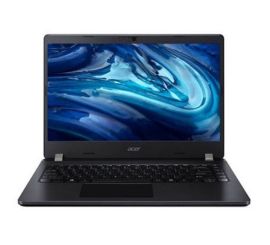
Acer TravelMate P214-54
Intel Core i5-12e Gen - 14 Pouces - 16GB RAM - 256Go SSD - Win 11 Home
Old Prix 556,25 € 445,- € 367,77 €
Condition: Cliquez pour plus d'informations.
Acer TravelMate P214-54
Intel Core i3-12e Gen - 14 Pouces - 16GB RAM - 256Go SSD - Win 11 Home
Old Prix 286,25 € 229,- € 189,26 €
Condition: Cliquez pour plus d'informations.
Acer TravelMate P214-54
Intel Core i3-12e Gen - 14 Pouces - 16GB RAM - 256Go SSD - Win 11 Home
Old Prix 381,25 € 305,- € 252,07 €
Condition: Cliquez pour plus d'informations.
Acer TravelMate P214-54
Intel Core i3-12e Gen - 14 Pouces - 16GB RAM - 256Go SSD - Win 11 Home
Old Prix 473,75 € 379,- € 313,22 €
Condition: Cliquez pour plus d'informations.
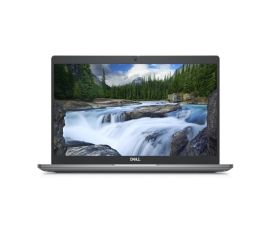
Dell Latitude 5340
Intel Core i7-13e Gen - 13 Pouces - 16GB RAM - 256Go SSD - Win 11 Home
Old Prix 748,75 € 599,- € 495,04 €