Comment faire une capture d'écran sur son ordinateur portable ?

Comment faire une capture d'écran sur un Macbook ?
Pour les utilisateurs de Macbook, faire une capture d'écran est un jeu d'enfant. Appuyez simplement sur 'Shift + Commande + 3' pour capturer l'intégralité de votre écran. Si vous préférez capturer une partie spécifique de votre écran, utilisez 'Shift + Commande + 4'. Cette combinaison transforme votre curseur en une croix, vous permettant de sélectionner une zone pour faire une capture d'écran. Ces étapes simples montrent comment faire une capture d'écran sur un Macbook sans problème.
Voir nos MacBooks

Comment faire une capture d'écran sous Windows ?
Faire une capture d'écran sous Windows est très simple. Appuyez simplement sur la touche 'Impr écran' (PrtScn) de votre clavier. Cela prend immédiatement une capture d'écran de l'intégralité de votre écran. Voulez-vous faire une capture d'écran d'une fenêtre active ? Utilisez alors la combinaison 'Alt + Impr écran'. Pour un contrôle plus précis de vos captures d'écran, vous pouvez utiliser l'outil de capture intégré à Windows. Cet outil vous permet de faire une capture d'écran d'une partie sélectionnée de votre écran.
Voir nos ordinateurs portables Windows
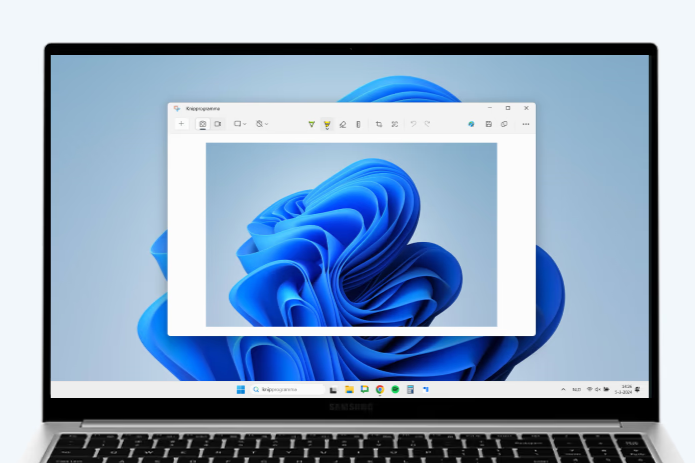
Faire une capture d'écran avec l'outil de capture Windows
L'outil de capture Windows est un outil puissant pour quiconque souhaite faire des captures d'écran détaillées. Pour faire une capture d'écran, ouvrez l'outil de capture et cliquez sur 'Nouveau'. Sélectionnez la zone que vous souhaitez capturer et enregistrez la capture d'écran. Ceci est particulièrement utile pour faire des captures d'écran pour des présentations ou des rapports. L'outil de capture Windows simplifie la création et la modification de captures d'écran, afin que vous ayez toujours l'image parfaite pour vos besoins.


Découvrez notre vaste collection d'ordinateurs portables
HP ZBook Fury 17 G7
Acer TravelMate P214-54
Acer TravelMate P214-54
Acer TravelMate P214-54
Acer TravelMate P214-54