Comment faire une capture d'écran sur un Chromebook.
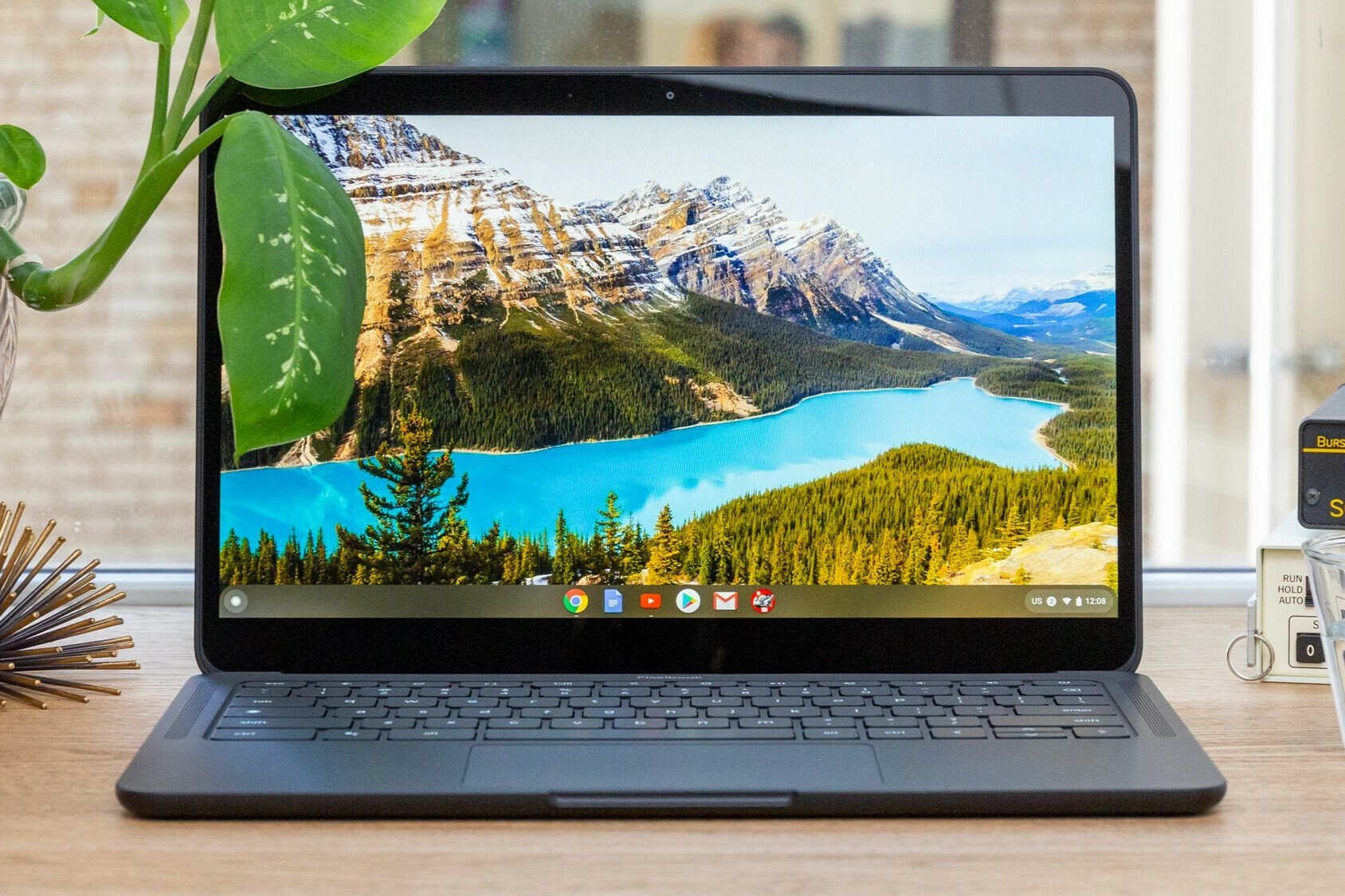
Comment faire une capture d'écran sur un Chromebook
Faire une capture d'écran sur un Chromebook est simple et rapide. Il existe plusieurs méthodes, selon ce que vous voulez capturer. La méthode la plus simple consiste à utiliser les touches Ctrl + Verr. Maj. (la touche Verr. Maj. est celle avec un rectangle et deux lignes à droite du rectangle, généralement située sur la rangée supérieure du clavier). Cette combinaison crée instantanément une capture d'écran de votre écran entier et la sauvegarde dans le dossier « Téléchargements ».

Capture d'écran sur Chromebook : À quoi ça sert ?
Une capture d'écran sur un Chromebook peut être réalisée de différentes manières, selon vos besoins. Si vous souhaitez capturer uniquement une partie de l'écran, vous pouvez utiliser les touches Ctrl + Shift + Verr. Maj.. Cela transforme votre curseur en un croisillon vous permettant de sélectionner une zone de l'écran. Une fois la zone souhaitée sélectionnée, la capture d'écran est automatiquement créée et enregistrée. Cette fonctionnalité est utile pour partager des informations spécifiques sans avoir à capturer l'écran entier.
Acheter un Chromebook ?
Plus de conseils Chromebook
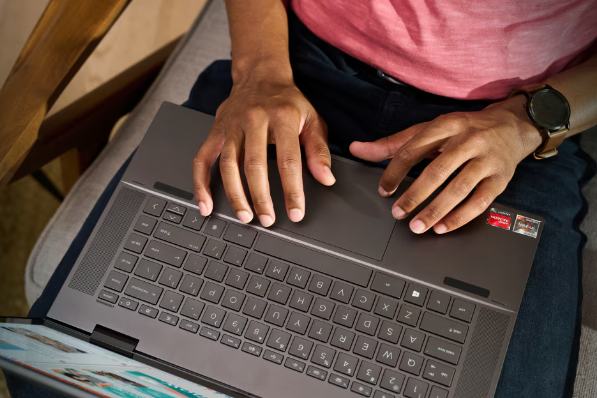
Outre la prise de captures d'écran, il existe de nombreuses autres astuces pour tirer le meilleur parti de votre Chromebook. Par exemple, l'utilisation de raccourcis clavier peut considérablement augmenter votre productivité. Pensez à l'utilisation de Alt + [ et Alt + ] pour basculer rapidement entre les fenêtres, ou Ctrl + Alt + / pour voir un aperçu de tous les raccourcis clavier. Vous pouvez également utiliser les outils intégrés de Chrome OS pour optimiser et sécuriser votre appareil. Chez ReMarkt, nous proposons non seulement des Chromebooks, mais également une assistance et des conseils complets pour améliorer votre expérience Chromebook.