Quel est le raccourci clavier pour faire pivoter l'écran ?
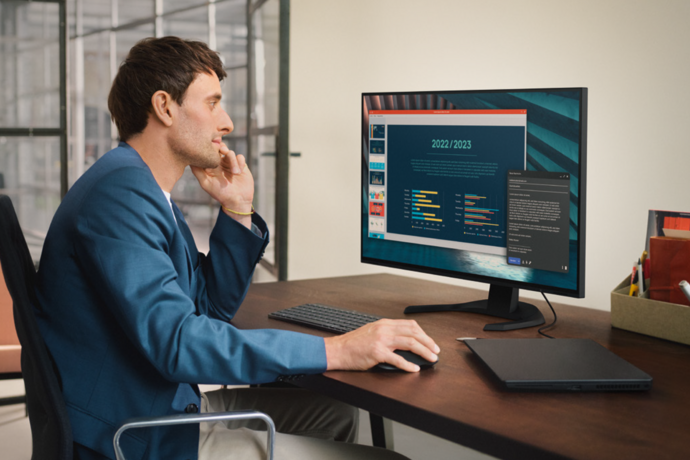
Quels raccourcis clavier utilisez-vous pour faire pivoter votre écran ?
Sous Windows, vous pouvez utiliser des raccourcis clavier pour faire pivoter rapidement votre écran, à condition que votre carte graphique prenne en charge cette fonction. Les combinaisons les plus utilisées sont :
- Ctrl + Alt + Flèche vers le haut – Mode paysage normal.
- Ctrl + Alt + Flèche vers le bas – Paysage (inversé).
- Ctrl + Alt + Flèche gauche – Portrait gauche.
- Ctrl + Alt + Flèche droite – Portrait droit.
Si ces raccourcis clavier ne fonctionnent pas, vérifiez si vos pilotes graphiques prennent en charge cette fonction.

Comment ajuster l’orientation de votre écran sur Windows et Mac ?
Windows :
- Cliquez avec le bouton droit sur votre bureau et sélectionnez Paramètres d’affichage.
- Faites défiler jusqu’à « Orientation de l’écran » et choisissez parmi Paysage, Portrait, Paysage (inversé) ou Portrait (inversé).
- Confirmez avec « Appliquer ».
macOS :
- Allez dans Préférences Système → Écrans.
- Maintenez la touche Option enfoncée pour afficher les options de rotation.
- Choisissez l’orientation souhaitée et confirmez.
Conseils Moniteur
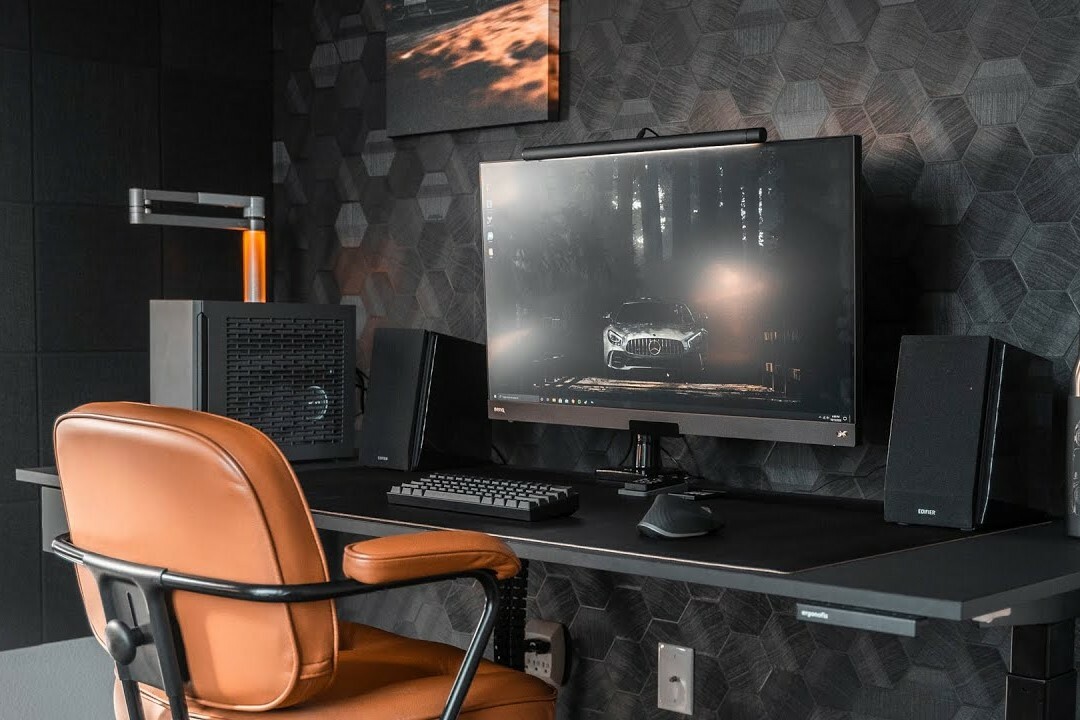
Quels sont les avantages d’un écran pivotant ?
Un écran pivotant, souvent utilisé en mode portrait, présente des avantages pour des tâches spécifiques telles que la programmation, la rédaction de texte ou la consultation de longues pages Web. Il réduit le besoin de faire défiler et offre une meilleure vue d’ensemble. Cela en fait un choix populaire pour les professionnels tels que les développeurs, les écrivains et les graphistes. Que vous utilisiez un moniteur neuf ou reconditionné, un écran pivotant peut considérablement augmenter votre productivité.


Écrans