L'écran via USB-C ne fonctionne pas.
Que faire si votre écran ne fonctionne pas via USB-C ?
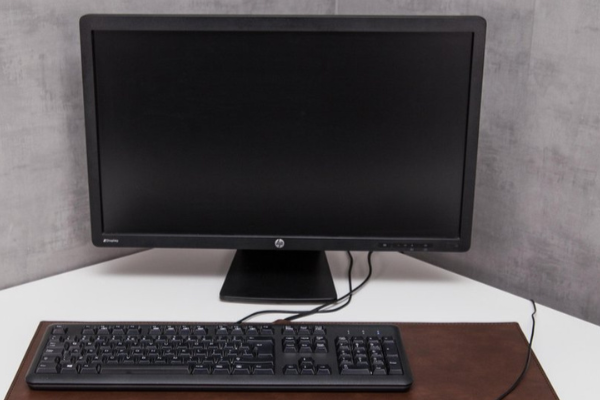
Si votre écran USB-C ne fonctionne pas, commencez par vérifier les connexions de base. Assurez-vous que le câble USB-C est bien branché sur votre ordinateur portable et votre moniteur. Tous les ports USB-C ne prennent pas en charge la sortie vidéo, vérifiez donc si votre port USB-C prend en charge le DisplayPort Alt Mode. Si possible, essayez un autre câble USB-C ou un autre appareil pour exclure un problème de câble.
Acheter un moniteur reconditionné
Comment résoudre les problèmes de compatibilité USB-C ?
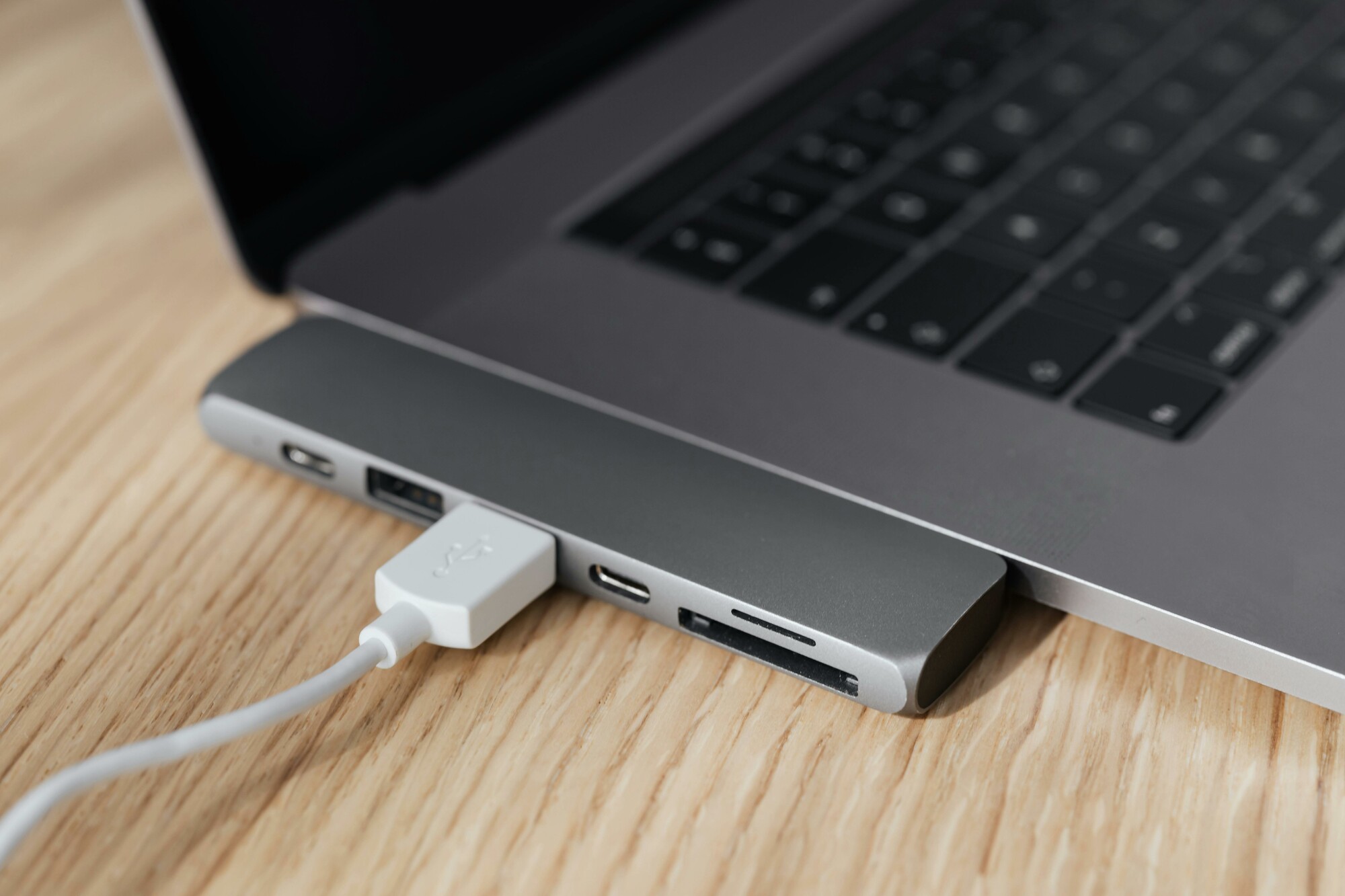
Les problèmes de compatibilité avec USB-C peuvent avoir plusieurs causes. Voici quelques étapes pour résoudre le problème :
- Vérifiez les spécifications de votre port USB-C : Tous les ports USB-C ne prennent pas en charge la sortie vidéo (DisplayPort Alt Mode).
- Utilisez un câble USB-C approprié : Tous les câbles USB-C ne prennent pas en charge le transfert vidéo.
- Mettez à jour vos pilotes : Assurez-vous que les pilotes graphiques et le micrologiciel de votre ordinateur portable sont à jour.
- Vérifiez les paramètres de votre moniteur : Assurez-vous que l’entrée correcte est sélectionnée (USB-C comme source).
- Essayez un autre port USB-C : Certains appareils ont plusieurs ports USB-C avec des fonctionnalités différentes.
Quels paramètres devez-vous vérifier en cas de problème avec USB-C ?
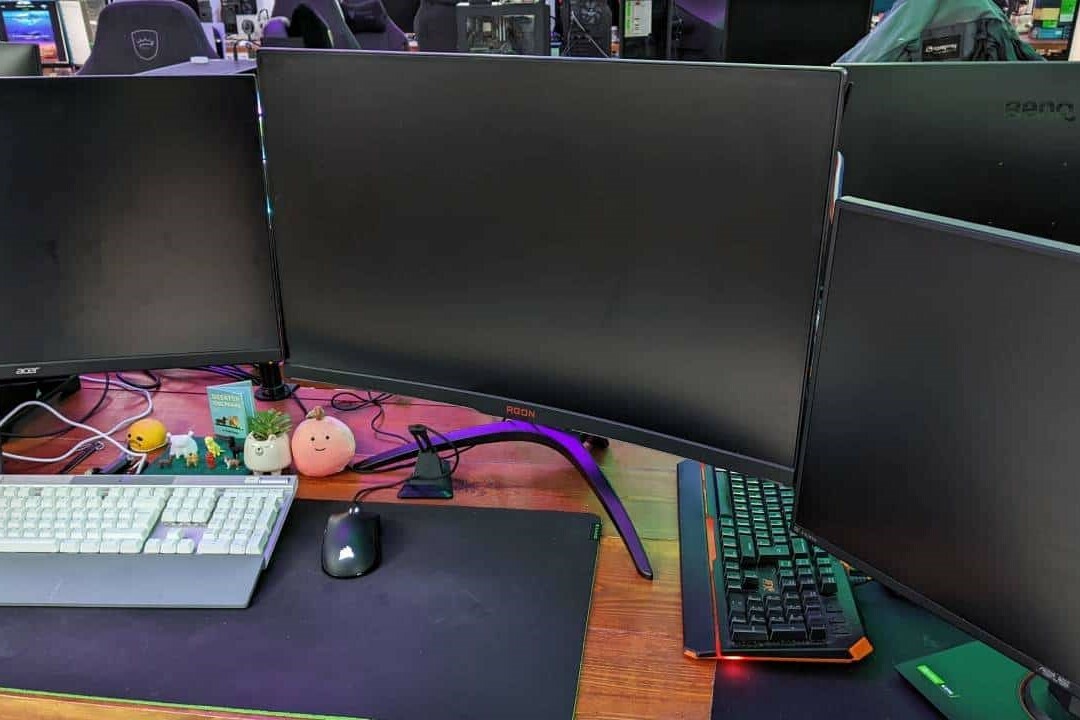
En cas de problème avec un écran USB-C, vous pouvez vérifier les paramètres suivants :
- Windows : Accédez aux « Paramètres d’affichage » via le bureau et vérifiez si votre écran est reconnu.
- macOS : Accédez aux « Préférences Système » → « Moniteurs » et vérifiez les périphériques connectés.
- Paramètres du BIOS/UEFI : Certains ordinateurs portables ont des options pour activer ou désactiver la sortie vidéo USB-C.
- Paramètres du moniteur : Utilisez les boutons physiques du moniteur pour sélectionner la source correcte (USB-C).
Si le problème persiste, essayez un autre câble USB-C ou envisagez un moniteur neuf ou reconditionné spécifiquement compatible avec votre appareil. Assurez-vous que vos appareils et câbles respectent les normes USB-C appropriées pour le transfert vidéo.
Conseils Moniteurs


Moniteur Reconditionné