Comment puis-je faire pivoter mon écran ?
Comment faire pivoter un écran sur Windows ou Mac ?
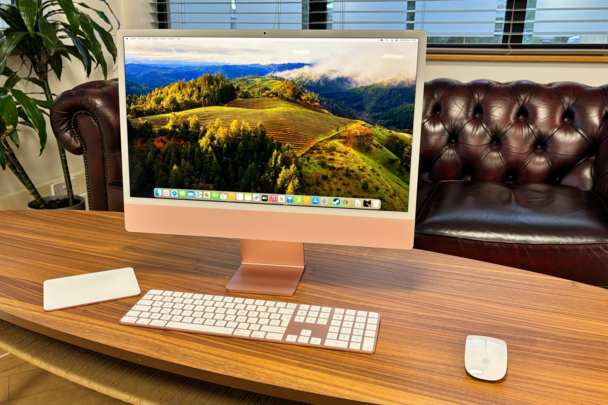
Sous Windows, vous pouvez faire pivoter votre écran en cliquant avec le bouton droit de la souris sur le bureau et en sélectionnant « Paramètres d’affichage ». Ensuite, sous « Orientation de l’écran », choisissez Paysage, Portrait, Paysage (inversé) ou Portrait (inversé). Sur un Mac, accédez aux « Préférences Système », sélectionnez « Moniteurs » et choisissez l’option de rotation souhaitée. Assurez-vous que votre moniteur peut également pivoter physiquement pour une utilisation optimale.
Pourquoi voudriez-vous faire pivoter votre écran ?
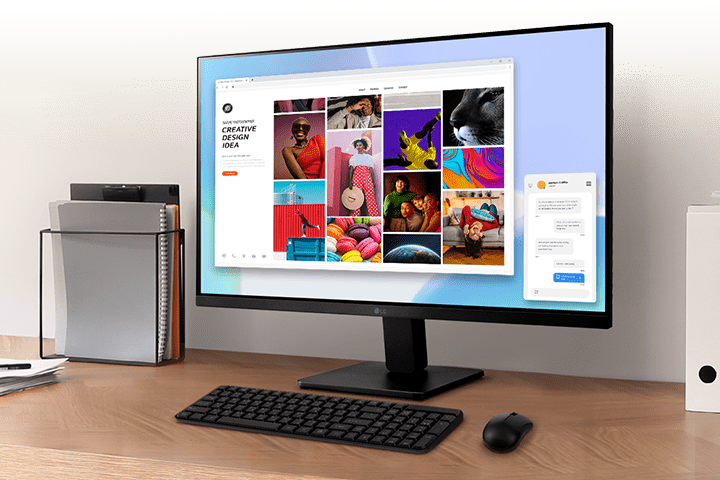
Faire pivoter votre écran peut être utile pour des tâches spécifiques telles que le codage, la retouche de texte, l’affichage de longs documents ou la lecture de pages Web. Un écran vertical offre plus d’espace pour le contenu principalement affiché à la verticale. Cela peut améliorer votre productivité et rendre votre espace de travail plus clair.
Acheter un écran
Quels raccourcis clavier utilisez-vous pour faire pivoter votre écran ?
Sous Windows, vous pouvez utiliser des raccourcis clavier pour faire pivoter rapidement votre écran :
- Ctrl + Alt + Flèche vers le haut – Mode paysage normal
- Ctrl + Alt + Flèche vers le bas – Paysage (inversé)
- Ctrl + Alt + Flèche gauche – Portrait gauche
- Ctrl + Alt + Flèche droite – Portrait droite
Si ces raccourcis clavier ne fonctionnent pas, vérifiez si votre pilote graphique prend en charge cette fonctionnalité. Lors de l’achat d’un moniteur ou de l’utilisation d’un moniteur remis à neuf, il est important de vérifier si le support est physiquement rotatif.


Acheter un Moniteur