Comment puis-je partager mon écran ?
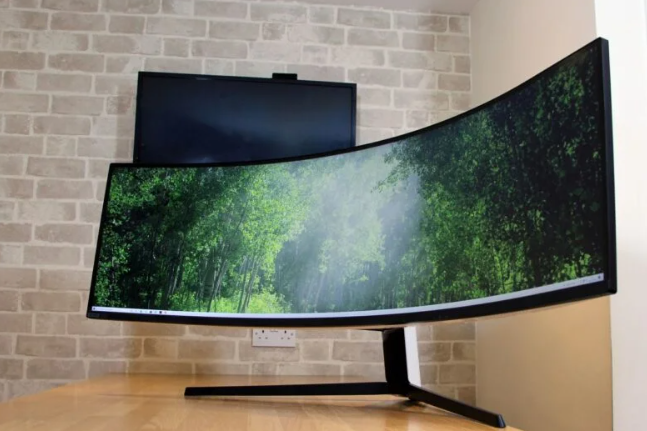
Comment partager un écran avec plusieurs appareils ?
Le partage d’écran peut se faire de plusieurs manières, selon vos appareils et votre système d’exploitation. Sur Windows et macOS, vous pouvez partager votre écran sans fil via des technologies telles que Miracast, AirPlay ou un câble HDMI pour les connexions filaires. Assurez-vous que votre moniteur et votre deuxième appareil sont compatibles avec le partage d’écran. Lors de l’achat d’un moniteur, il est utile de vérifier si le moniteur prend en charge des fonctions telles que le partage sans fil.
Moniteurs Reconditionnés
Quels raccourcis clavier utilisez-vous pour partager votre écran ?
Sous Windows, vous pouvez utiliser les raccourcis clavier suivants pour partager ou projeter votre écran :
- Windows + P – Ouvrez le menu de projection pour le partage d’écran.
Sur macOS, suivez les étapes suivantes :
- Allez dans le menu Pomme → Préférences Système → Moniteurs → Écran AirPlay.
Utilisez ces options pour dupliquer ou étendre rapidement votre écran vers un deuxième moniteur ou une télévision.
Comment partager un écran sur Windows et Mac ?
Sur Windows, cliquez avec le bouton droit de la souris sur le bureau et sélectionnez « Paramètres d’affichage ». Choisissez ensuite « Plusieurs écrans » pour dupliquer ou étendre votre écran. Sur un Mac, ouvrez « Préférences Système », allez dans « Moniteurs » et choisissez « AirPlay » ou un moniteur externe. Assurez-vous que la connexion est stable et utilisez un câble ou une connexion sans fil approprié. Que vous utilisiez un moniteur neuf ou reconditionné, le partage d’écran est simple avec les bons paramètres.
Acheter un moniteur


Acheter un écran