Comment puis-je étendre mon écran ?
Quels sont les avantages d'utiliser plusieurs écrans ?
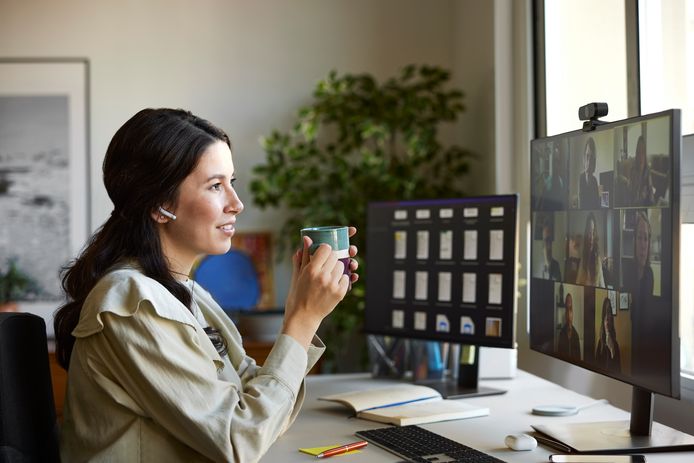
L'utilisation de plusieurs écrans offre de nombreux avantages, notamment en termes de productivité et de multitâche. En étendant votre écran à 2 ou 3 écrans, vous pouvez avoir plusieurs fenêtres et applications ouvertes simultanément sans avoir à changer constamment d'onglets. Cela facilite, par exemple, le travail sur un écran et la consultation de documents de référence sur un autre écran, ou l'organisation de votre travail de manière plus claire. Pour les joueurs, une configuration étendue peut offrir une immersion accrue, notamment pour les jeux de course ou les simulateurs, où plusieurs écrans permettent un champ de vision plus large.
Acheter un moniteur reconditionné

Comment étendre votre écran à 2 ou 3 écrans ?
Pour étendre votre écran à 2 ou 3 écrans, vous avez besoin de plusieurs connexions sur votre PC, telles que HDMI, DisplayPort ou USB-C. Connectez les écrans supplémentaires à votre PC et accédez aux paramètres d'affichage de votre système d'exploitation. Sous Windows, vous pouvez le faire en cliquant avec le bouton droit de la souris sur votre bureau et en sélectionnant « Paramètres d'affichage ». Vous pouvez ici définir la manière dont vos écrans sont affichés, par exemple « Étendre » pour étendre votre bureau sur plusieurs écrans. Sur un Mac, allez dans « Préférences Système », puis dans « Moniteurs » pour configurer les écrans.

Quels raccourcis clavier utilisez-vous pour étendre un écran ?
Il existe quelques raccourcis clavier utiles pour étendre rapidement votre écran ou pour changer de mode d'affichage. Sous Windows, vous pouvez utiliser le raccourci clavier Touche Windows + P pour basculer rapidement entre différentes options d'affichage, telles que « Dupliquer » ou « Étendre ». Cela vous permet d'étendre facilement votre bureau sur plusieurs écrans. Sur un Mac, vous pouvez utiliser Commande + F1 pour basculer rapidement entre les modes d'affichage. Ces raccourcis clavier permettent de gagner du temps et de faciliter l'adaptation de votre configuration d'écran sans avoir à accéder aux paramètres.
Conseils sur les moniteurs


Écrans