Comment puis-je diviser un écran de moniteur ultra-large en 2 écrans ?
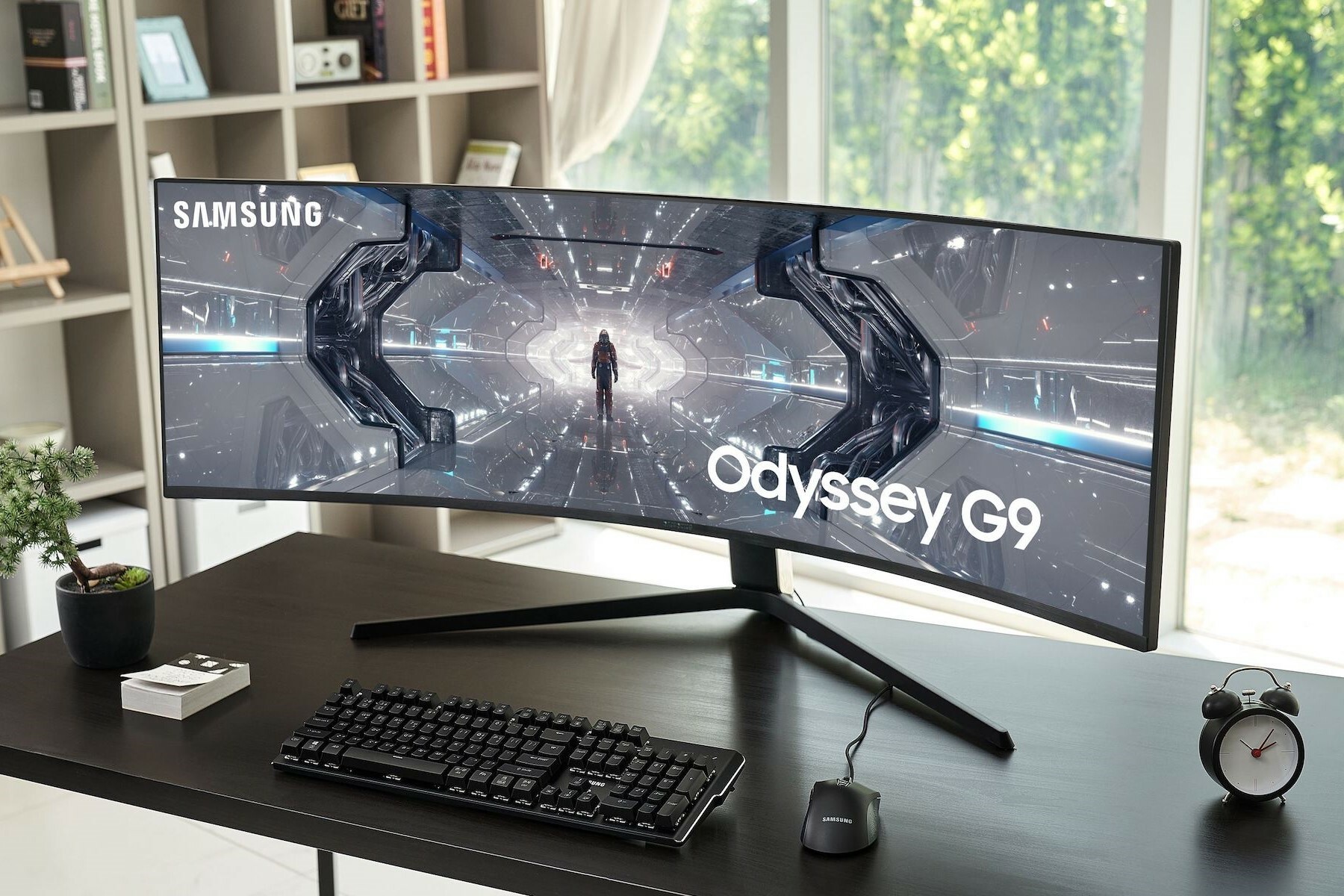
Comment diviser un écran ultra-large en deux ?
Pour diviser un écran ultra-large en deux, vous pouvez utiliser les fonctions intégrées de votre système d'exploitation. Sous Windows, vous pouvez facilement placer les fenêtres côte à côte en faisant glisser une fenêtre vers le côté gauche ou droit de l'écran. Sur macOS, vous pouvez utiliser Split View pour afficher les fenêtres côte à côte. Certains écrans ultra-larges disposent également de fonctions intégrées dans leur menu de paramètres pour diviser l'écran en plusieurs sections.
Moniteurs Samsung
Quels sont les avantages d'un écran divisé ?
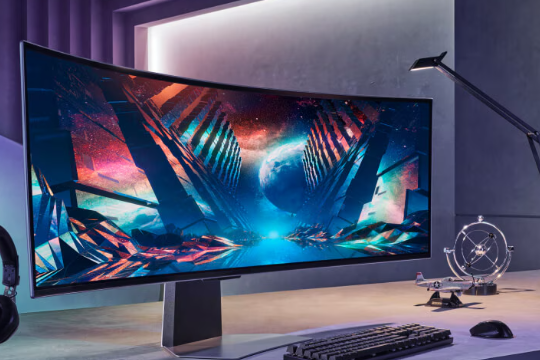
Un écran ultra-large divisé offre une meilleure vue d'ensemble et une meilleure productivité. Vous pouvez ouvrir plusieurs applications simultanément sans avoir à changer constamment de fenêtre. Ceci est idéal pour le multitâche, comme travailler sur des documents tout en consultant des documents de référence, ou lors du montage vidéo où les timelines et les aperçus doivent être visibles. Un écran divisé offre les avantages d'une configuration à double écran sans les bords physiques entre les écrans.
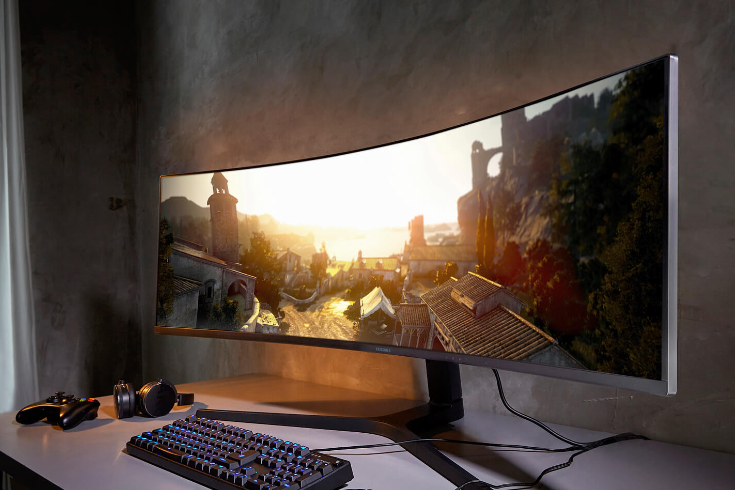
Quel logiciel faut-il pour diviser un écran ultra-large ?
En plus des fonctions standard de Windows et macOS, vous pouvez utiliser un logiciel spécialisé pour un contrôle plus précis de votre écran divisé. Les options populaires incluent :
- Microsoft PowerToys – Pour des dispositions de fenêtres avancées sous Windows.
- DisplayFusion – Offre des fonctionnalités complètes de gestion d'écran.
- LG OnScreen Control – Logiciel spécifique pour les écrans LG.
- Dell Display Manager – Utile pour les écrans ultra-larges Dell.
Que vous choisissiez un écran neuf ou remis à neuf, avec les bons réglages et logiciels, vous tirerez le meilleur parti de votre écran ultra-large.
Moniteurs Remis à Neuf


Les meilleurs moniteurs Samsung