Livraison gratuite, à partir de 99,-
Garanti 15 jours non satisfait, remboursement garanti
Commandé avant 12, Expédié aujourd'hui
25951 Critiques

Nouvelles de Remarkt

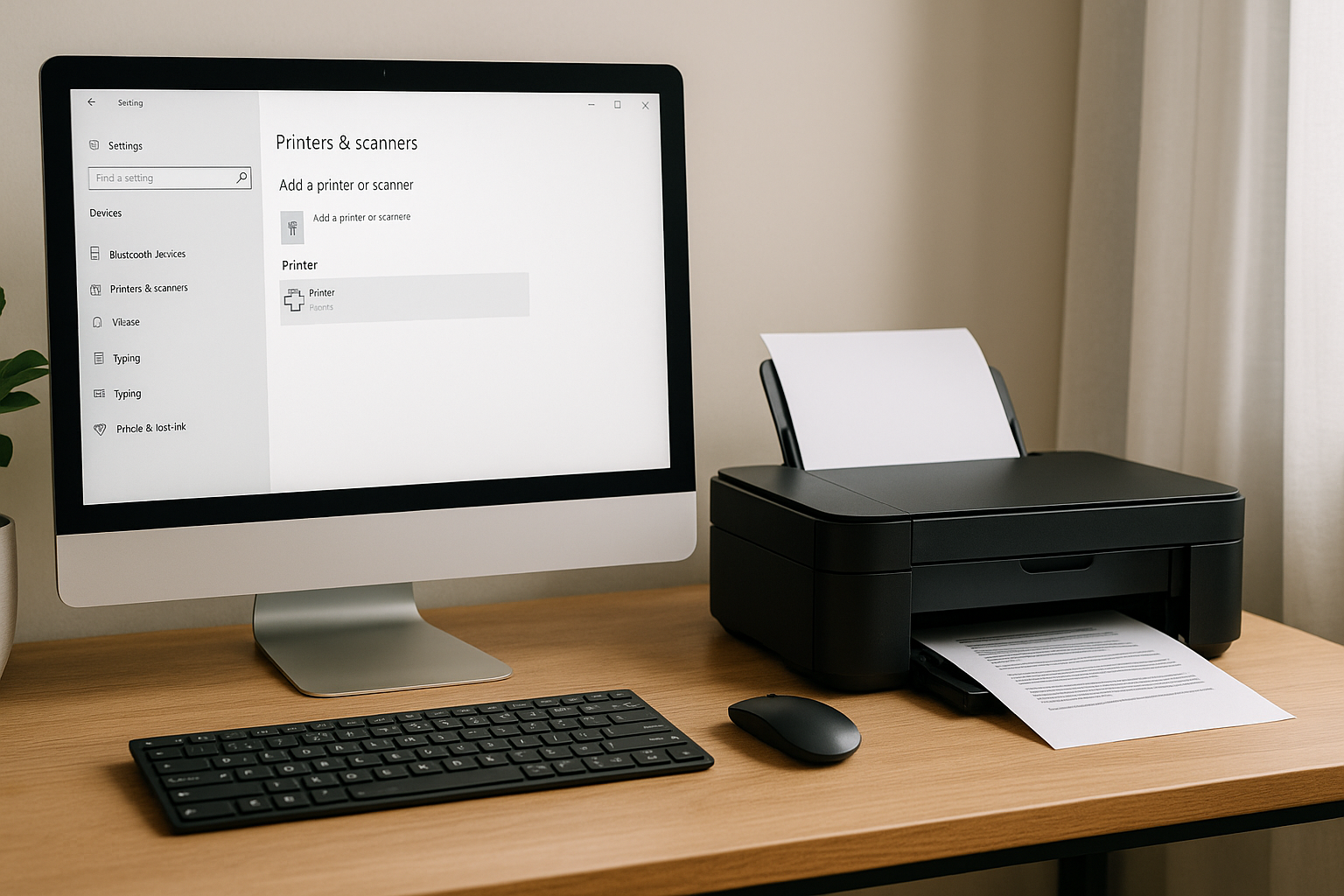
Comment installer une imprimante sur son ordinateur ?

Le Guide Ultime : Comment Utiliser des Signatures Professionnelles par E-mail ?

Comment Utiliser des Signatures Professionnelles par E-mail ?

Voici un aperçu :

Introduction : Pourquoi des Signatures Professionnelles par E-mail Sont-elles Importantes ?

Des signatures professionnelles par e-mail donnent une image professionnelle aux e-mails. Elles permettent :

  1. Reconnaissance et Branding : Contribuent à la cohérence de la marque.
  2. Professionnalisme : Renforcent l'impression de professionnalisme.
  3. Coordonnées : Facilitent la prise de contact.
  4. Crédibilité : Augmentent la confiance du destinataire.

Des signatures professionnelles fournissent des informations claires et garantissent que les e-mails sont pris au sérieux. Elles offrent une occasion de partager les informations de l'entreprise, les liens vers les réseaux sociaux et d'autres informations importantes.

Éléments Essentiels d'une Signature Professionnelle par E-mail

Une signature professionnelle par e-mail doit trouver le juste équilibre entre densité d'informations et simplicité. Les éléments essentiels sont :

  1. Nom et fonction : Indiquer clairement qui est l'expéditeur.
  2. Nom de l'entreprise et logo : Renforce la reconnaissance de la marque.
  3. Coordonnées :
    • Numéro de téléphone
    • Adresse e-mail
    • Adresse de l'entreprise
  4. URL du site Web : Fournit un accès facile à des informations complémentaires.
  5. Liens vers les réseaux sociaux : Contient les canaux de réseaux sociaux professionnels pertinents.
  6. Avertissements juridiques : Le cas échéant, pour la confidentialité et la protection des données.
  7. Logos ou récompenses : Facultatif ; pour une image professionnelle supplémentaire.

Assurez-vous que la signature est cohérente avec l'identité visuelle et reste lisible sur différents appareils.

L'Importance des Coordonnées

Les coordonnées dans une signature électronique sont cruciales. Elles offrent aux destinataires un accès facile aux données essentielles. Une signature bien conçue contient :

  • Numéro de téléphone : Pour une communication directe.
  • Adresse e-mail : Pour une correspondance efficace.
  • Site Web : Pour plus d'informations sur l'entreprise.

Une signature électronique sans coordonnées peut entraîner une confusion. Elle crée également une barrière à une interaction ultérieure. La clarté et l'accessibilité favorisent les relations professionnelles et renforcent la confiance. Assurez-vous que les informations sont à jour. Cela contribue à minimiser les erreurs de communication et témoigne du professionnalisme.

La Puissance des Éléments Visuels Distinctifs

Les éléments visuels dans une signature électronique sont cruciaux pour attirer l'attention du destinataire et distinguer l'entreprise. Voici quelques étapes pour maximiser l'impact visuel :

  1. Utiliser des logos : Un logo clair et reconnaissable assure la reconnaissance de la marque.
  2. Palette de couleurs : Choisissez des couleurs qui correspondent à l'identité visuelle de l'entreprise.
  3. Icônes des réseaux sociaux : Utilisez des icônes qui renvoient aux photos de profil de l'entreprise.
  4. Lignes de séparation : Utilisez des lignes pour maintenir une présentation claire des différentes sections.
  5. Typographie : Choisissez des polices de caractères lisibles et professionnelles.

« La cohérence visuelle renforce l'image professionnelle et la reconnaissance d'une marque. »

L'ajout de liens vers les réseaux sociaux aux signatures électroniques offre de nombreux avantages. Pour les utiliser efficacement, ces directives doivent être suivies :

  1. Choisir les plates-formes pertinentes : Concentrez-vous sur les plates-formes importantes pour le public cible, telles que LinkedIn pour les relations professionnelles et Twitter pour les mises à jour rapides.
  2. Utiliser des icônes claires : Utilisez des pictogrammes reconnaissables et uniformes pour chaque plate-forme.
  3. Positionnement : Placez les liens vers les réseaux sociaux sous les coordonnées, mais au-dessus de la clause de non-responsabilité.
  4. Teasers et appels à l'action : Ajoutez de courts teasers ou des invitations pour encourager le destinataire à suivre vos réseaux sociaux.

Une bonne utilisation des liens vers les réseaux sociaux renforce la présence en ligne et l'engagement.

Du Modèle à la Signature Personnelle : Conseils et Astuces

Une transition efficace d'un modèle standard à une signature électronique personnelle nécessite une attention aux détails et une personnalisation. Voici quelques conseils :

  1. Choisissez une conception professionnelle :

    • Assurez une mise en page propre et claire.
    • Utilisez une police de caractères lisible.
  2. Ajoutez des données personnelles :

    • Indiquez votre nom complet et votre fonction.
    • Ajoutez votre numéro de téléphone et votre adresse e-mail professionnelle.
  3. Logo de l'entreprise et réseaux sociaux :

    • Ajoutez le logo de l'entreprise pour le branding.
    • Créez un lien vers votre profil LinkedIn et d'autres réseaux sociaux pertinents.
  4. Informations juridiques :

    • Ajoutez le cas échéant une clause de non-responsabilité ou une déclaration de confidentialité.

      Cohérence des Signatures E-mail au Sein de la Communication d'Entreprise

La cohérence des signatures électroniques assure une image de marque uniforme. L'utilisation d'un modèle fixe est essentielle. Un style cohérent contribue à la reconnaissance et au professionnalisme de l'entreprise.

  • Modèle : Chaque signature doit suivre une mise en forme standard.
  • Couleurs et polices de caractères : Utilisez les couleurs de l'entreprise et des polices de caractères lisibles.
  • Logo et coordonnées : Ajoutez le logo de l'entreprise et des coordonnées cohérentes.
  • Avertissements juridiques : Utilisez des avertissements juridiques identiques dans toutes les signatures.
  • Réseaux sociaux : Ajoutez des liens uniformes vers les profils des réseaux sociaux.

Une image professionnelle exige le respect de ces directives.

Les Bons Outils et Logiciels pour Créer des Signatures E-mail

Pour créer des signatures électroniques professionnelles, les bons outils et logiciels sont essentiels. Voici quelques options recommandées :

  1. Wisestamp - Un choix populaire pour créer des signatures visuellement attrayantes.
  2. HubSpot - Offre des outils gratuits pour créer et gérer des signatures.
  3. Gimmio - Modèles personnalisables pour créer des signatures uniques.
  4. Exclaimer - Fonctions avancées pour les entreprises, y compris l'intégration avec Microsoft 365.
  5. Rocketseed - Idéal pour l'adaptation de la marque et les signatures axées sur le marketing.

Ces outils aident à la cohérence, à l'image de marque et à donner une image plus professionnelle à la correspondance par e-mail.

Respecter les Règles : Conditions Légales et Bonnes Pratiques

Lors de la rédaction de signatures électroniques, il faut se conformer aux réglementations légales et aux meilleures pratiques :

  1. Coordonnées : Indiquez clairement les coordonnées, telles que le nom de l'entreprise, l'adresse, le numéro de téléphone.
  2. Clause de non-responsabilité : Ajoutez une clause de non-responsabilité pour éviter les malentendus.
  3. Confidentialité et RGPD : Assurez-vous que la signature est conforme au Règlement général sur la protection des données (RGPD).
  4. Culture d'entreprise : Gardez le ton formel et conforme à la culture d'entreprise.
  5. Uniformité : Utilisez des signatures cohérentes au sein de l'équipe.

Remarque : Le non-respect peut entraîner des conséquences juridiques et des dommages à la réputation.

Erreurs Fréquentes et Comment les Éviter

De nombreuses signatures électroniques contiennent des erreurs qui réduisent leur efficacité. Voici quelques erreurs fréquentes et des conseils pour les éviter :

  • Coordonnées incomplètes : Fournissez des données d'entreprise complètes et à jour.

  • Trop d'informations : Limitez la signature aux détails essentiels pour éviter toute confusion.

  • Images non professionnelles : Utilisez des logos d'entreprise de haute qualité et évitez les selfies.

  • Manque de cohérence : Maintenez une signature uniforme au sein de l'entreprise.

  • Mise en forme excessive : Gardez la conception simple et claire pour la lisibilité.

  • Signatures extrêmement longues : Soyez bref et concis pour maintenir le professionnalisme.

    Exemples de Signatures E-mail Inspirantes

Une signature électronique professionnelle peut considérablement améliorer l'impression d'un expéditeur. Voici quelques exemples qui peuvent servir d'inspiration :

  1. Directeurs et cadres :

    Cordialement,
    Jean Dupont
    Directeur Général | Nom de l'entreprise
    Téléphone : +33 6 12345678
    E-mail : [email protected]
    Site Web : www.entreprise.fr
    
  2. Professionnels du marketing :

    Cordialement,
    Anne Martin
    Responsable Marketing | Nom de l'entreprise
    Suivez-nous sur LinkedIn : [Profil LinkedIn]
    
  3. Spécialistes créatifs :

    Salutations,
    Sophie Bernard
    Graphiste | Nom de l'entreprise
    Voir mon portfolio : www.portfolio.com
    
  4. Service client :

    Cher client,
    Pierre Dubois
    Agent du service client | Nom de l'entreprise
    Téléphone : +33 6 87654321
    
  5. Support technique :

    Cordialement,
    Lucas Durand
    Spécialiste du support informatique | Nom de l'entreprise
    

Utilisez des éléments cohérents et professionnels dans chaque signature pour un impact optimal.

Comment Mesurer le Succès de Votre Signature E-mail ?

La mesure du succès commence par la définition d'indicateurs clés de performance pertinents. Tenez compte des indicateurs suivants :

  • Taux de clics (CTR) : Le pourcentage de destinataires qui cliquent sur les liens de la signature.
  • Trafic vers le site Web : Le nombre de visiteurs du site Web provenant des signatures électroniques.
  • Conversions : Nombre de ventes ou d'inscriptions de prospects via des liens dans les signatures.
  • Temps de réponse : La rapidité avec laquelle les personnes répondent aux e-mails avec ou sans signatures.
  • Engagement sur les réseaux sociaux : Le nombre de nouveaux abonnés ou de mentions « j'aime » via les icônes des réseaux sociaux de la signature.

Utilisez des outils tels que Google Analytics et les codes UTM pour suivre ces données.

Conclusion : La Formule Gagnante pour une Signature E-mail Persuasive

Une signature électronique convaincante allie professionnalisme et efficacité. En résumé, une signature gagnante doit contenir les éléments suivants :

  • Informations personnelles : Prénom, nom et titre de poste.
  • Informations sur l'entreprise : Nom de l'entreprise, logo et adresse.
  • Coordonnées : Numéro de téléphone, adresse e-mail et éventuellement un site Web.
  • Preuve sociale : Liens vers LinkedIn et d'autres réseaux sociaux pertinents.
  • Avis juridique : Mentions légales ou déclarations de confidentialité éventuelles.

Une signature électronique professionnelle renforce la marque, augmente la crédibilité et favorise une communication plus efficace.

Comment utiliser les signatures électroniques de manière professionnelle ?

Bénéfice maximal: Comment utiliser la fonction de recherche sur votre ordinateur ?

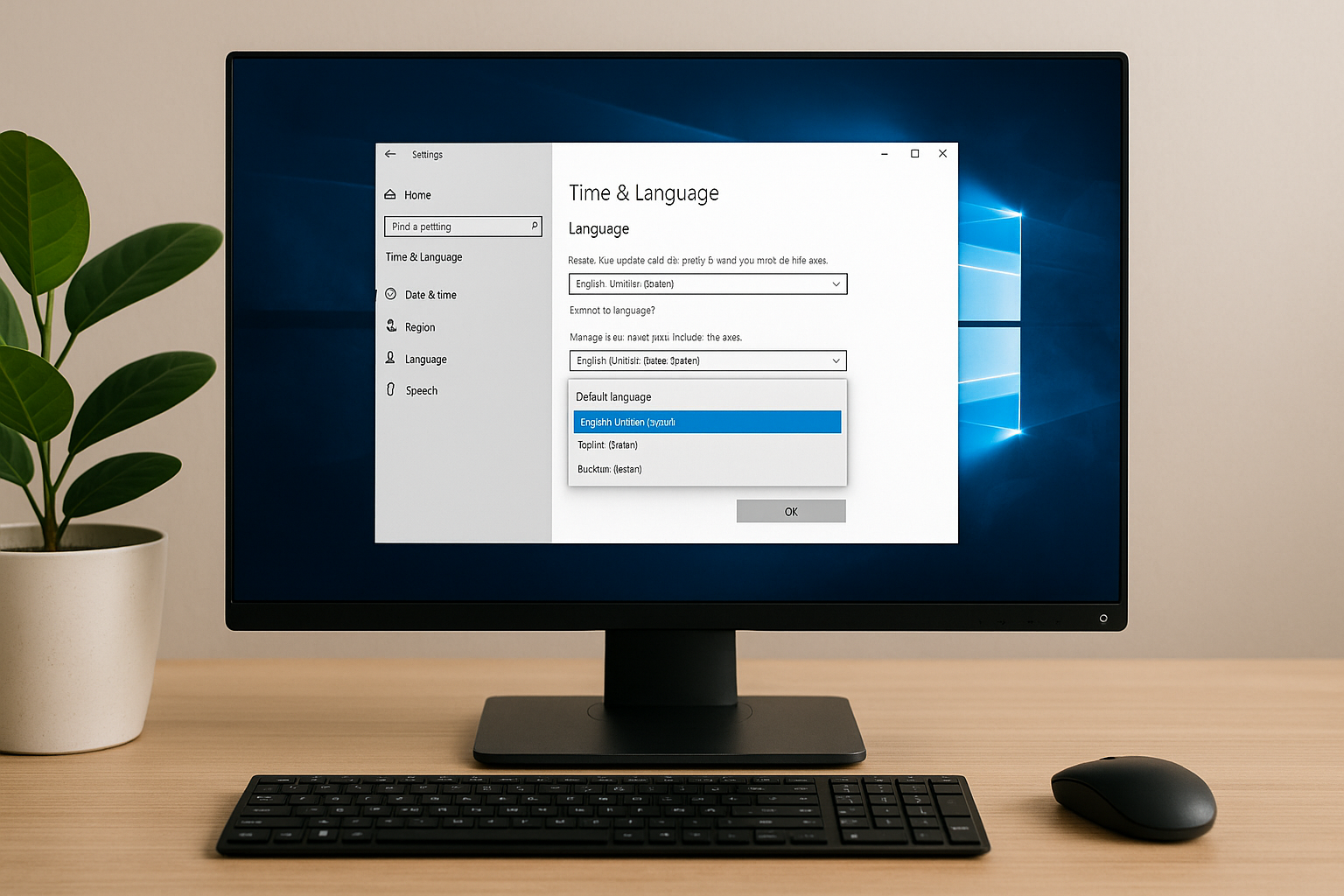
Comment modifier les paramètres de langue sur votre ordinateur ?

Voici un aperçu :

Introduction : L’importance de la fonction de recherche

La fonction de recherche sur un ordinateur joue un rôle crucial dans l’utilisation quotidienne de la technologie. Cette fonctionnalité permet aux utilisateurs de trouver rapidement et efficacement des informations, des fichiers et des applications. À une époque où la gestion du temps est essentielle, la fonction de recherche offre des avantages considérables par rapport aux méthodes de recherche manuelles.

Efficacité et gain de temps

  • Rapidité : La fonction de recherche réduit le temps nécessaire pour trouver des fichiers manuellement. Quelques frappes de touches permettent d’accéder directement aux informations recherchées.
  • Automatisation : La fonction de recherche automatise le processus de recherche dans les dossiers et sous-dossiers, ce qui élimine la nécessité de recherches manuelles.

Productivité accrue

  • Accessibilité : La possibilité d’accéder rapidement aux documents, aux applications et aux paramètres augmente la productivité globale de l’utilisateur.
  • Multitâche : Les utilisateurs peuvent gérer plusieurs tâches simultanément grâce à la disponibilité rapide des informations pertinentes.

Facilité d’utilisation

  • Conception intuitive : Les fonctions de recherche modernes sont conçues pour être conviviales et nécessitent un minimum de connaissances techniques.
  • Personnalisation : De nombreuses fonctions de recherche offrent des résultats de recherche personnalisés en fonction des recherches et de l’utilisation antérieures.

Résultats cohérents

  • Précision : La fonction de recherche utilise des algorithmes avancés pour fournir des résultats de recherche précis et pertinents.
  • Options de filtrage : Les options de recherche avancées permettent aux utilisateurs d’affiner leurs recherches en fonction de la date, du type de fichier et d’autres critères.

Domaines d’application

  • Gestion des fichiers : Des documents aux fichiers multimédias, la fonction de recherche simplifie la gestion de grandes quantités de données.
  • Applications et paramètres : Les utilisateurs peuvent rapidement ajuster des paramètres spécifiques ou ouvrir des programmes sans avoir à naviguer dans de nombreux menus.

Aspects de sécurité

  • Sécurité : Certaines fonctions de recherche offrent la possibilité de chiffrer les recherches, ce qui assure une sécurité supplémentaire lors de la recherche d’informations sensibles.

En général, la fonction de recherche transforme la manière dont les utilisateurs interagissent avec leurs ordinateurs, les rendant plus efficaces, plus productifs et moins frustrés par la recherche d’informations.

Principes de base de la fonction de recherche

La fonction de recherche sur un ordinateur est un outil essentiel permettant aux utilisateurs de trouver rapidement des informations. Pour utiliser au mieux cette fonction, il est important de comprendre les principes de base.

Algorithmes et indexation

La fonction de recherche utilise des algorithmes complexes et des techniques d’indexation :

  • Algorithmes : Ils déterminent la pertinence des résultats de recherche en fonction des termes de recherche saisis.
  • Indexation : L’ordinateur crée un index des fichiers et des données afin qu’ils puissent être recherchés plus rapidement.

Spécification des mots clés

La spécification des mots clés peut considérablement améliorer l’efficacité de la recherche. Voici quelques conseils :

  • Utilisation de mots clés : Des termes spécifiques au lieu de mots généraux.
  • Opérateurs booléens : Des termes tels que AND, OR et NOT pour affiner les recherches.
  • Guillemets : Utilisez des guillemets pour rechercher des phrases exactes.

Filtres et catégories

La fonction de recherche propose souvent des filtres et des catégories permettant aux utilisateurs de restreindre leur recherche :

  • Date : Filtrer par date pour trouver des fichiers récents.
  • Type de fichier : Types de fichiers spécifiques tels que les documents, les images ou les vidéos.
  • Taille : Rechercher des fichiers en fonction de leur taille.

Options de recherche avancées

Pour une recherche plus détaillée, des options avancées peuvent être utilisées :

  1. Métadonnées : Les recherches peuvent être limitées à certaines métadonnées telles que l’auteur, le titre ou les mots clés.
  2. Dossier de base : Des dossiers spécifiques peuvent être recherchés.
  3. Expressions régulières (RegEx) : Pour les utilisateurs expérimentés qui souhaitent définir des modèles de recherche complexes.

Pertinence et classement

Les résultats de recherche sont classés en fonction de leur pertinence, déterminée par :

  • Fréquence des termes : À quelle fréquence le terme de recherche apparaît dans un document.
  • Position : Où se trouve le terme dans le document (en-tête, introduction, etc.).
  • Contexte : Le contexte sémantique dans lequel le terme est utilisé.

Historique de recherche et recommandations

L’historique de recherche peut être utile pour les recherches futures :

  • Historique : Enregistrement automatique des recherches précédentes pour un accès rapide.
  • Recommandations : Basées sur les recherches précédentes et le comportement de l’utilisateur.

En comprenant ces principes de base, vous pouvez utiliser la fonction de recherche de votre ordinateur de manière plus efficace et plus productive.

Lancer une recherche : guide étape par étape

L’exécution d’une recherche sur un ordinateur peut être considérablement améliorée en suivant une approche structurée. Ce guide fournit un manuel étape par étape pour tirer le meilleur parti de la fonction de recherche d’un ordinateur.

Étape 1 : Ouvrir la fonction de recherche

  1. Utilisation du menu Démarrer :

    • Cliquez sur le menu « Démarrer » dans le coin inférieur gauche de l’écran.
    • Sélectionnez la zone de recherche ou utilisez le raccourci clavier Windows + S.
  2. Spotlight MacOS :

    • Appuyez sur Commande + Espace pour ouvrir Spotlight.
    • Tapez le terme de recherche dans la zone de recherche Spotlight.

Étape 2 : Saisie du terme de recherche

  1. Utilisation de termes spécifiques :

    • Tapez des termes spécifiques et ciblés pour affiner les résultats de recherche.
  2. Opérateurs booléens :

    • Utilisez des opérateurs tels que AND, OR et NOT pour rechercher des combinaisons spécifiques de termes. Par exemple, rapport AND vente pour rechercher des documents sur les rapports de vente.

Étape 3 : Filtrage des résultats de recherche

  1. Utilisation des filtres :

    • Utilisez des filtres tels que la date, le type de fichier et l’emplacement pour affiner davantage les résultats de recherche.
    • Par exemple, choisissez « Documents » comme type de fichier pour une recherche ciblée sur les fichiers texte.
  2. Tri par pertinence ou par date :

    • Triez les résultats de recherche par pertinence ou par date pour trouver plus rapidement le fichier souhaité.

Étape 4 : Utilisation des options de recherche avancées

  1. Propriétés des fichiers :

    • Utilisez les propriétés des fichiers telles que le nom, la taille et l’auteur pour affiner la recherche. Tapez par exemple nom:budget.xlsx pour rechercher spécifiquement un fichier portant ce nom.
  2. Recherche dans le contenu :

    • Activez l’option pour rechercher dans le contenu des fichiers pour obtenir des résultats approfondis. Ceci est particulièrement utile pour les documents et les e-mails.

Étape 5 : Évaluation des résultats

  1. Utilisation de la fonction d’aperçu :

    • Utilisez la fonction d’aperçu pour examiner le contenu des fichiers trouvés sans les ouvrir.
  2. Plusieurs fichiers :

    • Maintenez Ctrl ou Shift enfoncé pour sélectionner plusieurs fichiers pour des actions par lots telles que copier ou déplacer.

Étape 6 : Examen des actions

  1. Gestion des résultats :

    • Gérez les résultats de recherche en supprimant ou en déplaçant les fichiers non pertinents vers un autre dossier.
  2. Notes et suivi :

    • Prenez des notes sur les résultats de recherche importants et planifiez les étapes suivantes si nécessaire.

En suivant ces étapes, vous pouvez gérer les recherches de manière efficace et efficiente, ce qui permet de gagner du temps et d’augmenter la productivité.

Recherches avancées : utilisation des opérateurs

Les opérateurs sont des outils puissants qui permettent aux utilisateurs d’affiner leurs recherches sur l’ordinateur et de les rendre plus précises. En utilisant correctement ces opérateurs, vous pouvez facilement trouver des fichiers, des dossiers ou des informations spécifiques en très peu de temps.

Opérateurs fréquemment utilisés

  1. Opérateur AND

    • Utilisation : Pour obtenir des résultats contenant tous les termes spécifiés.
    • Exemple : rapport AND trimestre recherche des fichiers ou des documents contenant à la fois « rapport » et « trimestre ».
  2. Opérateur OR

    • Utilisation : Cela produit des résultats contenant un ou plusieurs des termes spécifiés.
    • Exemple : rapport annuel OR financier trouve les fichiers contenant soit « rapport annuel », soit « financier ».
  3. Opérateur NOT

    • Utilisation : Pour exclure les résultats contenant un terme spécifique.
    • Exemple : budget NOT 2021 affiche les documents contenant « budget » mais excluant le terme « 2021 ».
  4. « » (guillemets)

    • Utilisation : Pour la correspondance exacte des termes de recherche.
    • Exemple : « plan stratégique » recherche les fichiers contenant exactement cette phrase.
  5. * (astérisque)

    • Utilisation : Pour inclure tous les caractères ou variantes possibles d’un mot dans la recherche.
    • Exemple : stratégi* recherche « stratégie », « stratégique », etc.
  6. () (parenthèses)

    • Utilisation : Pour structurer des recherches plus complexes.
    • Exemple : (rapport annuel OR financier) AND 2022 recherche les fichiers contenant « rapport annuel » ou « financier » et également « 2022 ».

Utilisation des filtres

  • Type de fichier

    • Recherchez spécifiquement un type de fichier en le tapant dans la barre de recherche : ext:pdf, ext:docx, etc.
  • Date

    • Recherchez les fichiers d’une date spécifique en saisissant date:2023-01-01.
  • Grouper

    • Combinez les filtres pour une recherche plus précise : ext:pdf AND date:2023-01-01.

Exemples pratiques

Résultats spécifiques pour un projet : nomprojet ext:docx AND date:2022-08*

Exclusion dans une recherche : présentation NOT « année dernière »

Une bonne maîtrise de ces opérateurs augmente considérablement l’efficacité des recherches, ce qui permet de gagner du temps et d’accéder plus rapidement aux informations nécessaires.

Recherche dans des fichiers et dossiers spécifiques

L’optimisation de la fonction de recherche dans des fichiers et dossiers spécifiques peut considérablement améliorer l’efficacité de l’utilisateur. Windows offre différentes méthodes pour rechercher plus précisément des informations dans certains documents ou répertoires.

Utilisation de l’Explorateur de fichiers

L’Explorateur de fichiers dans Windows est un outil puissant pour parcourir les dossiers et les fichiers. Pour ce faire, l’utilisateur suit les étapes suivantes :

  1. Ouvrez l’Explorateur de fichiers en cliquant sur l’icône du dossier dans la barre des tâches.
  2. Naviguez jusqu’au dossier dans lequel vous souhaitez effectuer la recherche.
  3. Utilisez la barre de recherche dans le coin supérieur droit de la fenêtre pour saisir vos termes de recherche.
  4. Appliquez des filtres tels que le type de fichier, la taille et la date de modification pour affiner les résultats de recherche.

Options de recherche avancées

Les options de recherche avancées peuvent améliorer encore l’expérience de recherche en ajoutant des paramètres spécifiques :

  • Utiliser des caractères génériques : Des caractères spéciaux tels que * et ? peuvent aider à rechercher des fichiers ayant des noms similaires.
  • Enregistrer les recherches : Les recherches peuvent être enregistrées pour une utilisation ultérieure, ce qui permet de gagner du temps lors de recherches récurrentes.
  • Recherche de contenu : Activez les options de recherche de contenu pour rechercher dans le texte des documents. Ceci est utile pour trouver des informations dans les fichiers Word, les PDF et autres fichiers texte.

Options d’indexation

L’ajustement des options d’indexation peut améliorer la vitesse et la précision des recherches. L’indexation permet de fournir des résultats de recherche rapides en analysant les fichiers à l’avance :

  • Définir les emplacements d’indexation : Sélectionnez des dossiers et des emplacements spécifiques à indexer.
  • Accéder aux options d’indexation : Accédez aux « Options d’indexation » dans le Panneau de configuration.
  • Gérer les inclusions et les exclusions : Ajoutez ou supprimez des dossiers de la liste d’indexation pour améliorer les performances.

Utilisation des propriétés des fichiers

Les propriétés des fichiers jouent un rôle crucial dans la recherche efficace des fichiers :

  • Étiquetage : Ajoutez des étiquettes aux fichiers pour faciliter la recherche par mots clés.
  • Propriétés personnalisées : Utilisez des champs et des métadonnées personnalisés pour permettre des recherches structurées.

En utilisant ces méthodes, vous pouvez trouver rapidement et précisément des informations dans des fichiers et dossiers spécifiques, ce qui conduit à une expérience de travail productive sur l’ordinateur.

Conseils et astuces pour des résultats plus rapides

L’utilisation des fonctions de recherche sur un ordinateur peut considérablement améliorer l’efficacité. Il existe plusieurs façons d’obtenir des résultats plus rapides et plus précis. Voici quelques conseils et astuces pratiques :

Utiliser des mots clés spécifiques

L’utilisation de mots clés spécifiques peut affiner les résultats de recherche :

  • Évitez les termes généraux ; utilisez plutôt des mots spécifiques et descriptifs.
  • Essayez des synonymes ou des termes connexes si la première recherche ne donne pas les résultats souhaités.

Utiliser les opérateurs booléens

Les opérateurs booléens tels que AND, OR et NOT aident à affiner les recherches :

  • AND : Les deux termes doivent figurer dans le résultat. Par exemple, marketing AND stratégie.
  • OR : Au moins un des termes doit être présent. Par exemple, contenu OR marketing.
  • NOT : Exclut des termes spécifiques. Par exemple, marketing NOT social.

Filtres et options de recherche avancées

De nombreux systèmes d’exploitation et applications offrent des options de recherche avancées :

  • Utilisez des filtres de date pour limiter les résultats à une période spécifique.
  • Filtrez par format de fichier ou par emplacement pour trouver plus rapidement ce dont vous avez besoin.

Raccourcis clavier

Les raccourcis clavier peuvent considérablement accélérer les recherches :

  • Ctrl + F : Pour rechercher dans un document.
  • Windows + S : Pour accéder rapidement à la barre de recherche sous Windows.
  • Cmd + Espace : Pour la recherche Spotlight sur un Mac.

Utilisation des caractères génériques

Les caractères génériques, tels que l’astérisque (*), peuvent aider dans les recherches où le terme exact est inconnu :

  • Par exemple, la recherche de market* peut donner des résultats tels que marketing, marché, etc.

Indexation des fichiers

Assurez-vous que les fichiers sont correctement indexés pour obtenir des résultats de recherche plus rapides :

  • Vérifiez que la fonction d’indexation est activée dans le système d’exploitation.
  • Ajoutez les dossiers importants à la liste d’indexation pour un accès rapide.

Enregistrer les recherches

Dans certaines applications, il est possible d’enregistrer les recherches :

  • Enregistrez les recherches fréquemment utilisées pour gagner du temps.
  • Utilisez des raccourcis vers les recherches enregistrées via le bureau ou des applications spécifiques.

La mise en œuvre de ces stratégies peut considérablement améliorer l’efficacité des recherches sur un ordinateur, ce qui conduit à des résultats plus rapides et meilleurs.

Problèmes courants et solutions

Lors de l’utilisation des fonctions de recherche sur un ordinateur, certains problèmes peuvent survenir. Voici quelques-uns des problèmes les plus courants et leurs solutions possibles.

  1. Résultats de recherche lents :

    • Cause : Un système d’exploitation obsolète ou une mémoire insuffisante.
    • Solution : Mettez à jour le système d’exploitation et augmentez éventuellement la mémoire vive. Fermez les programmes inutiles pour libérer plus de ressources.
  2. Résultats de recherche non trouvés :

    • Cause : Le fichier a peut-être été déplacé, supprimé ou renommé.
    • Solution : Vérifiez la corbeille ou les dossiers récents. Utilisez des noms de fichiers spécifiques ou des filtres pour effectuer des recherches plus ciblées.
  3. Non-indexation des fichiers :

    • Cause : Les fichiers ne sont pas inclus dans l’index de recherche.
    • Solution : Ajoutez manuellement les dossiers concernés à l’index de recherche via les paramètres système. Reconstruisez l’index si nécessaire.
  4. Saisie incorrecte des mots clés :

    • Cause : Fautes de frappe ou mots clés incorrects.
    • Solution : Vérifiez les termes de recherche saisis. Utilisez l’historique de recherche pour les termes correctement saisis.
  5. Informations sur les autorisations :

    • Cause : Les paramètres de sécurité empêchent l’accès à certains dossiers ou fichiers.
    • Solution : Vérifiez et modifiez si nécessaire les paramètres de sécurité des dossiers ou fichiers concernés pour autoriser l’accès.
  6. Fonction de recherche plantée :

    • Cause : Bug logiciel ou applications conflictuelles.
    • Solution : Redémarrez l’ordinateur. Mettez à jour l’application de recherche et effectuez une vérification des fichiers système pour réparer les fichiers système endommagés.
  7. Logiciel obsolète :

    • Cause : Une version obsolète du logiciel de recherche.
    • Solution : Mettez à jour le logiciel de recherche vers la dernière version pour accéder aux fonctions améliorées et aux corrections de bugs.

En tenant compte de ces problèmes courants et de leurs solutions, les utilisateurs peuvent gérer plus efficacement les problèmes de recherche.

Optimisation de la fonction de recherche : outils et logiciels pratiques

L’amélioration de la fonction de recherche sur un ordinateur peut contribuer considérablement à gagner du temps et à améliorer la productivité. L’utilisation d’outils et de logiciels spécialisés peut aider à optimiser les fonctions de recherche en offrant des résultats de recherche plus rapides et plus ciblés.

Outils pour Windows

  1. Everything :
    • Outil d’indexation tout-en-un qui fournit des résultats de recherche rapides.
    • Interface conviviale.
    • Mise à jour en temps réel des résultats de recherche.
  2. Listary :
    • Prend en charge les recherches de fichiers et de dossiers.
    • Intégration avec l’Explorateur Windows et d’autres programmes.
    • Utilise des raccourcis pour accélérer le processus de recherche.
  3. Agent Ransack :
    • Options de recherche de texte avancées dans les fichiers.
    • Fonction de recherche de fichiers simple et rapide.
    • Prise en charge des expressions régulières pour les recherches complexes.

Outils pour MacOS

  1. Spotlight :

Comment utiliser les signatures électroniques de manière professionnelle ?

Bénéfice maximal: Comment utiliser la fonction de recherche sur votre ordinateur ?

Comment modifier les paramètres de langue sur votre ordinateur ?

Voici un aperçu :

Introduction : L’importance de la fonction de recherche

La fonction de recherche sur un ordinateur joue un rôle crucial dans l’utilisation quotidienne de la technologie. Cette fonctionnalité permet aux utilisateurs de trouver rapidement et efficacement des informations, des fichiers et des applications. À une époque où la gestion du temps est essentielle, la fonction de recherche offre des avantages considérables par rapport aux méthodes de recherche manuelles.

Efficacité et gain de temps

  • Rapidité : La fonction de recherche réduit le temps nécessaire pour trouver des fichiers manuellement. Quelques frappes de touches permettent d’accéder directement aux informations recherchées.
  • Automatisation : La fonction de recherche automatise le processus de recherche dans les dossiers et sous-dossiers, ce qui élimine la nécessité de recherches manuelles.

Productivité accrue

  • Accessibilité : La possibilité d’accéder rapidement aux documents, aux applications et aux paramètres augmente la productivité globale de l’utilisateur.
  • Multitâche : Les utilisateurs peuvent gérer plusieurs tâches simultanément grâce à la disponibilité rapide des informations pertinentes.

Facilité d’utilisation

  • Conception intuitive : Les fonctions de recherche modernes sont conçues pour être conviviales et nécessitent un minimum de connaissances techniques.
  • Personnalisation : De nombreuses fonctions de recherche offrent des résultats de recherche personnalisés en fonction des recherches et de l’utilisation antérieures.

Résultats cohérents

  • Précision : La fonction de recherche utilise des algorithmes avancés pour fournir des résultats de recherche précis et pertinents.
  • Options de filtrage : Les options de recherche avancées permettent aux utilisateurs d’affiner leurs recherches en fonction de la date, du type de fichier et d’autres critères.

Domaines d’application

  • Gestion des fichiers : Des documents aux fichiers multimédias, la fonction de recherche simplifie la gestion de grandes quantités de données.
  • Applications et paramètres : Les utilisateurs peuvent rapidement ajuster des paramètres spécifiques ou ouvrir des programmes sans avoir à naviguer dans de nombreux menus.

Aspects de sécurité

  • Sécurité : Certaines fonctions de recherche offrent la possibilité de chiffrer les recherches, ce qui assure une sécurité supplémentaire lors de la recherche d’informations sensibles.

En général, la fonction de recherche transforme la manière dont les utilisateurs interagissent avec leurs ordinateurs, les rendant plus efficaces, plus productifs et moins frustrés par la recherche d’informations.

Principes de base de la fonction de recherche

La fonction de recherche sur un ordinateur est un outil essentiel permettant aux utilisateurs de trouver rapidement des informations. Pour utiliser au mieux cette fonction, il est important de comprendre les principes de base.

Algorithmes et indexation

La fonction de recherche utilise des algorithmes complexes et des techniques d’indexation :

  • Algorithmes : Ils déterminent la pertinence des résultats de recherche en fonction des termes de recherche saisis.
  • Indexation : L’ordinateur crée un index des fichiers et des données afin qu’ils puissent être recherchés plus rapidement.

Spécification des mots clés

La spécification des mots clés peut considérablement améliorer l’efficacité de la recherche. Voici quelques conseils :

  • Utilisation de mots clés : Des termes spécifiques au lieu de mots généraux.
  • Opérateurs booléens : Des termes tels que AND, OR et NOT pour affiner les recherches.
  • Guillemets : Utilisez des guillemets pour rechercher des phrases exactes.

Filtres et catégories

La fonction de recherche propose souvent des filtres et des catégories permettant aux utilisateurs de restreindre leur recherche :

  • Date : Filtrer par date pour trouver des fichiers récents.
  • Type de fichier : Types de fichiers spécifiques tels que les documents, les images ou les vidéos.
  • Taille : Rechercher des fichiers en fonction de leur taille.

Options de recherche avancées

Pour une recherche plus détaillée, des options avancées peuvent être utilisées :

  1. Métadonnées : Les recherches peuvent être limitées à certaines métadonnées telles que l’auteur, le titre ou les mots clés.
  2. Dossier de base : Des dossiers spécifiques peuvent être recherchés.
  3. Expressions régulières (RegEx) : Pour les utilisateurs expérimentés qui souhaitent définir des modèles de recherche complexes.

Pertinence et classement

Les résultats de recherche sont classés en fonction de leur pertinence, déterminée par :

  • Fréquence des termes : À quelle fréquence le terme de recherche apparaît dans un document.
  • Position : Où se trouve le terme dans le document (en-tête, introduction, etc.).
  • Contexte : Le contexte sémantique dans lequel le terme est utilisé.

Historique de recherche et recommandations

L’historique de recherche peut être utile pour les recherches futures :

  • Historique : Enregistrement automatique des recherches précédentes pour un accès rapide.
  • Recommandations : Basées sur les recherches précédentes et le comportement de l’utilisateur.

En comprenant ces principes de base, vous pouvez utiliser la fonction de recherche de votre ordinateur de manière plus efficace et plus productive.

Lancer une recherche : guide étape par étape

L’exécution d’une recherche sur un ordinateur peut être considérablement améliorée en suivant une approche structurée. Ce guide fournit un manuel étape par étape pour tirer le meilleur parti de la fonction de recherche d’un ordinateur.

Étape 1 : Ouvrir la fonction de recherche

  1. Utilisation du menu Démarrer :

    • Cliquez sur le menu « Démarrer » dans le coin inférieur gauche de l’écran.
    • Sélectionnez la zone de recherche ou utilisez le raccourci clavier Windows + S.
  2. Spotlight MacOS :

    • Appuyez sur Commande + Espace pour ouvrir Spotlight.
    • Tapez le terme de recherche dans la zone de recherche Spotlight.

Étape 2 : Saisie du terme de recherche

  1. Utilisation de termes spécifiques :

    • Tapez des termes spécifiques et ciblés pour affiner les résultats de recherche.
  2. Opérateurs booléens :

    • Utilisez des opérateurs tels que AND, OR et NOT pour rechercher des combinaisons spécifiques de termes. Par exemple, rapport AND vente pour rechercher des documents sur les rapports de vente.

Étape 3 : Filtrage des résultats de recherche

  1. Utilisation des filtres :

    • Utilisez des filtres tels que la date, le type de fichier et l’emplacement pour affiner davantage les résultats de recherche.
    • Par exemple, choisissez « Documents » comme type de fichier pour une recherche ciblée sur les fichiers texte.
  2. Tri par pertinence ou par date :

    • Triez les résultats de recherche par pertinence ou par date pour trouver plus rapidement le fichier souhaité.

Étape 4 : Utilisation des options de recherche avancées

  1. Propriétés des fichiers :

    • Utilisez les propriétés des fichiers telles que le nom, la taille et l’auteur pour affiner la recherche. Tapez par exemple nom:budget.xlsx pour rechercher spécifiquement un fichier portant ce nom.
  2. Recherche dans le contenu :

    • Activez l’option pour rechercher dans le contenu des fichiers pour obtenir des résultats approfondis. Ceci est particulièrement utile pour les documents et les e-mails.

Étape 5 : Évaluation des résultats

  1. Utilisation de la fonction d’aperçu :

    • Utilisez la fonction d’aperçu pour examiner le contenu des fichiers trouvés sans les ouvrir.
  2. Plusieurs fichiers :

    • Maintenez Ctrl ou Shift enfoncé pour sélectionner plusieurs fichiers pour des actions par lots telles que copier ou déplacer.

Étape 6 : Examen des actions

  1. Gestion des résultats :

    • Gérez les résultats de recherche en supprimant ou en déplaçant les fichiers non pertinents vers un autre dossier.
  2. Notes et suivi :

    • Prenez des notes sur les résultats de recherche importants et planifiez les étapes suivantes si nécessaire.

En suivant ces étapes, vous pouvez gérer les recherches de manière efficace et efficiente, ce qui permet de gagner du temps et d’augmenter la productivité.

Recherches avancées : utilisation des opérateurs

Les opérateurs sont des outils puissants qui permettent aux utilisateurs d’affiner leurs recherches sur l’ordinateur et de les rendre plus précises. En utilisant correctement ces opérateurs, vous pouvez facilement trouver des fichiers, des dossiers ou des informations spécifiques en très peu de temps.

Opérateurs fréquemment utilisés

  1. Opérateur AND

    • Utilisation : Pour obtenir des résultats contenant tous les termes spécifiés.
    • Exemple : rapport AND trimestre recherche des fichiers ou des documents contenant à la fois « rapport » et « trimestre ».
  2. Opérateur OR

    • Utilisation : Cela produit des résultats contenant un ou plusieurs des termes spécifiés.
    • Exemple : rapport annuel OR financier trouve les fichiers contenant soit « rapport annuel », soit « financier ».
  3. Opérateur NOT

    • Utilisation : Pour exclure les résultats contenant un terme spécifique.
    • Exemple : budget NOT 2021 affiche les documents contenant « budget » mais excluant le terme « 2021 ».
  4. « » (guillemets)

    • Utilisation : Pour la correspondance exacte des termes de recherche.
    • Exemple : « plan stratégique » recherche les fichiers contenant exactement cette phrase.
  5. * (astérisque)

    • Utilisation : Pour inclure tous les caractères ou variantes possibles d’un mot dans la recherche.
    • Exemple : stratégi* recherche « stratégie », « stratégique », etc.
  6. () (parenthèses)

    • Utilisation : Pour structurer des recherches plus complexes.
    • Exemple : (rapport annuel OR financier) AND 2022 recherche les fichiers contenant « rapport annuel » ou « financier » et également « 2022 ».

Utilisation des filtres

  • Type de fichier

    • Recherchez spécifiquement un type de fichier en le tapant dans la barre de recherche : ext:pdf, ext:docx, etc.
  • Date

    • Recherchez les fichiers d’une date spécifique en saisissant date:2023-01-01.
  • Grouper

    • Combinez les filtres pour une recherche plus précise : ext:pdf AND date:2023-01-01.

Exemples pratiques

Résultats spécifiques pour un projet : nomprojet ext:docx AND date:2022-08*

Exclusion dans une recherche : présentation NOT « année dernière »

Une bonne maîtrise de ces opérateurs augmente considérablement l’efficacité des recherches, ce qui permet de gagner du temps et d’accéder plus rapidement aux informations nécessaires.

Recherche dans des fichiers et dossiers spécifiques

L’optimisation de la fonction de recherche dans des fichiers et dossiers spécifiques peut considérablement améliorer l’efficacité de l’utilisateur. Windows offre différentes méthodes pour rechercher plus précisément des informations dans certains documents ou répertoires.

Utilisation de l’Explorateur de fichiers

L’Explorateur de fichiers dans Windows est un outil puissant pour parcourir les dossiers et les fichiers. Pour ce faire, l’utilisateur suit les étapes suivantes :

  1. Ouvrez l’Explorateur de fichiers en cliquant sur l’icône du dossier dans la barre des tâches.
  2. Naviguez jusqu’au dossier dans lequel vous souhaitez effectuer la recherche.
  3. Utilisez la barre de recherche dans le coin supérieur droit de la fenêtre pour saisir vos termes de recherche.
  4. Appliquez des filtres tels que le type de fichier, la taille et la date de modification pour affiner les résultats de recherche.

Options de recherche avancées

Les options de recherche avancées peuvent améliorer encore l’expérience de recherche en ajoutant des paramètres spécifiques :

  • Utiliser des caractères génériques : Des caractères spéciaux tels que * et ? peuvent aider à rechercher des fichiers ayant des noms similaires.
  • Enregistrer les recherches : Les recherches peuvent être enregistrées pour une utilisation ultérieure, ce qui permet de gagner du temps lors de recherches récurrentes.
  • Recherche de contenu : Activez les options de recherche de contenu pour rechercher dans le texte des documents. Ceci est utile pour trouver des informations dans les fichiers Word, les PDF et autres fichiers texte.

Options d’indexation

L’ajustement des options d’indexation peut améliorer la vitesse et la précision des recherches. L’indexation permet de fournir des résultats de recherche rapides en analysant les fichiers à l’avance :

  • Définir les emplacements d’indexation : Sélectionnez des dossiers et des emplacements spécifiques à indexer.
  • Accéder aux options d’indexation : Accédez aux « Options d’indexation » dans le Panneau de configuration.
  • Gérer les inclusions et les exclusions : Ajoutez ou supprimez des dossiers de la liste d’indexation pour améliorer les performances.

Utilisation des propriétés des fichiers

Les propriétés des fichiers jouent un rôle crucial dans la recherche efficace des fichiers :

  • Étiquetage : Ajoutez des étiquettes aux fichiers pour faciliter la recherche par mots clés.
  • Propriétés personnalisées : Utilisez des champs et des métadonnées personnalisés pour permettre des recherches structurées.

En utilisant ces méthodes, vous pouvez trouver rapidement et précisément des informations dans des fichiers et dossiers spécifiques, ce qui conduit à une expérience de travail productive sur l’ordinateur.

Conseils et astuces pour des résultats plus rapides

L’utilisation des fonctions de recherche sur un ordinateur peut considérablement améliorer l’efficacité. Il existe plusieurs façons d’obtenir des résultats plus rapides et plus précis. Voici quelques conseils et astuces pratiques :

Utiliser des mots clés spécifiques

L’utilisation de mots clés spécifiques peut affiner les résultats de recherche :

  • Évitez les termes généraux ; utilisez plutôt des mots spécifiques et descriptifs.
  • Essayez des synonymes ou des termes connexes si la première recherche ne donne pas les résultats souhaités.

Utiliser les opérateurs booléens

Les opérateurs booléens tels que AND, OR et NOT aident à affiner les recherches :

  • AND : Les deux termes doivent figurer dans le résultat. Par exemple, marketing AND stratégie.
  • OR : Au moins un des termes doit être présent. Par exemple, contenu OR marketing.
  • NOT : Exclut des termes spécifiques. Par exemple, marketing NOT social.

Filtres et options de recherche avancées

De nombreux systèmes d’exploitation et applications offrent des options de recherche avancées :

  • Utilisez des filtres de date pour limiter les résultats à une période spécifique.
  • Filtrez par format de fichier ou par emplacement pour trouver plus rapidement ce dont vous avez besoin.

Raccourcis clavier

Les raccourcis clavier peuvent considérablement accélérer les recherches :

  • Ctrl + F : Pour rechercher dans un document.
  • Windows + S : Pour accéder rapidement à la barre de recherche sous Windows.
  • Cmd + Espace : Pour la recherche Spotlight sur un Mac.

Utilisation des caractères génériques

Les caractères génériques, tels que l’astérisque (*), peuvent aider dans les recherches où le terme exact est inconnu :

  • Par exemple, la recherche de market* peut donner des résultats tels que marketing, marché, etc.

Indexation des fichiers

Assurez-vous que les fichiers sont correctement indexés pour obtenir des résultats de recherche plus rapides :

  • Vérifiez que la fonction d’indexation est activée dans le système d’exploitation.
  • Ajoutez les dossiers importants à la liste d’indexation pour un accès rapide.

Enregistrer les recherches

Dans certaines applications, il est possible d’enregistrer les recherches :

  • Enregistrez les recherches fréquemment utilisées pour gagner du temps.
  • Utilisez des raccourcis vers les recherches enregistrées via le bureau ou des applications spécifiques.

La mise en œuvre de ces stratégies peut considérablement améliorer l’efficacité des recherches sur un ordinateur, ce qui conduit à des résultats plus rapides et meilleurs.

Problèmes courants et solutions

Lors de l’utilisation des fonctions de recherche sur un ordinateur, certains problèmes peuvent survenir. Voici quelques-uns des problèmes les plus courants et leurs solutions possibles.

  1. Résultats de recherche lents :

    • Cause : Un système d’exploitation obsolète ou une mémoire insuffisante.
    • Solution : Mettez à jour le système d’exploitation et augmentez éventuellement la mémoire vive. Fermez les programmes inutiles pour libérer plus de ressources.
  2. Résultats de recherche non trouvés :

    • Cause : Le fichier a peut-être été déplacé, supprimé ou renommé.
    • Solution : Vérifiez la corbeille ou les dossiers récents. Utilisez des noms de fichiers spécifiques ou des filtres pour effectuer des recherches plus ciblées.
  3. Non-indexation des fichiers :

    • Cause : Les fichiers ne sont pas inclus dans l’index de recherche.
    • Solution : Ajoutez manuellement les dossiers concernés à l’index de recherche via les paramètres système. Reconstruisez l’index si nécessaire.
  4. Saisie incorrecte des mots clés :

    • Cause : Fautes de frappe ou mots clés incorrects.
    • Solution : Vérifiez les termes de recherche saisis. Utilisez l’historique de recherche pour les termes correctement saisis.
  5. Informations sur les autorisations :

    • Cause : Les paramètres de sécurité empêchent l’accès à certains dossiers ou fichiers.
    • Solution : Vérifiez et modifiez si nécessaire les paramètres de sécurité des dossiers ou fichiers concernés pour autoriser l’accès.
  6. Fonction de recherche plantée :

    • Cause : Bug logiciel ou applications conflictuelles.
    • Solution : Redémarrez l’ordinateur. Mettez à jour l’application de recherche et effectuez une vérification des fichiers système pour réparer les fichiers système endommagés.
  7. Logiciel obsolète :

    • Cause : Une version obsolète du logiciel de recherche.
    • Solution : Mettez à jour le logiciel de recherche vers la dernière version pour accéder aux fonctions améliorées et aux corrections de bugs.

En tenant compte de ces problèmes courants et de leurs solutions, les utilisateurs peuvent gérer plus efficacement les problèmes de recherche.

Optimisation de la fonction de recherche : outils et logiciels pratiques

L’amélioration de la fonction de recherche sur un ordinateur peut contribuer considérablement à gagner du temps et à améliorer la productivité. L’utilisation d’outils et de logiciels spécialisés peut aider à optimiser les fonctions de recherche en offrant des résultats de recherche plus rapides et plus ciblés.

Outils pour Windows

  1. Everything :
    • Outil d’indexation tout-en-un qui fournit des résultats de recherche rapides.
    • Interface conviviale.
    • Mise à jour en temps réel des résultats de recherche.
  2. Listary :
    • Prend en charge les recherches de fichiers et de dossiers.
    • Intégration avec l’Explorateur Windows et d’autres programmes.
    • Utilise des raccourcis pour accélérer le processus de recherche.
  3. Agent Ransack :
    • Options de recherche de texte avancées dans les fichiers.
    • Fonction de recherche de fichiers simple et rapide.
    • Prise en charge des expressions régulières pour les recherches complexes.

Outils pour MacOS

  1. Spotlight :

Comment changer les paramètres de langue sur votre ordinateur ?

10 Méthodes Efficace Pour Restaurer des Fichiers Supprimés

Comment Restaurer des Fichiers Supprimés sur Votre Ordinateur ?

Voici un aperçu :

Introduction à la Restauration de Fichiers Supprimés

La restauration de fichiers supprimés est un processus qui permet de récupérer des données perdues après une suppression accidentelle, un formatage ou d’autres formes de perte de données. Cela peut souvent être nécessaire en raison d’erreurs humaines, de plantages logiciels ou même d’attaques de virus. Cette section abordera différents aspects de la restauration de données, y compris les situations courantes où elle peut être nécessaire, et les principes techniques qui sous-tendent le processus de restauration.

Causes Fréquentes de Perte de Données

Il existe plusieurs causes de perte de données, notamment :

  • Suppression accidentelle : Il s’agit probablement de la cause la plus fréquente de perte de données. Un fichier peut être supprimé accidentellement par un mauvais clic de souris ou une mauvaise manipulation de la touche Suppr.
  • Formatage : Il arrive qu’un disque dur soit reformaté, ce qui peut entraîner la perte de toutes les données enregistrées.
  • Plantages système : Des erreurs logicielles ou des problèmes matériels peuvent entraîner des plantages système inattendus, entraînant la perte de fichiers.
  • Infections virales : Les logiciels malveillants peuvent supprimer, endommager ou rendre inaccessibles des fichiers.

Contexte Technique

La restauration de données est possible car les données d’un fichier ne sont pas supprimées directement du disque lorsque le fichier est effacé. Au lieu de cela, l’espace occupé par le fichier est marqué comme disponible pour une nouvelle utilisation. Tant que de nouvelles données n’ont pas écrasé cet espace, les données d’origine peuvent généralement être récupérées à l’aide d’un logiciel spécialisé.

Principes fondamentaux :

  1. Structures de système de fichiers : Les systèmes d’exploitation utilisent des systèmes de fichiers tels que NTFS, FAT32 ou HFS+ pour organiser les données et suivre l’emplacement des fichiers. Comprendre le fonctionnement de ces systèmes est essentiel pour une restauration de données efficace.
  2. Secteurs et clusters : Les disques durs sont divisés en secteurs et en clusters. En matière de restauration de données, on se concentre sur ces unités de base pour retrouver les données perdues.
  3. Journaux et journaux d’événements : Certains systèmes de fichiers avancés utilisent la journalisation pour suivre les modifications. Ces journaux peuvent être très utiles pour déterminer quelles données ont été modifiées et peuvent aider les tentatives de restauration.

Préparatifs

Pour une restauration de données efficace, les préparatifs suivants doivent être effectués :

  • Utiliser des outils fiables : Utilisez un logiciel de restauration de données fiable provenant de fournisseurs réputés.

  • Éviter d’autres dommages aux données : Cessez d’utiliser l’appareil pour éviter d’écraser les fichiers supprimés.

  • Faire une sauvegarde : Faire régulièrement des sauvegardes est essentiel pour minimiser la perte de données.

    Comment les Fichiers Supprimés Persistent sur l’Espace Disque

Lorsque les utilisateurs suppriment des fichiers de leurs disques durs, ceux-ci ne sont pas immédiatement supprimés complètement, même s’ils ne sont plus visibles via l’explorateur de fichiers. Ce processus peut être expliqué par la façon dont les systèmes d’exploitation gèrent l’espace de stockage et la suppression de données.

Allocation et Suppression de Fichiers

Lorsqu’un fichier est supprimé :

  • Le système d’exploitation marque l’espace occupé par ce fichier comme « disponible » pour une nouvelle utilisation.
  • En fait, les données réelles du fichier restent intactes sur le disque jusqu’à ce qu’elles soient écrasées par de nouvelles données.

Cela signifie que les bits et les octets qui forment le fichier persistent, sauf s’ils sont activement écrasés par de nouvelles données ou « effacés » par une méthode de sécurité plus spécifique.

Méthodes de Suppression Conventionnelles

Les méthodes courantes pour supprimer des fichiers incluent :

  • La suppression vers la corbeille, qui n’est qu’un stockage temporaire. Les fichiers peuvent être facilement restaurés tant qu’ils s’y trouvent.
  • La suppression définitive via l’explorateur de fichiers, qui supprime les références de fichiers mais laisse les données.

Distinction entre Suppression Logique et Physique

Suppression logique :

  • Fait référence à la suppression des points d’accès (références) sans écraser les données elles-mêmes.
  • Les fichiers peuvent souvent être facilement restaurés avec un logiciel de restauration de données.

Suppression physique :

  • Signifie l’écrasement de l’espace disque avec de nouvelles données.
  • A pour objectif de rendre impossible la restauration des données supprimées.

Possibilités de Restauration de Données

L’existence de fichiers supprimés dans l’espace disque offre des possibilités de restauration de données. Un logiciel de restauration de données professionnel peut analyser l’espace disque disponible à la recherche de modèles de données précédemment existants :

  • En regroupant les parties non fragmentées des fichiers.
  • Même les fichiers endommagés ou partiellement écrasés peuvent parfois être partiellement restaurés.

Importance du Nettoyage du Disque et de la Sécurité

Pour ceux qui souhaitent supprimer définitivement les données supprimées :

  • L’utilisation de programmes de nettoyage de disque ou de logiciels de sécurité qui écrasent l’espace avec des données aléatoires peut être efficace.
  • Cela réduit considérablement les chances de restauration des données supprimées.

Applications Critiques

Ces connaissances sont utiles non seulement pour les utilisateurs ordinaires, mais également pour :

  • Les administrateurs informatiques qui doivent garantir l’intégrité des données de l’entreprise.
  • Les services juridiques et les services d’enquête qui sont confrontés à la conservation et à la destruction des données.

Résumé

Ainsi, les fichiers supprimés persistent souvent sur l’espace disque car les données réelles ne sont pas immédiatement supprimées, mais plutôt les références à ces données. Cela offre des possibilités de restauration de données, mais souligne également la nécessité de mesures de sécurité adéquates pour les données sensibles.

Importance des Sauvegardes Régulières

Les sauvegardes régulières constituent la base d’une bonne gestion des données. En effectuant régulièrement des sauvegardes, les organisations et les particuliers peuvent protéger leurs données contre les pertes, la corruption et les suppressions accidentelles. Voici quelques raisons essentielles pour lesquelles les sauvegardes régulières sont essentielles :

  • Protection contre la perte de données : Quelle que soit la prudence avec laquelle on manipule les données, il existe toujours des risques tels que des pannes matérielles, des attaques de ransomware ou des erreurs humaines. Les sauvegardes offrent une option de restauration sécurisée.
  • Restauration d’urgence : En cas de plantage du système ou de panne grave, les sauvegardes peuvent contribuer à une restauration rapide des données critiques, minimisant ainsi les temps d’arrêt et garantissant la continuité des activités.
  • Gestion des versions : Les sauvegardes régulières permettent aux utilisateurs de revenir à des versions antérieures des fichiers. Cela peut être particulièrement utile en cas de remplacement accidentel de documents essentiels.
  • Conformité et réglementation : De nombreux secteurs d’activité sont soumis à des obligations légales en matière de stockage et de conservation des données. Les sauvegardes régulières permettent aux organisations de respecter ces exigences, évitant ainsi les amendes et les complications juridiques.
  • Protection contre les logiciels malveillants : Avec la menace croissante des ransomwares, il est essentiel d’avoir un plan de sauvegarde. Cela permet de reprendre rapidement le contrôle de ses données sans avoir à payer de rançon.

Mise en Œuvre et Bonnes Pratiques

Pour profiter pleinement des avantages des sauvegardes, il est important de respecter certaines bonnes pratiques :

  1. Utiliser des solutions de sauvegarde automatiques : L’automatisation réduit le risque d’erreur humaine et garantit que les sauvegardes sont effectuées de manière cohérente et en temps opportun.
  2. Conserver les sauvegardes hors site : Les copies locales peuvent être détruites lors de catastrophes telles qu’un incendie ou une inondation. Les sauvegardes hors site offrent une couche de sécurité supplémentaire.
  3. Tester régulièrement les sauvegardes : Il ne suffit pas de créer des sauvegardes ; il faut également vérifier régulièrement si les processus de restauration fonctionnent correctement.
  4. Crypter les données de sauvegarde : Protégez le contenu des sauvegardes avec un cryptage pour empêcher les tiers d’accéder à des informations sensibles.

En mettant en œuvre ces bonnes pratiques, les entreprises et les particuliers peuvent garantir la sécurité et l’intégrité de leurs données.

Utilisation de la Corbeille ou d’Outils de Restauration

Lorsque des fichiers ont été supprimés accidentellement, il faut d’abord vérifier la corbeille. Les fichiers supprimés de manière traditionnelle sont généralement d’abord déplacés vers la corbeille avant d’être définitivement supprimés.

Vérifier la Corbeille

  1. Ouvrir la Corbeille :
    • Double-cliquez sur l’icône de la corbeille sur le bureau.
  2. Rechercher les fichiers supprimés :
    • Utilisez la fonction de recherche pour trouver des fichiers spécifiques.
    • Triez les fichiers par date de suppression ou par type de fichier.
  3. Restaurer le fichier :
    • Cliquez avec le bouton droit sur le fichier souhaité et choisissez « Restaurer ».
    • Le fichier est remis à son emplacement d’origine.

Utilisation d’un Logiciel de Restauration

Si le fichier ne se trouve pas dans la corbeille, des outils de restauration peuvent être utiles. Il existe différents logiciels qui aident à récupérer les fichiers supprimés.

Quelques Options Populaires

  • Recuva :
    • Utilise un assistant simple pour guider les utilisateurs tout au long du processus de restauration.
    • Restaure les fichiers des disques durs et des périphériques externes.
  • EaseUS Data Recovery Wizard :
    • Offre une interface conviviale.
    • Prend en charge différents types de fichiers et périphériques de stockage.
  • Disk Drill :
    • Offre des possibilités de restauration étendues.
    • Inclut des fonctions supplémentaires telles que la protection et la sauvegarde des données.

Étapes d’Utilisation du Logiciel

  1. Télécharger et installer le logiciel de restauration :
    • Visitez le site Web officiel du logiciel choisi.
    • Suivez attentivement les instructions d’installation.
  2. Effectuer une analyse :
    • Lancez le logiciel et choisissez le périphérique de stockage à analyser.
    • Laissez le logiciel rechercher les fichiers supprimés sur le périphérique.
  3. Examiner et restaurer les fichiers :
    • Examinez les résultats de l’analyse.
    • Sélectionnez les fichiers que vous souhaitez restaurer et choisissez l’option pour les remettre en place.

Conseils pour une Restauration Efficace

  • Utiliser un logiciel fiable :
    • Évitez les sources non fiables pour éviter d’endommager davantage les fichiers.
  • Agir rapidement :
    • Plus tôt vous agirez, plus grandes seront les chances de réussite de la restauration.
  • Pratiques de sauvegarde :
    • Faire régulièrement des sauvegardes minimise le risque de perte de données.

En suivant ces étapes, vous pouvez essayer de restaurer efficacement les fichiers supprimés à l’aide de la corbeille ou d’un logiciel de restauration spécialisé.

Restauration avec un Logiciel de Restauration de Données Gratuit

Les logiciels de restauration de données gratuits offrent une solution économique pour restaurer les fichiers supprimés. Voici un aperçu des étapes et des programmes recommandés qui peuvent être utilisés.

Étapes de Restauration

  1. Télécharger et installer un outil de restauration de données

    • Choisissez un logiciel fiable.
    • Effectuez l’installation en suivant les instructions à l’écran.
  2. Lancer le logiciel

    • Ouvrez le logiciel de restauration de données.
    • Sélectionnez l’option pour restaurer les fichiers perdus.
  3. Sélectionner le disque ou la partition

    • Choisissez le disque ou la partition où les fichiers ont été supprimés.
    • Cliquez sur « Analyser » pour commencer.
  4. Analyser les fichiers supprimés

    • Attendez la fin de l’analyse.
    • Cela peut prendre de quelques minutes à plusieurs heures, selon la taille du disque.
  5. Aperçu des fichiers

    • Affichez un aperçu des fichiers trouvés pour vous assurer qu’il s’agit des bons.
  6. Restaurer et enregistrer les fichiers

    • Sélectionnez les fichiers à restaurer.
    • Choisissez un emplacement de stockage, de préférence un autre disque ou une autre partition pour éviter d’écraser les données.

Logiciels de Restauration de Données Gratuits Recommandés

  • Recuva

    • Interface conviviale.
    • Prend en charge les disques durs et les supports de stockage externes.
  • EaseUS Data Recovery Wizard Free

    • Offre des options d’analyse avancées.
    • Fonctionne avec différents systèmes de fichiers tels que FAT et NTFS.
  • PhotoRec

    • Restaure un large éventail de types de fichiers.
    • Indépendant de la plateforme et open source.
  • Disk Drill

    • Facile à utiliser avec un processus de restauration clair.
    • Restaure jusqu’à 500 Mo de données gratuitement.

Conseils pour l’Utilisation de Logiciels Gratuits

  • Soyez rapide : Plus le logiciel est utilisé rapidement après la perte de données, plus les chances de restauration réussie sont grandes.
  • Évitez l’installation sur le volume cible : Installez le logiciel sur une autre partition que celle dont les données doivent être restaurées.
  • Évitez d’écraser les données : Utilisez le moins possible l’ordinateur jusqu’à ce que l’action de restauration soit terminée.

En suivant attentivement les étapes ci-dessus et en utilisant un logiciel de restauration de données gratuit fiable, vous pouvez augmenter considérablement les chances de restauration réussie des fichiers supprimés.

Solutions Logicielles Professionnelles de Restauration de Données

Les solutions logicielles professionnelles de restauration de données offrent des méthodes robustes et efficaces pour restaurer les fichiers supprimés, même dans les scénarios les plus complexes. Ce logiciel est essentiel pour les entreprises et les particuliers confrontés à une perte de données. Voici quelques-unes des principales caractéristiques et des avantages des logiciels professionnels de restauration de données :

Caractéristiques Importantes

  1. Algorithmes de restauration avancés
    Les logiciels professionnels utilisent des algorithmes avancés pour retrouver et restaurer les fichiers qui sont introuvables avec les méthodes de restauration standard.

  2. Prise en charge de plusieurs formats de fichiers
    Prend en charge un large éventail de formats de fichiers, notamment les documents, les images, les vidéos et l’audio, ce qui offre une grande flexibilité dans le processus de restauration.

  3. Compatibilité avec divers supports de stockage
    Fonctionne avec différents supports de stockage, tels que les disques durs, les SSD, les clés USB, les cartes mémoire et même les appareils mobiles.

  4. Fonction d’aperçu
    Offre une fonction d’aperçu qui permet aux utilisateurs de visualiser le contenu des fichiers avant de les restaurer, afin qu’ils puissent sélectionner précisément ce qu’ils souhaitent récupérer.

  5. Interface conviviale
    L’interface conviviale permet même aux utilisateurs non techniques de naviguer facilement dans le processus de restauration.

Avantages

  • Processus de restauration rapides
    Grâce à l’utilisation d’algorithmes avancés et de méthodes d’analyse efficaces, les fichiers peuvent être restaurés rapidement sans compromettre leur intégrité.

  • Options d’analyse approfondie
    Outre l’analyse rapide, le logiciel offre des options d’analyse approfondie capables de trouver des fichiers difficiles d’accès ou bien cachés.

  • Gestion optimale des risques
    Minimise le risque de perte de données pendant le processus de restauration grâce à un mode de lecture et de restauration sécurisé.

  • Mises à jour régulières
    Est fréquemment mis à jour pour répondre aux dernières exigences technologiques et garantir une compatibilité et une efficacité maximales.

Logiciels Recommandés

Il existe différentes solutions logicielles recommandées qui sont reconnues pour leur fiabilité et leurs performances :

  1. EaseUS Data Recovery Wizard
    Connu pour son interface conviviale et ses puissantes capacités de restauration.

  2. Recuva
    Une option économique qui offre néanmoins un niveau d’efficacité élevé.

  3. Stellar Data Recovery
    Équipé d’une vaste gamme d’outils pour la restauration spécifique de différents formats de fichiers.

  4. Disk Drill
    Offre une vaste gamme de fonctions, y compris la protection contre les pertes de données futures.

En investissant dans un logiciel professionnel de restauration de données, vous pouvez bénéficier considérablement de la certitude d’une restauration de données réussie dans diverses circonstances.

Avantages et Inconvénients de la Sauvegarde et de la Restauration dans le Nuage

La sauvegarde et la restauration dans le nuage présentent de nombreux avantages et quelques inconvénients. Il est essentiel de prendre en compte ces aspects lors du choix d’une méthode de sauvegarde et de restauration.

Avantages

  1. Accessibilité

    • Les sauvegardes dans le nuage sont accessibles partout et à tout moment, à condition d’avoir une connexion Internet. Cela offre aux utilisateurs la flexibilité de restaurer des fichiers sans restriction géographique.
  2. Automatisation

    • Les sauvegardes automatiques et périodiques minimisent le risque de perte de données. Les utilisateurs n’ont pas à se soucier de l’exécution manuelle des sauvegardes.
  3. Économie de coûts

    • Par rapport aux solutions de stockage physiques, le stockage dans le nuage peut être plus économique. Les coûts d’achat du matériel sont moindres et la maintenance est souvent comprise dans les frais d’abonnement.
  4. Évolutivité

    • Les solutions dans le nuage offrent une évolutivité simple. Les utilisateurs peuvent augmenter ou diminuer leur espace de stockage en fonction de leurs besoins sans faire de gros investissements.
  5. Sécurité

    • De nombreux services dans le nuage offrent des mesures de sécurité avancées telles que le cryptage et l’authentification à deux facteurs, ce qui améliore la sécurité des données.

Inconvénients

  1. Dépendance à Internet

    • Une connexion Internet stable et rapide est essentielle pour accéder aux données et les restaurer via le nuage. En cas de mauvaise connexion Internet, le processus peut être lent ou problématique.
  2. Coûts à long terme

    • Bien que les coûts initiaux puissent être faibles, les coûts cumulés des abonnements sur plusieurs années peuvent être plus élevés que les dépenses uniques pour le stockage physique.
  3. Risques de sécurité

    • Malgré les protections intégrées, les solutions dans le nuage ne sont pas entièrement à l’abri des cyberattaques et des fuites de données. Les données sensibles dans le nuage peuvent être vulnérables.
  4. Contrôle et souveraineté des données

    • Les données stockées dans le nuage sont gérées par un tiers, ce qui crée une dépendance et peut soulever des préoccupations concernant la souveraineté des données et le respect de la réglementation.
  5. Durée de la restauration

    • La restauration de grandes quantités de données peut prendre du temps, en fonction de la bande passante Internet et de la taille de la sauvegarde.

L’utilisation de la sauvegarde et de la restauration dans le nuage nécessite une évaluation attentive des avantages et des inconvénients mentionnés pour déterminer si cette solution convient aux besoins et aux circonstances spécifiques de l’utilisateur.

Restauration de Fichiers sur une Carte Mémoire

Les cartes mémoire sont indispensables pour stocker des données dans les appareils photo, les smartphones et autres appareils portables. Lorsque des fichiers sont supprimés accidentellement d’une carte mémoire, ils peuvent souvent être restaurés avec les méthodes appropriées. Ci-dessous, nous aborderons les étapes efficaces et l’utilisation d’outils pour restaurer les fichiers.

1. Utilisation d’un Logiciel de Restauration

Différents logiciels sont spécialement conçus pour la restauration de données sur les cartes mémoire. Parmi les outils connus, on trouve :

  • Recuva : Un outil convivial qui peut facilement restaurer des photos, de la musique et d’autres fichiers perdus.
  • EaseUS Data Recovery Wizard : Offre une assistance étape par étape pour la restauration des données perdues.
  • Disk Drill : Prend en charge un large éventail de types de fichiers et offre des options de restauration étendues.

2. Actions Intelligentes Avant la Restauration

  • Cessez immédiatement d’utiliser la carte : Évitez d’autres dommages aux données en ne stockant plus de nouvelles données sur la carte.
  • Gardez une sauvegarde

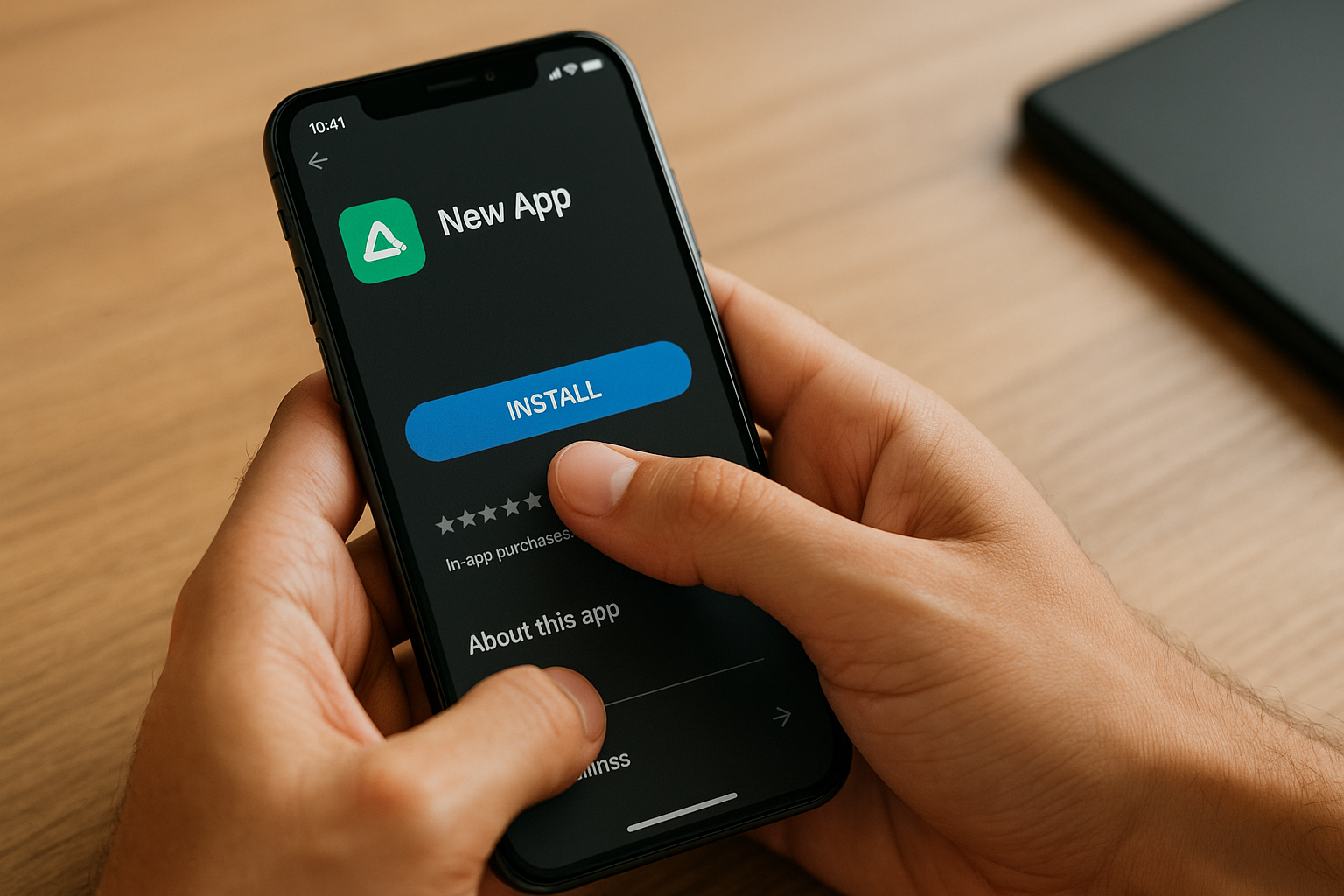
Comment installer une nouvelle application sur son smartphone ?

Guide étape par étape : comment modifier vos paramètres de confidentialité sur Facebook

Comment modifier vos paramètres de confidentialité sur Facebook ?

Voici un aperçu :

Introduction : l’importance de la confidentialité sur Facebook

La confidentialité joue un rôle crucial dans la protection des informations personnelles sur Facebook. La plateforme collecte et traite diverses données, allant des photos et des publications aux informations de localisation. Sans les paramètres appropriés, ces données peuvent facilement être accessibles à des tiers, ce qui peut entraîner des abus ou des situations indésirables. Il est donc nécessaire de bien comprendre pourquoi les paramètres de confidentialité sont importants.

Menaces pour les données personnelles :

  1. Vol d’identité : les informations personnelles non sécurisées peuvent être volées et utilisées à des fins frauduleuses.
  2. Tentatives de phishing : les données publiques peuvent être utilisées pour mener des attaques ciblées.
  3. Demandes d’amis non sollicitées : de nombreuses informations personnelles peuvent entraîner des contacts non désirés.

Avantages des paramètres de confidentialité :

  1. Gestion des informations personnelles :

    • Les utilisateurs peuvent déterminer qui voit et partage leurs informations.
    • Possibilité de limiter la visibilité des publications et des photos à certains groupes.
  2. Protection contre les accès non sollicités :

    • Réduit le risque d’accès non autorisé à des données personnelles.
    • Protège contre les cyberattaques potentielles.
  3. Contrôle de la réputation en ligne :

    • Les utilisateurs conservent le contrôle des informations accessibles au public.
    • Gère la façon dont le contenu personnel et professionnel est affiché.

Une connaissance approfondie des paramètres de confidentialité offre aux utilisateurs non seulement la tranquillité d’esprit, mais contribue également à une expérience en ligne plus sûre et plus contrôlée. Lorsque l’importance de la confidentialité est reconnue, les utilisateurs peuvent prendre des mesures ciblées pour protéger leurs données.

Étape 1 : accéder à vos paramètres de confidentialité

Pour modifier les paramètres de confidentialité sur Facebook, vous devez d’abord accéder à la section appropriée de la plateforme. Voici comment procéder :

  1. Connexion à Facebook

    • Ouvrez l’application Facebook sur un appareil mobile ou accédez au site Web de Facebook.
    • Saisissez votre adresse e-mail et votre mot de passe, puis cliquez sur « Connexion ».
  2. Accéder au menu principal

    • Pour l’application mobile : appuyez sur les trois lignes horizontales dans le coin inférieur droit de l’écran.
    • Pour le site Web : cliquez sur la flèche inversée dans le coin supérieur droit de l’écran.
  3. Ouvrir Sécurité et confidentialité

    • Faites défiler vers le bas et sélectionnez « Paramètres et confidentialité ».
    • Cliquez ou appuyez ensuite sur « Paramètres ».
  4. Trouver la section Confidentialité

    • Sous l’onglet « Confidentialité », vous trouverez différentes catégories telles que « Contrôle de confidentialité », « Paramètres de confidentialité » et « Publications ».
    • Sélectionnez la section « Paramètres de confidentialité » pour commencer à modifier vos paramètres.
  5. Utiliser le Contrôle de confidentialité

    • Facebook propose un outil appelé « Contrôle de confidentialité » qui permet aux utilisateurs de consulter et de modifier leurs paramètres actuels.
    • Cliquez sur « Lancer le contrôle de confidentialité » et suivez les instructions étape par étape.
  6. Gérer les paramètres spécifiques

    • Dans la section Confidentialité, il existe de nombreux paramètres que vous pouvez personnaliser :
      • Qui peut voir mon contenu ? : Déterminez qui peut voir vos publications et les informations de votre profil.
      • Comment les gens peuvent-ils me trouver et me contacter ? : Gérez qui peut vous trouver par e-mail ou par numéro de téléphone.
      • Publications et marquage : Contrôlez qui peut vous taguer dans les publications et les publications que vous souhaitez autoriser sur votre chronologie.
  7. Contrôle et confirmation

    • Assurez-vous de parcourir attentivement chaque section et d’appliquer les paramètres appropriés.
    • Lors de la fin de chaque section, confirmez les modifications en cliquant sur « Enregistrer » ou « Terminé ».

Le respect de ces étapes donne à l’utilisateur un contrôle total sur ses paramètres de confidentialité sur Facebook et contribue à une expérience en ligne plus sûre et plus contrôlée.

Étape 2 : gérer qui peut voir vos publications

La gestion de la visibilité de vos publications sur Facebook est essentielle pour garantir votre confidentialité. Suivez ces instructions pour déterminer qui a accès à vos publications et mises à jour.

Étapes pour configurer la visibilité des publications :

  1. Accéder aux paramètres :

    • Cliquez sur la flèche dans le coin supérieur droit de l’interface Facebook.
    • Sélectionnez « Paramètres et confidentialité », puis « Paramètres ».
  2. Paramètres et outils de confidentialité :

    • Cliquez sur « Confidentialité » dans le menu de gauche.
    • Sous « Votre activité », recherchez « Qui peut voir vos publications futures ? ».
  3. Visibilité des publications futures :

    • Cliquez sur « Modifier » à côté de « Qui peut voir vos publications futures ? ».
    • Sélectionnez une option de préférence :
      • Public : tout le monde peut voir vos publications.
      • Amis : seuls vos amis Facebook peuvent voir vos publications.
      • Moi seul : seul vous pouvez voir vos propres publications.
      • Personnalisé : spécifiez qui peut voir ou ne peut pas voir vos publications.
  4. Personnalisation par publication :

    • Dans le champ de publication en bas à gauche, cliquez sur l’icône du public (généralement indiquée par un globe terrestre, une icône d’amis, etc.).
    • Sélectionnez qui peut voir la publication avant de la publier.

Astuce pour un contrôle supplémentaire :

Vérifier les publications plus anciennes :

  • Dans la même section « Paramètres et outils de confidentialité », sélectionnez « Limiter le public des publications que vous avez partagées avec des amis d’amis ou publiquement ».
  • Cela rendra les publications plus anciennes visibles uniquement pour vos amis.

Remarques importantes :

  • La modification des paramètres de confidentialité pour des publications spécifiques ne modifie pas automatiquement le paramètre par défaut. Cela doit être configuré manuellement pour chaque publication si vous vous écartez de la valeur par défaut.
  • Les paramètres personnalisés s’appliquent à tous les types de publications, y compris les photos, les mises à jour de statut et les liens partagés.

En gérant attentivement la visibilité de vos publications, vous pouvez rendre votre environnement Facebook plus sûr et plus privé, adapté à vos préférences personnelles.

Étape 3 : contrôler les demandes d’amis

En adaptant le contrôle des demandes d’amis, vous pouvez gérer qui est autorisé à envoyer des demandes d’amis. Facebook offre différentes options pour configurer ces paramètres et ainsi limiter les demandes non sollicitées.

Étapes pour gérer les demandes d’amis :

  1. Ouvrir les paramètres Facebook :

    • Allez sur le symbole du triangle dans le coin supérieur droit de la page Facebook.
    • Cliquez sur « Paramètres et confidentialité », puis sur « Paramètres ».
  2. Sélectionner « Confidentialité » :

    • Dans le menu de gauche sous « Paramètres », choisissez « Confidentialité ».
    • Recherchez la section intitulée « Comment les gens peuvent-ils vous trouver et vous contacter ? ».
  3. Adapter qui peut envoyer des demandes d’amis :

    • Cliquez sur l’option « Qui peut vous envoyer des demandes d’amis ? ».
    • Choisissez parmi les options suivantes :
      • Tout le monde : cela permet à quiconque sur Facebook d’envoyer une demande d’ami.
      • Amis d’amis : limite les demandes d’amis aux personnes qui partagent des amis communs.

Autres paramètres pertinents :

  • Examiner les demandes déjà envoyées :

    • Allez sur la page des demandes d’amis pour afficher toutes les demandes entrantes et sortantes.
    • Vous pouvez accepter, refuser ou signaler les demandes non souhaitées.
  • Sécurité contre les faux profils :

    • Bloquez les comptes suspects en accédant à leur profil et en cliquant sur le bouton aux trois points.
    • Sélectionnez « Bloquer » et suivez les étapes pour terminer le processus.

Remarques importantes :

La gestion de ces paramètres est essentielle pour une expérience Facebook sûre et agréable. Vous devez vérifier et adapter régulièrement les paramètres de confidentialité à mesure que vos besoins évoluent.

En suivant attentivement les étapes ci-dessus, vous pouvez facilement limiter le nombre de demandes d’amis non sollicitées et créer une expérience de réseau social plus contrôlée.

Étape 4 : gérer les paramètres de marquage

La gestion des paramètres de marquage sur Facebook est essentielle pour protéger vos données personnelles et gérer la visibilité du contenu dans lequel vous êtes tagué. Voici les étapes pour personnaliser ces paramètres :

  1. Accès aux paramètres de confidentialité : Allez sur la page d’accueil de Facebook et cliquez sur les trois lignes ou sur la flèche dans le coin supérieur droit pour accéder au menu. Choisissez « Paramètres et confidentialité », puis « Paramètres ».

  2. Sélectionner « Chronologie et marquage » : Dans le menu de gauche, choisissez l’option « Chronologie et marquage ». Cela ouvre une série de paramètres spécifiques concernant la gestion des balises sur les publications de la chronologie.

  3. Personnaliser les paramètres : Sous « Qui peut publier des choses sur votre chronologie ? », vous pouvez personnaliser les options suivantes :

    • Qui peut publier des messages sur votre chronologie ? : Choisissez entre « Amis » ou « Moi seul ».
    • Qui peut voir ce que les autres publient sur votre chronologie ? : Déterminez la visibilité des publications publiées par d’autres.
  4. Configurer les options d’examen des balises :

    • Souhaitez-vous examiner les balises d’autres personnes ajoutées à vos propres publications avant qu’elles n’apparaissent sur Facebook ? : Activez cette option pour avoir plus de contrôle sur ce qui apparaît sur votre chronologie.
    • Souhaitez-vous examiner les balises que vos amis ajoutent à leurs propres publications ? : Activez cette option pour pouvoir examiner les balises avant qu’elles ne deviennent visibles sur la chronologie.
  5. Voir les paramètres de balises :

    • Qui peut voir que vous êtes tagué ? : Déterminez si cela peut être « Amis », « Amis d’amis » ou « Moi seul ».
    • Notifications immédiates de balises : activez les notifications pour les nouvelles balises sur « Activé » pour être immédiatement informé de toute nouvelle activité de balises.
  6. Répétition des processus de contrôle et d’approbation :

    • Tolérance aux balises : continuez à vérifier périodiquement les notifications de balises et les droits d’accès définis. Il est recommandé de vérifier régulièrement ces paramètres pour vous assurer qu’ils correspondent toujours à vos besoins en matière de confidentialité.

La personnalisation et la gestion des paramètres de marquage offrent aux utilisateurs un niveau accru de contrôle de la confidentialité et de gestion de la manière dont les informations sont partagées et diffusées sur les plateformes de médias sociaux telles que Facebook.

Étape 5 : personnaliser les préférences publicitaires

Un élément important des paramètres de confidentialité sur Facebook est la gestion des préférences publicitaires. Cela vous aide à contrôler la quantité et le type de publicités qui apparaissent. Pour personnaliser les préférences publicitaires, suivez les étapes suivantes :

  1. Ouvrir les paramètres :

    • Cliquez sur la flèche vers le bas dans le coin supérieur droit de l’écran.
    • Sélectionnez « Paramètres et confidentialité », puis « Paramètres ».
  2. Accéder aux préférences publicitaires :

    • Dans le menu de gauche, accédez à « Publicités ».
    • Cliquez sur « Préférences publicitaires » sous ce menu.
  3. Consulter et modifier vos préférences :

    • Vous trouverez ici différentes sections concernant les paramètres publicitaires :
      • Annonceurs : consultez les annonceurs qui ont accès à vos données et fournissent des publicités. Vous pouvez ici bloquer des annonceurs spécifiques en cliquant sur la croix à côté de leur nom.
      • Vos centres d’intérêt : Facebook affiche des publicités personnalisées en fonction de vos centres d’intérêt. Vous pouvez supprimer des centres d’intérêt en cliquant sur la croix à côté de chaque élément.
      • Paramètres des publicités : cette section vous offre la possibilité de gérer l’utilisation des données de vos partenaires. Il existe trois options : données sur les activités des partenaires, publicités basées sur les données des partenaires et publicités basées sur l’activité au sein des produits Facebook. Vous pouvez activer ou désactiver ces options séparément.
      • Sujets masqués : gérez les sujets pour lesquels vous ne souhaitez pas voir de publicités en masquant des sujets spécifiques pendant un certain temps.
  4. Publicités que vous avez vues :

    • Dans cette section, vous pouvez consulter les publicités qui ont été récemment affichées sur la plateforme et les interactions que vous avez eues avec elles. Cela offre de la transparence et un contrôle sur vos expériences publicitaires précédentes.
  5. Données des annonceurs :

    • Gérez ce que les annonceurs tiers peuvent apprendre sur vos données. Cliquez sur « Paramètres des publicités » et modifiez les options afin que les annonceurs externes ne puissent pas utiliser vos données pour des publicités ciblées.

Astuce : pour une confidentialité optimale, il est conseillé de vérifier et de personnaliser régulièrement vos préférences publicitaires.

Étape 6 : paramètres et contrôle de la localisation

Pour vérifier et personnaliser les paramètres de confidentialité des fonctions de localisation sur Facebook, les utilisateurs doivent se concentrer sur les sections spécifiques des paramètres de leur compte qui concernent la localisation. Voici les étapes pour gérer efficacement ces paramètres :

  1. Accéder aux paramètres de localisation :

    • Ouvrez l’application ou le site Web Facebook et accédez à « Paramètres ».
    • Faites défiler vers le bas et sélectionnez « Paramètres de confidentialité ».
  2. Activer/désactiver les services de localisation :

    • Recherchez « Paramètres de localisation ».
    • Les utilisateurs peuvent ici activer ou désactiver complètement les services de localisation.
    • Lorsque les services de localisation sont désactivés, Facebook ne collectera aucune donnée de localisation.
  3. Gérer l’historique de localisation :

    • Cliquez sur « Historique de localisation ».
    • Activez ou désactivez l’historique de localisation.
    • Les utilisateurs peuvent également supprimer les données de localisation existantes en cliquant sur « Afficher l’historique de localisation » et en effaçant manuellement l’historique.
  4. Contrôle de l’accès à la localisation pour des applications spécifiques :

    • Sous « Paramètres de l’appareil », sélectionnez si Facebook a accès à la localisation de l’appareil.
    • Limitez ou autorisez l’accès à la localisation uniquement lorsque l’application est utilisée, ou de manière permanente.
  5. Voyages et planifications :

    • Gérez les préférences concernant l’enregistrement et le partage du temps de trajet.
    • Les utilisateurs peuvent déterminer si les amis peuvent recevoir des mises à jour sur l’arrivée ou le départ de certains lieux.
  6. Suggestions de localisation de Facebook :

    • Définissez si Facebook peut faire des suggestions en fonction des emplacements des utilisateurs, telles que le marquage des amis proches ou des centres d’intérêt.
    • Cela peut être adapté aux préférences de chaque utilisateur.
  7. Voir où vous étiez :

    • Effectuez un contrôle périodique de tous les emplacements où l’application a enregistré l’emplacement des utilisateurs.
    • Les utilisateurs peuvent effectuer cette opération sous « Afficher l’historique de localisation ».

Remarque : n’oubliez pas que pour une sécurité accrue, les paramètres de localisation doivent être réexaminés et mis à jour régulièrement afin d’éviter tout accès non souhaité.

En gérant précisément ces paramètres, les utilisateurs peuvent s’assurer que leurs informations de localisation restent sécurisées et ne sont pas partagées involontairement avec d’autres sur la plateforme.

Étape 7 : gérer les autorisations des applications

La gestion des autorisations des applications est essentielle pour préserver la confidentialité sur Facebook. Les utilisateurs partagent souvent involontairement de nombreuses informations personnelles avec des tiers via des applications. Il est essentiel de vérifier régulièrement quelles applications ont accès aux données et de restreindre ces droits si nécessaire.

  1. Accès aux paramètres de l’application

    • Ouvrez Facebook sur un ordinateur de bureau ou via l’application mobile.
    • Cliquez sur la flèche vers le bas dans le coin supérieur droit et sélectionnez « Paramètres et confidentialité ».
    • Allez dans « Paramètres » et cliquez sur « Applications et sites Web » dans le menu de gauche.
  2. Aperçu des applications actives

    • Dans la section « Actif », une liste affiche toutes les applications et tous les sites Web qui ont actuellement accès au compte Facebook.
    • Chaque élément contient la date de la dernière demande d’accès et les données partagées.
  3. Personnalisation des autorisations

    • Cliquez sur le nom d’une application pour afficher les informations partagées.
    • Les utilisateurs peuvent choisir les informations qu’ils souhaitent partager, telles que le profil public, la liste d’amis, l’adresse e-mail et plus encore.
    • Désactivez le partage de données indésirables en désactivant les curseurs.
  4. Supprimer des applications

    • Si une application n’est plus nécessaire, elle peut être facilement supprimée :
      • Cochez la case en regard de l’application concernée.
      • Cliquez sur le bouton « Supprimer ».
      • Confirmez l’action en cliquant à nouveau sur « Supprimer » dans la fenêtre contextuelle.
  5. Autorisations expirées

    • Il existe également une section pour les applications « Expirées », ce sont des applications qui n’ont pas eu accès aux données récemment.
    • Ces applications ont encore accès à certaines informations jusqu’à ce qu’elles soient explicitement supprimées.
  6. Demandes des développeurs

    • Les utilisateurs peuvent voir les demandes de saisie de données supplémentaires des développeurs d’applications.
    • Ces demandes peuvent être approuvées ou refusées en fonction des préférences personnelles.

Remarque : la suppression d’une application ne signifie pas nécessairement que toutes les données collectées par l’application sont supprimées. Contactez directement le développeur de l’application pour une suppression de données supplémentaire.

  1. Gérer l’activité
    • Via « Accès et journaux d’activité », les utilisateurs peuvent voir les actions entreprises par les applications avec l’accès des utilisateurs.
    • Il est possible de revoir ces activités et de supprimer les journaux d’accès indésirables.

La régulation des autorisations des applications aide les utilisateurs à garder le contrôle de leurs données personnelles et à éviter de devenir victimes de fuites de données involontaires ou de violations de la vie privée.

Étape 8 : masquer vos propres activités

Le masquage des propres activités contribue à protéger les informations personnelles et les actions sur Facebook. Vous trouverez ci-dessous les étapes décrites pour personnaliser ces paramètres :

  1. Accéder à votre profil :

    • Cliquez sur l’icône de votre compte en haut à droite de Facebook et sélectionnez « Afficher le profil ».
  2. Journal d’activité :

    • Cliquez sur le bouton « Journal d’activité ». Il se trouve sous votre photo de couverture.
  3. Filtrer et gérer :

    • Dans le journal d’activité, vous pouvez voir vos activités récentes. Sélectionnez « Filtrer » en haut à gauche pour afficher des catégories spécifiques telles que les publications, les J’aime, les commentaires, et plus encore.
  4. Personnaliser les paramètres de confidentialité :

    • Pour chaque activité, vous pouvez personnaliser les paramètres individuellement. Cliquez sur la petite icône à côté de chaque activité. Sélectionnez les options correspondantes dans la liste déroulante, telles que « Moi seul », « Amis » ou « Public ».
  5. Utiliser l’option « Limiter les publications précédentes » :

    • Allez dans « Paramètres et confidentialité » > « Paramètres » > « Confidentialité ». Faites défiler vers le bas jusqu’à la rubrique « Votre activité ». Cliquez sur « Limiter les publications précédentes ». Cela rendra les publications publiques plus anciennes visibles uniquement pour vos amis.
  6. Utiliser les listes d’amis :

    • Créez des listes d’amis personnalisées pour gérer qui peut voir des publications spécifiques. Allez sur votre profil, cliquez sur « Amis » et « Gérer les listes ». Lorsque vous publiez un nouveau message, vous pouvez sélectionner la liste qui peut le voir.
  7. Gérer les actions sur la chronologie :

    • Allez dans les paramètres de votre profil via « Paramètres et confidentialité » > « Paramètres » > « Chronologie et marquage ». Vous pouvez ici définir qui peut publier des choses sur votre chronologie et qui peut voir ce que les autres publient sur votre chronologie.
  8. Se déconnecter régulièrement :

    • Pour éviter tout accès non souhaité à votre compte, déconnectez-vous régulièrement de Facebook, en particulier des appareils utilisés par d’autres.
  9. Vérifier le contenu temporel :

    • Vérifiez et supprimez, si nécessaire, les publications planifiées ou les publications d’annonceurs qui ont expiré et qui ne sont peut-être plus pertinentes.
  10. Utiliser régulièrement le journal d’activité :

    • Consultez régulièrement votre journal d’activité pour gérer les nouvelles activités et les mises à jour et vous assurer que rien de non souhaité n’est partagé.

L’application cohérente de ces étapes vous aidera à garder votre activité Facebook privée et organisée.

Étape 9 : gérer les paramètres de recherche

La gestion des paramètres de recherche est un aspect crucial de la protection de la confidentialité sur Facebook. Elle permet aux utilisateurs de déterminer qui peut les trouver et les contacter par différentes méthodes. Suivez les étapes ci-dessous pour configurer ces paramètres :

  1. Accéder aux paramètres et à la confidentialité :

    • Cliquez sur la flèche vers le bas dans le coin supérieur droit de Facebook.
    • Sélectionnez « Paramètres et confidentialité », puis « Paramètres ».
  2. Naviguer vers Confidentialité :

    • Dans le menu de gauche, cliquez sur « Confidentialité ».
    • Recherchez la section « Comment les gens peuvent-ils vous trouver et vous contacter ? ».
  3. Gérer qui peut vous trouver via une adresse e-mail ou un numéro de téléphone :

    • Cliquez sur « Qui peut vous trouver via l’adresse e-mail que vous avez fournie ? ».
    • Choisissez parmi les options : Tout le monde, Amis d’amis, Amis ou Moi seul.
    • Répétez le même processus pour « Qui peut vous trouver via le numéro de téléphone que vous avez fourni ? ».

Comment réparer votre ordinateur s'il plante ?

Etapes Simples pour Transférer des Photos de Votre Téléphone vers Votre Ordinateur

Comment Transférer des Photos de Votre Téléphone vers Votre Ordinateur ?

Voici un aperçu :

Introduction : Pourquoi Transférer des Photos ?

Les photos jouent un rôle crucial dans la capture de moments précieux, d’événements importants et de souvenirs quotidiens. Pour beaucoup, ces images numériques représentent des archives irremplaçables qui doivent être chères. Le transfert de photos d’un téléphone vers un ordinateur offre de nombreux avantages essentiels à la gestion et à la protection de ces précieux fichiers.

Avantages du Transfert de Photos

  1. Sécurité des données : La sauvegarde des photos sur un ordinateur est un moyen important d’éviter la perte de données. Les téléphones peuvent être perdus, volés ou endommagés, ce qui peut entraîner la perte d’images précieuses. En conservant des copies sur un ordinateur, le risque est minimisé.

  2. Gestion du stockage : Les téléphones modernes ont souvent une capacité de stockage limitée. Le transfert de photos vers un ordinateur permet de libérer de l’espace pour de nouvelles prises de vue et d’autres applications, ce qui contribue au bon fonctionnement de l’appareil.

  3. Recherche et organisation faciles : Sur un ordinateur, les photos peuvent être mieux organisées et catégorisées. Des logiciels tels que les applications de gestion de photos permettent de taguer, de trier et de retrouver rapidement les images.

  4. Édition et traitement : Les ordinateurs offrent des outils plus puissants pour l’édition et le traitement de photos. Des logiciels professionnels tels qu’Adobe Photoshop et Lightroom offrent des possibilités étendues pour retoucher, améliorer et gérer les photos.

  5. Partage et publication : Il est souvent plus facile de partager des photos par e-mail, sur les réseaux sociaux ou sur d’autres plateformes à partir d’un ordinateur. De plus, le téléchargement de photos vers des services de stockage en nuage à partir d’un ordinateur peut être plus rapide et plus fiable.

Indispensable dans les contextes professionnels et personnels

Pour les photographes professionnels et les amateurs, le transfert de photos vers un ordinateur fait partie de leur flux de travail quotidien. Il assure un environnement de travail organisé et efficace. Pour les particuliers, des parents aux voyageurs, la sauvegarde et la gestion périodiques des archives photographiques sur un ordinateur sont une habitude précieuse à entretenir.

Grâce aux progrès technologiques et à l’omniprésence de la photographie numérique, le transfert de photos d’un téléphone vers un ordinateur est une étape nécessaire et judicieuse pour garantir l’intégrité et l’accessibilité des images.

Matériel Nécessaire pour le Transfert de Photos

Pour transférer avec succès des photos d’un téléphone vers un ordinateur, certains outils et matériels essentiels sont nécessaires. Cette section énumérera et décrira les éléments nécessaires pour que ce processus se déroule de manière fluide et efficace.

Matériel

  1. Téléphone :
    • Un smartphone contenant les photos à transférer.
  2. Ordinateur :
    • Un ordinateur de bureau ou portable sur lequel les photos doivent être enregistrées.
  3. Câble USB :
    • Un câble compatible pour connecter le téléphone à l’ordinateur. Cela peut varier selon le type de téléphone, par exemple un câble USB-C, Micro USB ou Lightning.

Logiciels

  1. Gestionnaire de fichiers :

    • Logiciel tel que l’Explorateur Windows pour les utilisateurs de Windows ou le Finder pour les utilisateurs de Mac pour gérer et copier les fichiers.
  2. Compatibilité du système d’exploitation :

    • Assurez-vous d’avoir un système d’exploitation mis à jour sur le téléphone et l’ordinateur. Pour les utilisateurs d’Android, il peut s’agir d’Android File Transfer pour Mac, tandis que les utilisateurs d’iPhone peuvent compter sur iTunes ou Finder depuis macOS Catalina.

Équipement Supplémentaire (facultatif)

  1. Stockage externe :
    • Un disque dur externe ou une clé USB pour sauvegarder les photos si nécessaire.
  2. Lecteur de carte SD :
    • Pour les téléphones équipés d’une carte SD, un lecteur de carte peut être utile pour transférer les fichiers.

Connexion Internet

Une connexion Internet stable peut être nécessaire pour utiliser les services de stockage en nuage ou mettre à jour les logiciels.

  1. Services de stockage en nuage :
    • Des services tels que Google Drive, iCloud ou Dropbox peuvent être utilisés pour télécharger d’abord les photos vers le nuage, puis les télécharger à partir de l’ordinateur.

Mesures de sécurité

  1. Sauvegardes :
    • Sauvegardez toutes les données importantes avant de commencer à transférer les photos afin d’éviter toute perte de données.
  2. Logiciel antivirus :
    • Utilisez un logiciel antivirus à jour pour protéger l’ordinateur et le téléphone contre les menaces potentielles.

En ayant les éléments ci-dessus à portée de main, vous pouvez vous assurer que le transfert de photos d’un téléphone vers un ordinateur se déroule sans problème. Une bonne préparation peut réduire considérablement les risques de problèmes techniques.

Transférer des Photos avec un Câble USB

Le transfert de photos d’un téléphone vers un ordinateur via un câble USB est une méthode simple et efficace. Cette procédure nécessite des connaissances techniques minimales et donne à l’utilisateur le contrôle des fichiers. Suivez ces étapes pour garantir un transfert sans problème :

Matériel nécessaire

  • Un téléphone compatible USB.
  • Un ordinateur (Windows ou Mac).
  • Un câble USB compatible avec le téléphone.

Étapes

  1. Établir la connexion

    • Connectez le téléphone à l’ordinateur à l’aide du câble USB.
    • Assurez-vous que le câble est correctement branché sur le téléphone et l’ordinateur.
  2. Détection de l’appareil

    • Attendez que l’ordinateur reconnaisse le téléphone.
    • Utilisateurs Windows : recherchez l’icône de l’appareil dans l’Explorateur Windows.
    • Utilisateurs Mac : ouvrez le Finder et recherchez l’icône de l’appareil.
  3. Choisir le mode de transfert de fichiers

    • Déverrouillez le téléphone et sélectionnez l’option « Transfert de fichiers » ou « Transfert multimédia » sur le téléphone.
    • Si vous y êtes invité, autorisez l’ordinateur à accéder au téléphone.
  4. Accéder aux photos

    • Ouvrez les dossiers dans l’Explorateur Windows ou le Finder jusqu’à trouver le dossier contenant les photos. Habituellement, il se trouve dans le dossier « DCIM ».
  5. Copier les fichiers

    • Sélectionnez les photos à transférer vers l’ordinateur. Utilisez les touches Maj ou Ctrl pour sélectionner plusieurs fichiers.
    • Cliquez avec le bouton droit sur les fichiers sélectionnés et choisissez « Copier ».
  6. Coller sur l’ordinateur

    • Naviguez jusqu’au dossier sur l’ordinateur où les photos doivent être enregistrées.
    • Cliquez avec le bouton droit dans le dossier et sélectionnez « Coller ».

Conseils

  • Assurez-vous qu’il y a suffisamment d’espace de stockage disponible sur l’ordinateur.
  • Vérifiez que les photos ont été transférées avec succès avant de débrancher le téléphone.
  • Pour une sécurité supplémentaire, sauvegardez les photos importantes sur un disque dur externe ou un service de stockage en nuage.
Il est conseillé de transférer régulièrement les photos du téléphone vers l’ordinateur afin de libérer de l’espace de stockage et de conserver les souvenirs importants en toute sécurité.

Utiliser les Services Cloud (Google Drive, iCloud, etc.)

Le transfert de photos d’un téléphone vers un ordinateur peut souvent être simplifié à l’aide de services cloud. Voici les étapes détaillées pour les services cloud les plus populaires tels que Google Drive et iCloud :

Google Drive

  1. Installation et configuration

    • Téléchargez et installez l’application Google Drive sur le téléphone.
    • Connectez-vous avec un compte Google.
  2. Téléchargement des photos

    • Ouvrez l’application Google Drive.
    • Appuyez sur l’icône « + » et sélectionnez « Télécharger ».
    • Choisissez les photos à transférer.
    • Les photos sont maintenant téléchargées vers Google Drive.
  3. Téléchargement sur l’ordinateur

    • Ouvrez un navigateur Web sur l’ordinateur et accédez à Google Drive.
    • Connectez-vous avec le même compte Google.
    • Accédez aux photos téléchargées, sélectionnez-les et cliquez sur « Télécharger ».

iCloud

  1. Paramètres et préparation

    • Ouvrez « Réglages » sur l’iPhone.
    • Accédez à « Photos » et activez « Photos iCloud ».
  2. Synchronisation

    • Les photos sont automatiquement synchronisées avec iCloud.
  3. Accès aux photos sur l’ordinateur

    • Ouvrez un navigateur Web et accédez à iCloud.
    • Connectez-vous avec l’Apple ID.
    • Cliquez sur l’icône « Photos », sélectionnez les images souhaitées et choisissez « Télécharger ».

Conseils généraux :

  • Espace de stockage

    • Assurez-vous de disposer de suffisamment d’espace de stockage dans le service cloud pour garantir un transfert fluide.
  • Connexion Internet

    • Une connexion Internet stable est essentielle pour télécharger et télécharger des fichiers volumineux, tels que des photos.

L’utilisation de services cloud tels que Google Drive et iCloud offre un moyen simple et efficace de transférer des photos d’un téléphone mobile vers un ordinateur. Ce processus évite les tracas des câbles et offre des avantages supplémentaires tels que la sauvegarde et l’accès à partir de plusieurs appareils.

Partager des Photos par e-mail

Le partage de photos par e-mail est l’une des méthodes les plus simples et les plus directes pour transférer des photos d’un téléphone vers un ordinateur. Pour utiliser efficacement cette méthode, les étapes suivantes peuvent être suivies :

  1. Sélectionnez les photos sur votre téléphone :

    • Ouvrez l’application galerie ou photo sur le téléphone.
    • Sélectionnez les photos à envoyer à l’ordinateur.
  2. Ouvrez l’application de messagerie :

    • Ouvrez l’application de messagerie utilisée sur le téléphone, telle que Gmail, Outlook ou un autre client de messagerie.
  3. Rédigez un nouvel e-mail :

    • Cliquez sur l’icône pour rédiger un nouvel e-mail.
    • Entrez votre propre adresse e-mail dans le champ « À ».
  4. Ajouter une pièce jointe :

    • Cliquez sur l’icône de pièce jointe pour ajouter des fichiers.
    • Sélectionnez les photos précédemment choisies dans la galerie.
  5. Envoyez l’e-mail :

    • Ajoutez un objet à l’e-mail, par exemple « Photos du téléphone ».
    • Cliquez sur « Envoyer » pour envoyer l’e-mail avec les photos jointes.
  6. Ouvrez l’e-mail sur l’ordinateur :

    • Ouvrez le compte de messagerie sur l’ordinateur.
    • Recherchez l’e-mail envoyé avec les photos dans la boîte de réception.
  7. Téléchargez les photos sur l’ordinateur :

    • Ouvrez l’e-mail et cliquez sur les fichiers joints pour les télécharger.
    • Choisissez un emplacement de stockage sur l’ordinateur où les photos doivent être conservées.

Ce processus est simple et ne nécessite aucun logiciel ou câble supplémentaire. Il convient au transfert d’un nombre limité de photos en raison des limites de taille des pièces jointes aux e-mails. Cette méthode est particulièrement utile pour les transferts rapides et sporadiques.

Utiliser le Transfert Sans Fil : Bluetooth et Wi-Fi

Les technologies sans fil telles que Bluetooth et Wi-Fi offrent des méthodes pratiques pour transférer des photos d’un téléphone vers un ordinateur sans avoir besoin de câbles physiques. Ces technologies offrent commodité et flexibilité, permettant aux utilisateurs de transférer des fichiers rapidement et efficacement. Il existe cependant des étapes et des points importants à noter lors de l’utilisation des deux méthodes.

Transfert Bluetooth

Bluetooth est une technologie sans fil couramment utilisée pour le transfert à courte distance. Suivez ces étapes pour transférer des photos via Bluetooth :

  1. Activer Bluetooth :

    • Activez Bluetooth sur le téléphone et l’ordinateur.
    • Assurez-vous que les appareils sont à portée l’un de l’autre (généralement à moins de 10 mètres).
  2. Appairage des appareils :

    • Recherchez les appareils Bluetooth disponibles sur le téléphone.
    • Sélectionnez l’ordinateur dans la liste des appareils trouvés et terminez le processus d’appairage en confirmant le code PIN indiqué (généralement standard ou généré de manière unique).
  3. Envoyer les fichiers :

    • Ouvrez la galerie sur le téléphone et sélectionnez les photos à transférer.
    • Choisissez l’option « Partager » ou « Envoyer via Bluetooth ».
    • Sélectionnez l’ordinateur appairé comme appareil cible pour le transfert.
  4. Confirmation sur l’ordinateur :

    • Acceptez le transfert de fichiers entrant sur l’ordinateur pour terminer le processus d’envoi.

Transfert Wi-Fi

Le Wi-Fi offre une méthode de transfert plus rapide et souvent plus fiable sur de plus grandes distances que Bluetooth. Voici les étapes pour le transfert Wi-Fi :

  1. Connexion au même réseau :

    • Assurez-vous que le téléphone et l’ordinateur sont connectés au même réseau Wi-Fi.
  2. Utilisation d’applications et de logiciels :

    • Installez une application de transfert de fichiers sur le smartphone (par exemple, AirDroid ou Feem).
    • Téléchargez et installez le logiciel correspondant sur l’ordinateur si nécessaire.
  3. Sélectionner et envoyer les fichiers :

    • Ouvrez l’application sur le téléphone et sélectionnez les photos à transférer.
    • Suivez les instructions de l’application pour envoyer les fichiers via Wi-Fi.
  4. Réception sur l’ordinateur :

    • Suivez les instructions sur l’ordinateur pour terminer le transfert et enregistrer les photos dans le dossier souhaité.

      Applications Spécialisées pour le Transfert de Photos

Le transfert de photos d’un téléphone vers un ordinateur peut être simplifié à l’aide d’applications spécialisées. Ces applications peuvent être gratuites ou payantes et offrent différentes fonctions pour rendre le processus de transfert transparent.

Applications courantes

Voici quelques-unes des applications les plus courantes utilisées pour le transfert de photos :

  1. Google Photos

    • Google Photos offre une sauvegarde et une synchronisation automatiques des photos entre les appareils. Les utilisateurs peuvent facilement télécharger des photos sur leur compte Google et y accéder depuis n’importe quel ordinateur en se connectant à leur compte.
    • Avantages : Stockage gratuit jusqu’à 15 Go, synchronisation transparente, accessible depuis n’importe quel appareil.
    • Inconvénients : Nécessite un compte Google, espace de stockage limité sans abonnement.
  2. Dropbox

    • Dropbox est un service de stockage en nuage qui prend en charge la synchronisation et le partage de fichiers. Les utilisateurs peuvent télécharger des photos vers Dropbox depuis leur téléphone et y accéder directement sur leur ordinateur via le client Dropbox ou l’interface Web.
    • Avantages : Interface simple, espace de stockage relativement important, compatible avec différents systèmes d’exploitation.
    • Inconvénients : Espace gratuit limité à 2 Go, nécessite l’installation de logiciels pour des performances optimales.
  3. Apple iCloud

    • Pour les utilisateurs d’iOS, iCloud offre un moyen fiable de synchroniser les photos entre les appareils Apple et les ordinateurs. Avec la photothèque iCloud, les photos sont automatiquement téléchargées et synchronisées.
    • Avantages : Intégration transparente avec iOS et macOS, sauvegarde automatique, stockage sécurisé.
    • Inconvénients : Espace de stockage gratuit limité (5 Go), l’accès à certaines fonctions nécessite un abonnement payant.
  4. Microsoft OneDrive

    • OneDrive est un service de stockage en nuage de Microsoft qui permet aux utilisateurs de synchroniser des photos et d’autres fichiers entre différents appareils. Il offre une intégration avec les systèmes d’exploitation Windows.
    • Avantages : Facile à utiliser, intégré à Windows, espace de stockage gratuit généreux (5 Go).
    • Inconvénients : Certaines fonctions peuvent être déroutantes pour les nouveaux utilisateurs, espace gratuit limité.

Avantages des applications

L’utilisation de ces applications spécialisées offre plusieurs avantages :

  • Automatisation : La plupart des applications offrent des options de sauvegarde automatique, ce qui permet aux utilisateurs de ne pas avoir à se soucier du transfert manuel des fichiers.
  • Accessibilité : Les utilisateurs peuvent accéder à leurs photos depuis n’importe quel appareil disposant d’une connexion Internet.
  • Sécurité : Le stockage en nuage offre des couches de sécurité supplémentaires et empêche la perte de données due à des problèmes matériels.

Inconvénients des applications

  • Limitations de stockage : Les versions gratuites de ces applications offrent souvent un espace de stockage limité, ce qui peut nécessiter des achats supplémentaires.
  • Dépendance à Internet : Une connexion Internet stable est nécessaire pour la synchronisation et le téléchargement.

Le choix de la bonne application dépend des besoins individuels, de la compatibilité des appareils et du niveau de sécurité souhaité.

Transférer des Photos avec une Carte Mémoire

L’utilisation d’une carte mémoire pour transférer des photos d’un téléphone vers un ordinateur est une méthode fiable et simple. Suivez ces étapes pour garantir un transfert fluide :

  1. Vérifiez la carte mémoire :

    • Assurez-vous que le téléphone est équipé d’une carte mémoire externe (par exemple, une carte microSD).
    • Vérifiez que la carte mémoire fonctionne correctement et dispose de suffisamment d’espace de stockage.
  2. Déplacez les photos vers la carte mémoire :

    • Ouvrez l’application photo ou galerie sur le téléphone.
    • Sélectionnez les photos à déplacer vers la carte mémoire.
    • Utilisez l’option « Déplacer vers » ou « Copier vers », selon l’appareil.
    • Choisissez le dossier cible sur la carte mémoire.
  3. Retirez la carte mémoire avec précaution :

    • Allez dans les paramètres du téléphone.
    • Recherchez l’option « Stockage » ou « Maintenance de l’appareil ».
    • Sélectionnez « Déconnecter la carte mémoire » ou « Éjecter ».
    • Retirez la carte mémoire de l’appareil une fois que cela est sûr.
  4. Insérez la carte mémoire dans le lecteur de carte :

    • Insérez la carte mémoire dans un lecteur de carte compatible.
    • Connectez le lecteur de carte à l’ordinateur via un port USB.
  5. Copiez les photos sur l’ordinateur :

    • Ouvrez « Ce PC » ou « Finder » sur l’ordinateur.
    • Recherchez la carte mémoire connectée sous « Périphériques de stockage amovibles ».
    • Ouvrez le dossier concerné et sélectionnez les photos à transférer.
    • Copiez et collez les photos dans le dossier souhaité sur l’ordinateur.

Remarque :

Assurez-vous toujours de sauvegarder les données importantes avant le transfert. Cela minimise le risque de perte de photos.

Avantages de cette méthode :

  • Aucun logiciel supplémentaire nécessaire : Transfert direct sans nécessiter de programmes spécifiques.
  • Transfert rapide : Particulièrement utile lorsque de nombreuses photos sont transférées.
  • Facile à utiliser : Connu de la plupart des utilisateurs, ce qui réduit les risques d’erreurs.

Grâce à ces étapes, les utilisateurs peuvent transférer rapidement et efficacement les photos de leur téléphone vers leur ordinateur, ce qui leur permet une meilleure gestion et un accès plus facile.

Organiser et Gérer les Fichiers Photo sur l’Ordinateur

L’organisation et la gestion des fichiers photo sur un ordinateur peuvent nécessiter une approche structurée pour rester efficace. Voici quelques étapes pour simplifier ce processus.

  1. Créer une structure de dossiers :

    • Créez une structure de dossiers principale axée sur l’année, l’emplacement ou l’événement.
    • Envisagez des sous-dossiers pour des dates ou des activités spécifiques au sein des dossiers principaux.
  2. Conventions de nommage des fichiers :

    • Utilisez des noms de fichiers cohérents et descriptifs.
    • Ajoutez la date et une brève description au nom, par exemple : 20230909_Vacances_Paris.jpg.
  3. Utilisation des métadonnées :

    • Les métadonnées peuvent être ajoutées automatiquement par l’appareil photo ou modifiées manuellement.
    • ExifTool ou d’autres programmes de gestion de photos sont utiles pour modifier les métadonnées telles que la date, l’heure et l’emplacement.
  4. Logiciel de gestion de photos :

    • Des logiciels tels qu’Adobe Lightroom, Google Photos ou Apple Photos offrent des fonctions avancées d’organisation.
    • Ces programmes permettent d’utiliser des albums, des balises et une catégorisation automatisée.
  5. Faire des sauvegardes :

    • Des sauvegardes régulières sont essentielles pour éviter la perte de données.
    • Envisagez des solutions locales et cloud telles qu’un disque dur externe, Google Drive ou Dropbox.
  6. Identifier et supprimer les photos en double :

    • Utilisez des outils tels que Duplicate

Comment choisir le bon ordinateur de bureau reconditionné ?

Foire aux questions : Quelle est la durée de vie d’un iPhone reconditionné ?

Quelle est la durée de vie d’un iPhone reconditionné ?

Voici un aperçu :

Introduction aux iPhones reconditionnés

Les iPhones reconditionnés ont gagné en popularité ces dernières années comme alternative attrayante aux appareils neufs. Pour de nombreux consommateurs, ils offrent un moyen économique de posséder un produit de haute qualité sans payer le prix fort d’un nouvel iPhone. Il est essentiel de savoir qu’un processus de reconditionnement implique des contrôles qualité stricts pour garantir que l’appareil fonctionne à nouveau comme s’il était neuf. Cela offre divers avantages et une option durable pour les amateurs de gadgets.

Les iPhones reconditionnés proviennent souvent de différentes sources :

  • Programmes de reprise : Beaucoup de gens reprennent leurs anciens iPhones lorsqu’ils passent à un modèle plus récent.
  • Retours : Appareils retournés au vendeur dans le délai de retour.
  • Réparations officielles : Appareils défectueux réparés par Apple ou par des fournisseurs de services agréés.

Un processus de reconditionnement approfondi comprend plusieurs étapes telles que l’inspection, la réparation et les tests :

  1. Inspection visuelle : L’appareil est contrôlé pour détecter les dommages physiques.
  2. Tests diagnostiques : Chaque aspect matériel et logiciel est testé pour s’assurer qu’il fonctionne correctement.
  3. Réparation : Toutes les pièces défectueuses, telles que les batteries ou les écrans, sont remplacées.
  4. Nettoyage : L’appareil est soigneusement nettoyé pour améliorer son esthétique.
  5. Reconfiguration : Les paramètres d’usine d’origine sont restaurés.

En outre, les iPhones reconditionnés sont souvent livrés avec une période de garantie, ce qui donne à l’acheteur une plus grande assurance quant à la qualité et à la durée de vie de l’appareil. La comparaison des spécifications et des prix des iPhones neufs et reconditionnés peut aider les consommateurs à prendre une décision éclairée.

Cette combinaison d’avantages fait des iPhones reconditionnés un choix attrayant. Ils offrent les mêmes fonctionnalités que les modèles neufs, mais généralement à un prix nettement inférieur. De plus, l’achat d’un appareil reconditionné contribue à un environnement plus durable, en prolongeant la durée de vie de l’électronique et en réduisant les déchets électroniques.

Les iPhones reconditionnés représentent un équilibre entre qualité, économie et respect de l’environnement, ce qui en fait un choix de plus en plus populaire parmi les consommateurs intelligents.

Que signifie exactement « reconditionné » ?

« Reconditionné » fait référence à un produit qui a déjà été utilisé, mais qui a été réparé et remis à neuf pour répondre aux spécifications du fabricant. Ce processus comprend plusieurs étapes pour s’assurer que l’appareil est en excellent état et fonctionne correctement.

Étapes du processus de reconditionnement

  1. Réception

    • L’appareil est d’abord réceptionné et contrôlé en termes d’état et de fonctionnalité.
  2. Diagnostic

    • Un diagnostic approfondi est effectué pour identifier les problèmes techniques ou les défauts.
  3. Réparation

    • Les pièces défectueuses sont remplacées. Cela peut varier de la batterie à l’écran ou aux composants internes.
  4. Nettoyage

    • L’appareil est nettoyé à l’intérieur comme à l’extérieur.
  5. Mise à jour du logiciel

    • Le logiciel est mis à jour vers la dernière version, y compris la réinitialisation aux paramètres d’usine.

Contrôle qualité

Après le processus de reconditionnement, l’appareil subit un contrôle qualité approfondi pour garantir qu’il répond aux normes élevées. Cela peut inclure différents tests, tels que :

  • Tests de performance
  • Tests d’autonomie de la batterie
  • Contrôles visuels

Avantages d’un iPhone reconditionné

Économie de coûts : Un iPhone reconditionné peut être considérablement moins cher qu’un iPhone neuf. Durabilité : L’utilisation d’appareils reconditionnés favorise la durabilité en réduisant les déchets électroniques. Garantie : De nombreux vendeurs réputés offrent une garantie sur les appareils reconditionnés, ce qui offre une tranquillité d’esprit supplémentaire.

En substance, un iPhone reconditionné offre une option économique et écologique sans compromettre la qualité ou la fonctionnalité. Grâce aux processus de contrôle et de réparation approfondis, on peut faire confiance à la fiabilité d’un iPhone reconditionné.

Comparaison entre les iPhones neufs et reconditionnés

Lors du choix entre des iPhones neufs et reconditionnés, plusieurs facteurs doivent être pris en compte. Voici une comparaison détaillée des deux options :

Coût

  • iPhones neufs :
    • Plus chers, vous payez souvent pour les dernières technologies.
    • Disponibles dans différentes capacités de stockage.
  • iPhones reconditionnés :
    • Moins chers, offrent souvent des économies considérables.
    • Les prix varient en fonction du modèle et de l’état.

Garantie

  • iPhones neufs :
    • Toujours livrés avec une garantie du fabricant.
    • Possibilité de prolonger la garantie avec par exemple AppleCare+.
  • iPhones reconditionnés :
    • La garantie varie selon le fournisseur, souvent entre 6 et 24 mois.
    • Possibilité d’assurances supplémentaires.

Performances

  • iPhones neufs :
    • Dotés du matériel et des logiciels les plus récents.
    • Performances optimales et efficacité énergétique.
  • iPhones reconditionnés :
    • Les performances dépendent du modèle et des caractéristiques spécifiques.
    • Peut-être pas aussi rapides que les derniers modèles, mais toujours fiables.

Impact environnemental

  • iPhones neufs :
    • Demande de nouvelles matières premières et de production.
    • Plus grande empreinte écologique.
  • iPhones reconditionnés :
    • Choix durable, prolonge la durée de vie des appareils.
    • Réduit les déchets électroniques.

Mises à jour logicielles

  • iPhones neufs :
    • Support à long terme pour les mises à jour logicielles.
    • Accès direct aux nouvelles versions d’iOS.
  • iPhones reconditionnés :
    • Selon l’âge du modèle, support potentiellement plus court.
    • Peut manquer de mises à jour si l’appareil est ancien.

État esthétique

  • iPhones neufs :
    • Toujours en parfait état.
    • Pas de traces d’utilisation ni de dommages.
  • iPhones reconditionnés :
    • Peut présenter de légères traces d’utilisation.
    • L’état varie de « comme neuf » à « bon », selon le niveau de reconditionnement.

Accessoires

  • iPhones neufs :
    • Inclus les accessoires d’origine tels que le chargeur et les écouteurs.
    • Emballage dans une boîte scellée.
  • iPhones reconditionnés :
    • Souvent avec des accessoires génériques ou usagés.
    • L’emballage peut varier de l’original à simple.

Lors de l’examen d’un iPhone neuf par rapport à un iPhone reconditionné, il est essentiel d’évaluer les priorités personnelles. Des facteurs tels que le coût, la garantie, les performances et l’impact environnemental jouent un rôle crucial dans la décision finale.

Caractéristiques techniques et performances

Lors de l’évaluation de la durée de vie d’un iPhone reconditionné, les caractéristiques techniques et les performances jouent un rôle crucial. Il est important de comprendre les facteurs qui peuvent influer sur la durée de vie de l’appareil.

Caractéristiques matérielles

Un iPhone reconditionné peut varier en modèle et en spécifications, mais les aspects matériels généraux sont :

  • Jeu de puces : Selon le modèle, le jeu de puces varie de l’A9 à l’A13 Bionic.
  • RAM : Variant de 2 Go dans les anciens modèles à 4 Go dans les modèles plus récents.
  • Capacité de stockage : Disponible en différentes capacités, de 32 Go à 512 Go.
  • Capacité de la batterie : La capacité de la batterie peut varier, mais elle est généralement remplacée ou approuvée à au moins 80 % de sa capacité d’origine.

Support logiciel

Apple fournit un support logiciel pendant une longue période, ce qui contribue à la durée de vie d’un iPhone reconditionné. En général :

  • Système d’exploitation : La majorité des modèles prennent en charge les dernières versions d’iOS.
  • Mises à jour de sécurité : En moyenne, cinq à six ans après la sortie initiale du modèle.

Indicateurs de performance

Les performances d’un iPhone reconditionné sont mesurées en fonction de plusieurs facteurs :

  1. Vitesse et réactivité : Principalement influencée par le jeu de puces et la RAM.
  2. Autonomie de la batterie : L’autonomie de la batterie peut varier en fonction de l’utilisation et des cycles de charge.
  3. Limitations de stockage : Les anciens modèles avec une capacité de stockage inférieure peuvent se remplir plus rapidement.

Durabilité et fiabilité

L’expérience utilisateur globale est également déterminée par la durabilité et la fiabilité :

  • Qualité de l’écran : Écrans OLED vs. LCD, les deux sont durables après la remise à neuf.
  • Boîtier : Renouvelé ou non, généralement testé sur le plan de la fonctionnalité et de l’esthétique.
  • Résistance à l’eau et à la poussière : variant de l’indice IP67 à l’indice IP68 selon le modèle.

Remarque : Les performances et la durabilité d’un iPhone reconditionné peuvent également être influencées par les habitudes d’utilisation et l’entretien du propriétaire.

Contrôles qualité et conditions de garantie

Lors de l’achat d’un iPhone reconditionné, il est essentiel de savoir que les contrôles qualité sont stricts et méticuleux. Ces contrôles garantissent que les appareils répondent à des normes élevées.

Processus de contrôle qualité

Les iPhones reconditionnés subissent généralement divers processus de contrôle qualité, notamment :

  1. Inspection visuelle :

    • Contrôle du boîtier pour détecter les rayures et les bosses
    • Inspection de l’écran pour détecter les fissures et les pixels morts
  2. Tests fonctionnels :

    • Test de tous les boutons et ports
    • Contrôle de la capacité de la batterie et du cycle de charge
    • Test de l’appareil photo, des capteurs et des haut-parleurs
  3. Diagnostic logiciel :

    • Installation de la dernière version d’iOS
    • Recherche de logiciels malveillants
    • Test des paramètres réseau et des capacités de connexion, tels que le WiFi et le Bluetooth

Conditions de garantie

Un aspect important de l’achat d’un iPhone reconditionné concerne les conditions de garantie. Les fabricants et les revendeurs réputés proposent souvent des garanties comparables à celles des appareils neufs, qui peuvent inclure :

  • Durée de la garantie : Variant de 6 mois à 2 ans, selon le vendeur.
  • Couverture : Y compris les défauts de matériaux et de fabrication, mais généralement pas les dommages causés par l’utilisateur.
  • Politique de retour : Possibilité de retourner l’appareil dans un délai déterminé après l’achat, généralement de 14 à 30 jours.

Service et assistance supplémentaires

De nombreux fournisseurs proposent également des services supplémentaires pour améliorer l’expérience client :

  • Service client : Assistance téléphonique et en ligne.
  • Services de réparation : Possibilité de faire réparer les défauts qui ne sont pas couverts par la garantie.
  • Garanties étendues : Option pour prolonger la période de garantie moyennant un supplément.

Il est conseillé de vérifier les conditions spécifiques auprès du vendeur avant d’effectuer un achat, afin de savoir exactement à quoi s’attendre en termes de qualité et d’assistance.

Durée de vie des iPhones reconditionnés

La durée de vie d’un iPhone reconditionné dépend de plusieurs facteurs, notamment le modèle, les conditions d’utilisation et la qualité du processus de reconditionnement. Les iPhones reconditionnés sont soigneusement contrôlés et testés avant d’être remis en vente. Ce processus comprend le nettoyage, le remplacement des pièces défectueuses et le test de la capacité de la batterie.

Facteurs influençant la durée de vie :

  1. Modèle :

    • Les anciens modèles peuvent avoir une durée de vie plus courte en raison du matériel obsolète.
    • Les nouveaux modèles ont souvent des spécifications puissantes qui améliorent la pérennité.
  2. Batterie :

    • La batterie est généralement testée et remplacée si nécessaire.
    • Une batterie bien entretenue peut considérablement prolonger la durée d’utilisation de l’appareil.
  3. Entretien :

    • Un entretien régulier, tel que la mise à jour du logiciel et le nettoyage de l’appareil, peut prolonger sa durée de vie.
    • L’utilisation d’accessoires de protection tels que des étuis et des films de protection peut également contribuer.
  4. Utilisation :

    • Une utilisation intensive peut entraîner une usure plus rapide.
    • Une utilisation responsable peut maximiser la durée de vie.
  5. Qualité du reconditionnement :

    • Chez les fournisseurs réputés, un contrôle qualité strict est appliqué.
    • Les fournisseurs moins chers et moins fiables peuvent avoir des processus de reconditionnement moins approfondis.

Avantages d’un iPhone reconditionné de bonne qualité :

  • Économie de coûts : Souvent beaucoup moins cher qu’un modèle neuf.
  • Écologique : Aide à réduire les déchets électroniques.
  • Fiabilité : La plupart des appareils reconditionnés sont livrés avec une garantie, ce qui donne confiance en la qualité.

Garanties et certificats :

De nombreux fournisseurs d’iPhones reconditionnés proposent une période de garantie, souvent de 12 à 24 mois. Une période de garantie offre une sécurité supplémentaire concernant la durée de vie et la qualité de l’appareil. Il existe également des certifications et des labels de qualité, tels que le label Reconditionné, qui indiquent que l’appareil répond à certaines normes de qualité.

Il est essentiel d’acheter des iPhones reconditionnés auprès de fournisseurs agréés afin de maximiser les chances d’obtenir un appareil durable et fiable.

Les iPhones reconditionnés sont un choix durable et économique, à condition qu’ils soient bien achetés et entretenus.

Influence des habitudes d’utilisation et de l’entretien sur la durée de vie

Les habitudes d’utilisation et l’entretien ont une influence considérable sur la durée de vie d’un iPhone reconditionné. Plusieurs facteurs jouent un rôle ici, ce qui est important pour les utilisateurs actuels et futurs de tels appareils.

Habitudes d’utilisation

  1. Intensité d’utilisation :

    • L’utilisation quotidienne peut varier des fonctions de base légères à une charge lourde d’applications.
    • Une utilisation intensive, comme les jeux et le montage vidéo, peut solliciter plus rapidement le matériel.
  2. Charge et décharge :

    • Les cycles fréquents de charge et de décharge réduisent la capacité de la batterie.
    • La décharge complète du téléphone peut avoir des effets négatifs sur l’autonomie de la batterie.
  3. Conditions externes :

    • L’exposition à des températures extrêmes peut endommager les composants internes.
    • L’humidité et la poussière peuvent réduire la durée de vie des composants internes et du boîtier.

Pratiques d’entretien

  1. Mises à jour régulières :

    • Maintenir le système d’exploitation à jour assure des performances et une sécurité améliorées.
    • Les mises à jour logicielles périodiques réduisent les risques de pannes et de vulnérabilités.
  2. Soins physiques :

    • Les étuis de protection et les films de protection aident à prévenir les dommages causés par les chutes et les chocs.
    • Le nettoyage des ports et des connecteurs empêche l’accumulation de poussière et de saleté, ce qui peut causer des pannes.
  3. Entretien de la batterie :

    • L’utilisation de chargeurs d’origine prolonge la durée de vie de la batterie.
    • Éviter une charge excessive peut prévenir la surchauffe et la dégradation de la batterie.

Points spécifiques à prendre en compte

« Les sauvegardes régulières et la gestion du stockage prolongent la durée de vie en évitant la perte de données et en optimisant les performances de l’appareil. »

  • Gestion du stockage :

    • Un stockage excessif peut ralentir le système et réduire l’efficacité.
    • L’utilisation du stockage en nuage peut réduire la charge physique de l’appareil.
  • Maintenance préventive :

    • Des mesures préventives telles que le remplacement d’une batterie ancienne améliorent la fonctionnalité.
    • Une inspection périodique par un professionnel peut détecter précocement les problèmes invisibles.

En gérant consciemment ces habitudes d’utilisation et ces pratiques d’entretien, la durée de vie d’un iPhone reconditionné peut être considérablement prolongée, ce qui donne une expérience utilisateur fiable et durable.

Expériences des utilisateurs avec les iPhones reconditionnés

Les expériences des utilisateurs avec les iPhones reconditionnés varient considérablement. Malgré une certaine hésitation initiale, beaucoup rapportent des expériences positives. Le consommateur moyen considère les iPhones reconditionnés comme un investissement précieux, à condition de choisir un vendeur fiable.

Avantages mentionnés par les utilisateurs

Les utilisateurs rapportent divers avantages des iPhones reconditionnés. Voici quelques points fréquemment mentionnés :

  • Économie de coûts : Un prix nettement inférieur par rapport aux modèles neufs.
  • Qualité : Répond aux attentes, surtout lorsqu’il est acheté auprès de vendeurs réputés.
  • Écologique : Les utilisateurs se sentent bien de réduire leur empreinte carbone.
  • Garantie : De nombreux iPhones reconditionnés sont livrés avec une période de garantie, ce qui offre une tranquillité d’esprit supplémentaire.

Inconvénients mentionnés par les utilisateurs

Outre les avantages, certains inconvénients ont également été signalés :

  • État variable : Certains utilisateurs rencontrent des défauts cosmétiques ou des problèmes de batterie.
  • Compatibilité : Problèmes possibles avec certains accessoires ou mises à jour.
  • Retard de livraison : Plaintes occasionnelles concernant des délais de livraison plus longs que prévu.

Satisfaction client

La satisfaction client globale est cependant élevée. La plupart des utilisateurs apprécient l’équilibre entre économie de coûts et qualité. Les expériences des utilisateurs montrent que, même si ce n’est pas totalement sans risque, les avantages l’emportent souvent sur les inconvénients.

Quelques avis d’utilisateurs

« Mon iPhone reconditionné fonctionne sans problème depuis plus d’un an. La capacité de la batterie était bonne et l’appareil a presque l’air neuf. » – Marc

« J’avais initialement des doutes, mais le rapport qualité-prix est excellent. Le seul inconvénient était une légère rayure à l’arrière. » – Lisa

« Le service client du vendeur était excellent. Ils m’ont aidé à chaque étape, et je suis très satisfait de mon achat. » – Jean

Recommandations pour les acheteurs potentiels

Il est recommandé aux acheteurs potentiels de vérifier attentivement les évaluations et les garanties des vendeurs. Il est important de prêter attention à la provenance de l’appareil et aux services associés qui sont proposés. Ainsi, ils peuvent faire un choix éclairé plus informé.

Aspects écologiques des smartphones reconditionnés

L’achat d’un smartphone reconditionné contribue à promouvoir l’environnement et la durabilité. Les smartphones reconditionnés, tels que l’iPhone, réduisent les déchets en étant réutilisés au lieu d’être jetés. Voici quelques aspects écologiques des smartphones reconditionnés :

  • Réduction des déchets électroniques : En optant pour un iPhone reconditionné, la durée de vie de l’appareil est prolongée, ce qui entraîne moins de déchets électroniques. Les déchets électroniques contiennent souvent des substances nocives qui peuvent avoir un impact grave sur l’environnement.

  • Économies de matières premières : Le processus de production des nouveaux smartphones nécessite des quantités importantes de matières premières telles que les métaux rares. En achetant un iPhone reconditionné, la demande de nouveaux appareils est réduite, ce qui représente une économie directe de matières premières.

  • Efficacité énergétique : La production d’un nouveau smartphone exige beaucoup d’énergie et de ressources. Les smartphones reconditionnés, quant à eux, ont déjà franchi toutes ces étapes gourmandes en énergie. Cela signifie qu’une quantité d’énergie considérablement inférieure est nécessaire pour remettre à neuf l’appareil.

  • Réduction des émissions de CO2 : La réduction de la demande de nouveaux smartphones contribue également à réduire l’empreinte carbone. La production et le transport de nouveaux appareils contribuent à des quantités importantes d’émissions de gaz à effet de serre, qui sont réduites en achetant des appareils reconditionnés.

  • Stimule l’économie circulaire : Les smartphones reconditionnés sont un exemple d’économie circulaire, où les produits et les matériaux sont utilisés, réparés et recyclés le plus longtemps possible. Ce modèle réduit la pression sur les ressources de la planète et stimule une consommation durable.

En se concentrant sur ces aspects écologiques, l’utilisation de smartphones reconditionnés tels que l’iPhone offre non seulement des avantages économiques pour le consommateur, mais contribue également à un environnement plus durable et plus vert. Cela souligne l’importance d’une consommation consciente dans le contexte actuel des défis environnementaux mondiaux.

Conseils pour prolonger la durée de vie de votre iPhone reconditionné

Pour maximiser la durée de vie d’un iPhone reconditionné, les propriétaires peuvent prendre plusieurs mesures. L’adoption de bonnes habitudes et le soin apporté au matériel et aux logiciels peuvent considérablement prolonger les performances et la durée de vie de l’appareil.

  • Utilisez une coque de protection et un film de protection d’écran : Il est essentiel d’utiliser une coque de

Différences entre un iPhone 13 reconditionné et un iPhone 12.

Acheter un iPad reconditionné : un guide complet

Voici un aperçu :

Acheter un iPad reconditionné : un guide complet

Introduction aux iPads reconditionnés

Lors de l’examen de l’achat d’un iPad, plusieurs facteurs doivent être pris en compte, notamment la possibilité d’acheter un modèle reconditionné. Les iPads reconditionnés offrent une alternative économique aux appareils neufs et sont souvent en excellent état. Ces iPads ont été soigneusement contrôlés, réparés et nettoyés par un fournisseur certifié avant d’être remis sur le marché.

Que sont les iPads reconditionnés ?

Les iPads reconditionnés sont des appareils qui ont été utilisés auparavant et qui ont ensuite été renvoyés au fabricant ou à un refurbisher certifié pour inspection et réparation. Ces appareils peuvent avoir été renvoyés pour diverses raisons, telles qu’un défaut ou un changement d’avis de l’acheteur. Avant d’être remis en vente, ces iPads sont soumis à un processus rigoureux de tests et de révision.

Avantages des iPads reconditionnés

Le choix d’un iPad reconditionné présente de nombreux avantages :

  • Économies de coûts : Les iPads reconditionnés sont généralement moins chers que leurs homologues neufs.
  • Respectueux de l’environnement : En optant pour un appareil reconditionné, les déchets électroniques sont réduits et les ressources sont économisées.
  • Contrôle qualité : Ces iPads sont rigoureusement testés et remis à neuf, ce qui garantit des performances fiables.
  • Garantie : De nombreux iPads reconditionnés sont livrés avec une garantie, ce qui offre un niveau de sécurité supplémentaire.

Points importants lors de l’achat

Lors de l’achat d’un iPad reconditionné, il y a quelques aspects essentiels à garder à l’esprit :

  1. Certification : Assurez-vous que l’iPad provient d’un vendeur fiable et certifié.
  2. Garantie : Vérifiez si l’iPad reconditionné est livré avec une période de garantie.
  3. Spécifications : Vérifiez les spécifications de l’appareil pour vous assurer qu’il répond à vos besoins.
  4. Politique de retour : Renseignez-vous sur la politique de retour au cas où l’appareil ne répondrait pas aux attentes.

Conclusion

Un iPad reconditionné peut être un choix judicieux pour ceux qui souhaitent acquérir une tablette de haute qualité sans payer le prix fort. En faisant attention à la certification, à la garantie et aux spécifications, vous pouvez acquérir un iPad fiable et économique.

Qu’est-ce qu’un iPad reconditionné ?

Un iPad reconditionné est un iPad d’occasion qui a été remis à neuf et testé par un vendeur professionnel pour s’assurer qu’il fonctionne comme un iPad neuf. Ces appareils proviennent souvent d’anciens propriétaires qui ont retourné ou vendu leurs iPads. Les processus de remise à neuf comprennent plusieurs étapes pour s’assurer que l’iPad est de nouveau en excellent état. Les principales caractéristiques d’un iPad reconditionné sont :

  • Inspection approfondie : Chaque iPad est soigneusement inspecté pour détecter tout dommage physique et tout défaut. Cela comprend la vérification de l’écran, du boîtier et des composants internes.
  • Réparation et remplacement : Les pièces endommagées ou défectueuses, telles que l’écran, la batterie ou les composants internes, sont réparées ou remplacées par des pièces d’origine.
  • Nettoyage approfondi : L’iPad est entièrement nettoyé pour s’assurer qu’il est propre à l’intérieur comme à l’extérieur.
  • Mises à jour logicielles : Les dernières mises à jour logicielles sont installées et les paramètres d’usine sont restaurés pour supprimer les données précédentes du propriétaire précédent.
  • Tests : L’iPad est soumis à des tests approfondis pour s’assurer que toutes les fonctions, telles que l’appareil photo, les haut-parleurs, l’écran tactile et les boutons, fonctionnent correctement.

Les iPads reconditionnés sont souvent classés en fonction de leur état :

  1. Qualité A (Comme neuf) : Ces iPads présentent des signes d’utilisation minimes à inexistants et ressemblent à du neuf.
  2. Qualité B (Bon) : Ces iPads peuvent présenter de légères traces d’utilisation, telles que de petites rayures ou des bosses, mais fonctionnent toujours parfaitement.
  3. Qualité C (Acceptable) : Ces iPads présentent des signes d’utilisation plus visibles, tels que des rayures ou des bosses, mais restent entièrement opérationnels.

L’achat d’un iPad reconditionné présente plusieurs avantages. Premièrement, c’est une option économique, généralement moins chère que l’achat d’un iPad neuf. De plus, cela contribue à la durabilité en réduisant les déchets électroniques et en donnant une seconde vie aux appareils électroniques. De nombreux vendeurs d’iPads reconditionnés offrent également des garanties, ce qui donne aux acheteurs une tranquillité d’esprit supplémentaire. Il est important que les acheteurs achètent des iPads reconditionnés auprès de vendeurs réputés pour s’assurer qu’ils obtiennent un appareil de haute qualité.

Les avantages d’un iPad reconditionné

Un iPad reconditionné présente de nombreux avantages qui peuvent aider les utilisateurs à prendre une décision d’achat éclairée. Voici quelques points importants à prendre en considération :

Économies de coûts

L’un des principaux avantages est l’économie de coûts. Les iPads reconditionnés sont considérablement moins chers que les modèles neufs, avec souvent des réductions allant de 20 % à 50 %.

  • Moins cher que le neuf : Un appareil reconditionné coûte généralement moins cher qu’un modèle neuf.
  • Adapté à tous les budgets : Parfait pour les personnes ayant un budget limité.

Respectueux de l’environnement

Les iPads reconditionnés contribuent à réduire l’empreinte écologique.

  • Réduction des déchets : L’achat d’un appareil remis à neuf permet de réduire les déchets électroniques.
  • Recyclage et réutilisation : Cela soutient l’économie circulaire grâce à la réutilisation de produits existants.

Qualité et fiabilité

Les iPads reconditionnés sont souvent rigoureusement testés et remis à neuf.

  • Contrôle approfondi : Chaque appareil est soumis à des tests approfondis et les pièces défectueuses sont remplacées.
  • Garantie : De nombreux fournisseurs offrent des garanties, ce qui témoigne de leur confiance dans leur produit.

Mises à jour logicielles

Les iPads reconditionnés reçoivent les mêmes mises à jour logicielles que les appareils neufs.

  • À jour : Les utilisateurs bénéficient des dernières fonctionnalités iOS et des mises à jour de sécurité.
  • Support à long terme : Rester compatible avec les nouvelles applications et mises à jour.

Avantages supplémentaires

De plus, il existe des avantages supplémentaires qui rendent l’achat d’un iPad reconditionné attrayant :

  1. Accès aux accessoires : De nombreux modèles reconditionnés sont livrés avec des accessoires d’origine tels que des chargeurs et des câbles.
  2. Politique de retour : Les clients peuvent bénéficier d’une politique de retour et d’un service client comparables à l’achat de produits neufs.
  3. Divers modèles : Accès à une large gamme de modèles, y compris les anciennes versions qui ne sont peut-être plus disponibles neuves.

Les iPads reconditionnés offrent donc non seulement un moyen économique de profiter de la technologie Apple, mais contribuent également à la durabilité et à des performances fiables.

Inconvénients possibles d’un iPad reconditionné

Bien qu’un iPad reconditionné puisse présenter plusieurs avantages, il existe également quelques inconvénients possibles à prendre en compte avant d’acheter.

Différences de qualité

Les iPads reconditionnés peuvent varier en qualité, selon le fournisseur et l’état de l’appareil avant les processus de remise à neuf.

  • Boîtier et écran : Il peut y avoir des traces d’utilisation visibles, telles que des rayures ou des bosses.
  • Performances de la batterie : La capacité de la batterie peut être réduite par rapport à un iPad neuf, ce qui peut réduire la durée d’utilisation entre les charges.

Garanties et politique de retour

La période de garantie et la politique de retour peuvent varier et sont souvent plus courtes que pour les iPads neufs.

  • Garantie limitée : Certains vendeurs n’offrent qu’une garantie de 90 jours, ce qui est court par rapport à la garantie standard d’un an pour les appareils neufs.
  • Politique de retour : La politique de retour peut être stricte, avec des frais supplémentaires possibles pour le client.

Problèmes logiciels et matériels

Les iPads reconditionnés peuvent présenter des problèmes techniques inattendus qui n’ont pas été identifiés ou résolus lors du processus de remise à neuf.

  • Compatibilité : Problèmes possibles lors de la mise à jour vers les dernières versions d’iOS.
  • Composants internes : Risque de composants défectueux, tels qu’un écran tactile moins réactif ou des boutons qui ne fonctionnent pas.

Choix limité

La disponibilité des modèles et des configurations peut être limitée lors de l’achat d’iPads reconditionnés.

  1. Modèles obsolètes : Seules les générations plus anciennes sont souvent disponibles.
  2. Options de stockage limitées : Seules certaines capacités de stockage sont parfois disponibles.

Problèmes d’origine possibles

Il y a un risque que certains iPads reconditionnés aient été initialement volés ou obtenus de manière inappropriée.

  • Origine : La transparence concernant l’origine peut faire défaut, ce qui rend floue l’histoire exacte de l’appareil.

Ces inconvénients font qu’il est important de faire des recherches approfondies et de choisir des vendeurs fiables lors de l’achat d’un iPad reconditionné.

Points importants lors de l’achat d’un iPad reconditionné ?

Lors de l’achat d’un iPad reconditionné, un certain nombre d’aspects sont essentiels à prendre en compte. En tenant compte de ces facteurs, vous pouvez être sûr d’obtenir un produit fiable et de bonne qualité.

Vérifiez le vendeur

Il est essentiel de choisir un vendeur réputé. Tenez compte des points suivants :

  • Certifications : Le vendeur possède-t-il des certifications qui garantissent la qualité ?
  • Garantie : Le vendeur offre-t-il une période de garantie et quelle est sa durée ?
  • Avis : Que disent les autres clients de leur expérience avec le vendeur ?

État de l’iPad

Les iPads reconditionnés sont généralement classés en fonction de leur état. Voici quelques états à surveiller :

  • Comme neuf : Excellent état, presque aucune trace d’utilisation.
  • Légèrement utilisé : Petites rayures ou bosses à peine visibles.
  • Clairement utilisé : Traces d’utilisation évidentes, mais en bon état de fonctionnement.

Caractéristiques techniques

Il est important de vérifier les caractéristiques techniques de l’iPad. Notez :

  • Modèle et génération : Quel modèle et quelle génération d’iPad sont proposés ?
  • Mémoire : Combien de mémoire interne et de RAM l’iPad possède-t-il ?
  • Système d’exploitation : Le système d’exploitation est-il à jour et reçoit-il encore des mises à jour d’Apple ?

État de la batterie

La batterie est un élément crucial de tout appareil mobile. Tenez compte des points suivants :

  • Nombre de cycles : Combien de cycles de charge la batterie a-t-elle subis ?
  • Remplacement : La batterie a-t-elle été récemment remplacée et par qui ?

Comparaison des prix

Avant de faire un achat, il est judicieux de comparer les prix de différents fournisseurs. Cela peut vous aider à obtenir la meilleure offre :

  • Neuf contre reconditionné : Comment le prix se compare-t-il à un iPad neuf ?
  • Comparaison entre vendeurs : Comparez les prix de différents vendeurs pour avoir une meilleure idée de la valeur marchande.

Accessoires et emballage

Vérifiez quels accessoires sont inclus dans l’achat. De nombreux iPads reconditionnés sont livrés avec les accessoires suivants :

  • Chargeurs : Obtenez-vous un chargeur d’origine ou un chargeur de remplacement ?
  • Matériel d’emballage : L’iPad est-il bien emballé pour survivre au transport ?

En prêtant attention à ces aspects, vous pouvez faire un choix éclairé lors de l’achat d’un iPad reconditionné.

Magasins et vendeurs fiables

Lors de l’achat d’un iPad reconditionné, il est crucial de choisir un vendeur fiable. Cela garantit non seulement la qualité du produit, mais aussi la satisfaction du client et un bon service après-vente. Voici quelques caractéristiques des magasins et vendeurs fiables :

  1. Certifications et labels de qualité :

    • Recherchez les magasins certifiés par des organismes réputés comme vendeurs de produits reconditionnés. De nombreux magasins possèdent des labels de qualité indiquant que leurs produits répondent à certaines normes de qualité.
    • Faites attention aux labels de qualité tels que le « Label Reconditionné », qui garantit que le magasin suit des processus de contrôle et de qualité stricts.
  2. Garantie et assistance client :

    • Un vendeur fiable offre généralement une période de garantie d’au moins un an. Cela offre une sécurité et une protection contre les défauts éventuels.
    • La qualité du service client est également une bonne indication. Vérifiez si le vendeur dispose d’une équipe d’assistance facilement accessible et compétente.
  3. Avis clients et expériences :

    • Lisez les avis et les expériences d’autres clients pour avoir une bonne idée de la fiabilité du vendeur. Les sites Web tels que Trustpilot et Google Reviews peuvent vous aider.
    • Les expériences positives des clients concernant les produits, le service et le service après-vente sont des indicateurs d’un magasin fiable.
  4. Informations claires et transparentes :

    • Les magasins fiables fournissent des informations claires et détaillées sur les produits. Cela comprend l’état du produit reconditionné, les dommages visibles éventuels et les accessoires inclus.
    • La transparence concernant le processus de remise à neuf, comme les tests utilisés et les remplacements éventuels de pièces, est également cruciale.
  5. Politique de retour :

    • Une politique de retour solide témoigne de la confiance dans ses produits. Vérifiez si le vendeur offre une période de retour flexible, généralement de 14 à 30 jours.
    • Vérifiez s’il existe des conditions ou des frais liés aux retours et s’ils sont raisonnables et conviviaux.

Le choix d’un vendeur reconnu et fiable est essentiel pour une expérience d’achat positive d’un iPad reconditionné. En tenant compte des facteurs ci-dessus lors de la sélection d’un vendeur, vous réduisez les risques de problèmes et augmentez vos chances de trouver un iPad reconditionné de haute qualité et fiable.

Différences entre reconditionné, d’occasion et neuf

Lors de l’achat d’un iPad, les consommateurs peuvent choisir entre des modèles reconditionnés, d’occasion et neufs. Chaque type offre des avantages et des inconvénients uniques.

iPad reconditionné

Un iPad reconditionné est un iPad d’occasion qui a été soigneusement contrôlé, réparé et nettoyé par un vendeur professionnel pour le remettre en état quasi neuf. La principale caractéristique des iPads reconditionnés est l’assurance qualité grâce aux inspections et aux tests.

  • Avantages :

    • Livré avec une garantie.
    • Les inspections et réparations techniques assurent un fonctionnement plus fiable.
    • Plus respectueux de l’environnement grâce à la réutilisation des matériaux.
    • Prix plus bas qu’un iPad neuf.
  • Inconvénients :

    • Traces d’utilisation possibles.
    • La disponibilité varie en fonction des stocks et des modèles spécifiques.

iPad d’occasion

Un iPad d’occasion est un appareil acheté directement auprès de l’ancien utilisateur, souvent sans l’intervention d’un refurbisher professionnel. L’état de ces iPads peut varier considérablement.

  • Avantages :

    • Coût inférieur aux iPads neufs et reconditionnés.
    • La transaction directe entre l’acheteur et le vendeur peut être plus personnelle.
  • Inconvénients :

    • Pas de garantie ni de politique de retour dans la plupart des cas.
    • Risque de défauts ou de problèmes cachés.
    • Pas d’assurance qualité par inspection technique.

iPad neuf

Un iPad neuf est acheté directement auprès du fabricant ou d’un revendeur agréé et n’a jamais été utilisé auparavant.

  • Avantages :

    • Garantie d’usine complète.
    • Qualité la plus fiable et technologie de pointe.
    • Pas de traces d’utilisation ni de défauts cachés.
  • Inconvénients :

    • Prix plus élevé que les modèles reconditionnés ou d’occasion.
    • Choix moins écologique en raison de la production de nouveaux matériaux.

Les consommateurs doivent tenir compte de ces différences lors de leur choix afin de s’assurer que leur achat répond à la fois à leurs attentes budgétaires et qualitatives.

La garantie d’un iPad reconditionné

Lors de l’achat d’un iPad reconditionné, il est important de faire attention à la garantie proposée. Les conditions de garantie peuvent varier en fonction du vendeur, mais il y a quelques points généraux à considérer :

  1. Durée de la garantie :

    • La plupart des fournisseurs fiables offrent une période de garantie allant de 12 mois à 24 mois.
    • Une période de garantie plus longue peut être une indication de la qualité et de la fiabilité du produit.
  2. Ce que couvre la garantie :

    • La garantie couvre généralement les défauts résultant de l’utilisation normale de l’iPad reconditionné.
    • Cela peut inclure les problèmes matériels tels que les défauts de batterie, les problèmes d’écran et les problèmes de boutons.
    • Les dommages causés par une mauvaise utilisation, tels que les chutes ou les dommages causés par l’eau, ne sont généralement pas couverts.
  3. Échange ou réparation :

    • Selon les directives des fournisseurs, l’acheteur peut avoir la possibilité de faire réparer l’iPad ou de l’échanger contre un autre.
    • Parfois, le vendeur fournit un remplacement temporaire pendant la période de réparation, ce qui améliore la facilité d’utilisation.
  4. Procédure de réclamation de garantie :

    • Les acheteurs doivent connaître le processus de réclamation de garantie. Cela comprend généralement la fourniture de preuves d’achat et de descriptions détaillées du problème.
    • Certains vendeurs offrent un système en ligne simplifié pour déposer et suivre facilement les réclamations.
  5. Garanties et assurances supplémentaires :

    • Certains fournisseurs proposent, moyennant un supplément, des options de garantie ou des assurances étendues. Celles-ci peuvent offrir une protection contre les accidents et le vol.
    • Il est important de lire attentivement les conditions de ces garanties supplémentaires pour comprendre ce qui est et ce qui n’est pas couvert.
  6. Réputation du vendeur :

    • Achetez un iPad reconditionné auprès d’un vendeur réputé. Lisez les avis et consultez les expériences d’autres clients avec le traitement des garanties.
    • Le choix d’un vendeur fiable peut éviter de nombreux problèmes et assurer un traitement en douceur de la garantie si nécessaire.

Lors du choix d’un iPad reconditionné, il est crucial de ne pas se concentrer uniquement sur le prix, mais également sur les conditions de garantie. Cela vous apportera la tranquillité d’esprit et vous assurera de ne pas avoir à faire face à des coûts imprévus en cas de problème.

Foire aux questions sur les iPads reconditionnés

Qu’est-ce qu’un iPad reconditionné ?

Un iPad reconditionné est un iPad qui a été précédemment utilisé et qui a été renvoyé au fabricant ou à un refurbisher spécialisé pour inspection, réparation et remise en état quasi neuve. L’appareil est soumis à un contrôle qualité rigoureux et est remonté avec des composants d’origine si nécessaire.

En quoi un iPad reconditionné diffère-t-il d’un iPad d’occasion ?

  • État technique : Les iPads reconditionnés sont vérifiés et restaurés à un état de fonctionnement. Les iPads d’occasion, en revanche, sont vendus en l’état, sans garantie de performance.
  • Garantie : Les iPads reconditionnés sont souvent livrés avec une garantie, tandis que les iPads d’occasion sont généralement vendus sans garantie.
  • Esthétique : Les iPads reconditionnés sont nettoyés et présentent souvent moins de traces d’utilisation.

Les iPads reconditionnés ont-ils une garantie ?

Oui, la plupart des iPads reconditionnés sont livrés avec une garantie. La durée de la garantie peut varier en fonction du vendeur, mais elle est généralement comprise entre 6 et 24 mois.

Les iPads reconditionnés sont-ils fiables ?

Les iPads reconditionnés sont soumis à des tests et à des contrôles qualité approfondis pour s’assurer qu’ils fonctionnent correctement. La fiabilité peut toutefois varier en fonction de l’endroit où l’appareil a été remis à neuf et acheté. Il est conseillé d’acheter auprès de vendeurs réputés.

Tous les modèles d’iPad peuvent-ils être achetés reconditionnés ?

Oui, pratiquement tous les modèles d’iPad peuvent être achetés reconditionnés, bien que la disponibilité puisse varier en fonction du modèle et du stock du vendeur.

Tous les accessoires sont-ils inclus avec un iPad reconditionné ?

Cela dépend du vendeur. Certains vendeurs fournissent tous les accessoires d’origine, tels que les chargeurs et les câbles, tandis que d’autres peuvent ne fournir que l’iPad lui-

Différences entre un iPhone 13 reconditionné et un iPhone 12.

Acheter un iPad reconditionné : un guide complet

Voici un aperçu :

Acheter un iPad reconditionné : un guide complet

Introduction aux iPads reconditionnés

Lors de l’examen de l’achat d’un iPad, plusieurs facteurs doivent être pris en compte, notamment la possibilité d’acheter un modèle reconditionné. Les iPads reconditionnés offrent une alternative économique aux appareils neufs et sont souvent en excellent état. Ces iPads ont été soigneusement contrôlés, réparés et nettoyés par un fournisseur certifié avant d’être remis sur le marché.

Que sont les iPads reconditionnés ?

Les iPads reconditionnés sont des appareils qui ont été utilisés auparavant et qui ont ensuite été renvoyés au fabricant ou à un refurbisher certifié pour inspection et réparation. Ces appareils peuvent avoir été renvoyés pour diverses raisons, telles qu’un défaut ou un changement d’avis de l’acheteur. Avant d’être remis en vente, ces iPads sont soumis à un processus rigoureux de tests et de révision.

Avantages des iPads reconditionnés

Le choix d’un iPad reconditionné présente de nombreux avantages :

  • Économies de coûts : Les iPads reconditionnés sont généralement moins chers que leurs homologues neufs.
  • Respectueux de l’environnement : En optant pour un appareil reconditionné, les déchets électroniques sont réduits et les ressources sont économisées.
  • Contrôle qualité : Ces iPads sont rigoureusement testés et remis à neuf, ce qui garantit des performances fiables.
  • Garantie : De nombreux iPads reconditionnés sont livrés avec une garantie, ce qui offre un niveau de sécurité supplémentaire.

Points importants lors de l’achat

Lors de l’achat d’un iPad reconditionné, il y a quelques aspects essentiels à garder à l’esprit :

  1. Certification : Assurez-vous que l’iPad provient d’un vendeur fiable et certifié.
  2. Garantie : Vérifiez si l’iPad reconditionné est livré avec une période de garantie.
  3. Spécifications : Vérifiez les spécifications de l’appareil pour vous assurer qu’il répond à vos besoins.
  4. Politique de retour : Renseignez-vous sur la politique de retour au cas où l’appareil ne répondrait pas aux attentes.

Conclusion

Un iPad reconditionné peut être un choix judicieux pour ceux qui souhaitent acquérir une tablette de haute qualité sans payer le prix fort. En faisant attention à la certification, à la garantie et aux spécifications, vous pouvez acquérir un iPad fiable et économique.

Qu’est-ce qu’un iPad reconditionné ?

Un iPad reconditionné est un iPad d’occasion qui a été remis à neuf et testé par un vendeur professionnel pour s’assurer qu’il fonctionne comme un iPad neuf. Ces appareils proviennent souvent d’anciens propriétaires qui ont retourné ou vendu leurs iPads. Les processus de remise à neuf comprennent plusieurs étapes pour s’assurer que l’iPad est de nouveau en excellent état. Les principales caractéristiques d’un iPad reconditionné sont :

  • Inspection approfondie : Chaque iPad est soigneusement inspecté pour détecter tout dommage physique et tout défaut. Cela comprend la vérification de l’écran, du boîtier et des composants internes.
  • Réparation et remplacement : Les pièces endommagées ou défectueuses, telles que l’écran, la batterie ou les composants internes, sont réparées ou remplacées par des pièces d’origine.
  • Nettoyage approfondi : L’iPad est entièrement nettoyé pour s’assurer qu’il est propre à l’intérieur comme à l’extérieur.
  • Mises à jour logicielles : Les dernières mises à jour logicielles sont installées et les paramètres d’usine sont restaurés pour supprimer les données précédentes du propriétaire précédent.
  • Tests : L’iPad est soumis à des tests approfondis pour s’assurer que toutes les fonctions, telles que l’appareil photo, les haut-parleurs, l’écran tactile et les boutons, fonctionnent correctement.

Les iPads reconditionnés sont souvent classés en fonction de leur état :

  1. Qualité A (Comme neuf) : Ces iPads présentent des signes d’utilisation minimes à inexistants et ressemblent à du neuf.
  2. Qualité B (Bon) : Ces iPads peuvent présenter de légères traces d’utilisation, telles que de petites rayures ou des bosses, mais fonctionnent toujours parfaitement.
  3. Qualité C (Acceptable) : Ces iPads présentent des signes d’utilisation plus visibles, tels que des rayures ou des bosses, mais restent entièrement opérationnels.

L’achat d’un iPad reconditionné présente plusieurs avantages. Premièrement, c’est une option économique, généralement moins chère que l’achat d’un iPad neuf. De plus, cela contribue à la durabilité en réduisant les déchets électroniques et en donnant une seconde vie aux appareils électroniques. De nombreux vendeurs d’iPads reconditionnés offrent également des garanties, ce qui donne aux acheteurs une tranquillité d’esprit supplémentaire. Il est important que les acheteurs achètent des iPads reconditionnés auprès de vendeurs réputés pour s’assurer qu’ils obtiennent un appareil de haute qualité.

Les avantages d’un iPad reconditionné

Un iPad reconditionné présente de nombreux avantages qui peuvent aider les utilisateurs à prendre une décision d’achat éclairée. Voici quelques points importants à prendre en considération :

Économies de coûts

L’un des principaux avantages est l’économie de coûts. Les iPads reconditionnés sont considérablement moins chers que les modèles neufs, avec souvent des réductions allant de 20 % à 50 %.

  • Moins cher que le neuf : Un appareil reconditionné coûte généralement moins cher qu’un modèle neuf.
  • Adapté à tous les budgets : Parfait pour les personnes ayant un budget limité.

Respectueux de l’environnement

Les iPads reconditionnés contribuent à réduire l’empreinte écologique.

  • Réduction des déchets : L’achat d’un appareil remis à neuf permet de réduire les déchets électroniques.
  • Recyclage et réutilisation : Cela soutient l’économie circulaire grâce à la réutilisation de produits existants.

Qualité et fiabilité

Les iPads reconditionnés sont souvent rigoureusement testés et remis à neuf.

  • Contrôle approfondi : Chaque appareil est soumis à des tests approfondis et les pièces défectueuses sont remplacées.
  • Garantie : De nombreux fournisseurs offrent des garanties, ce qui témoigne de leur confiance dans leur produit.

Mises à jour logicielles

Les iPads reconditionnés reçoivent les mêmes mises à jour logicielles que les appareils neufs.

  • À jour : Les utilisateurs bénéficient des dernières fonctionnalités iOS et des mises à jour de sécurité.
  • Support à long terme : Rester compatible avec les nouvelles applications et mises à jour.

Avantages supplémentaires

De plus, il existe des avantages supplémentaires qui rendent l’achat d’un iPad reconditionné attrayant :

  1. Accès aux accessoires : De nombreux modèles reconditionnés sont livrés avec des accessoires d’origine tels que des chargeurs et des câbles.
  2. Politique de retour : Les clients peuvent bénéficier d’une politique de retour et d’un service client comparables à l’achat de produits neufs.
  3. Divers modèles : Accès à une large gamme de modèles, y compris les anciennes versions qui ne sont peut-être plus disponibles neuves.

Les iPads reconditionnés offrent donc non seulement un moyen économique de profiter de la technologie Apple, mais contribuent également à la durabilité et à des performances fiables.

Inconvénients possibles d’un iPad reconditionné

Bien qu’un iPad reconditionné puisse présenter plusieurs avantages, il existe également quelques inconvénients possibles à prendre en compte avant d’acheter.

Différences de qualité

Les iPads reconditionnés peuvent varier en qualité, selon le fournisseur et l’état de l’appareil avant les processus de remise à neuf.

  • Boîtier et écran : Il peut y avoir des traces d’utilisation visibles, telles que des rayures ou des bosses.
  • Performances de la batterie : La capacité de la batterie peut être réduite par rapport à un iPad neuf, ce qui peut réduire la durée d’utilisation entre les charges.

Garanties et politique de retour

La période de garantie et la politique de retour peuvent varier et sont souvent plus courtes que pour les iPads neufs.

  • Garantie limitée : Certains vendeurs n’offrent qu’une garantie de 90 jours, ce qui est court par rapport à la garantie standard d’un an pour les appareils neufs.
  • Politique de retour : La politique de retour peut être stricte, avec des frais supplémentaires possibles pour le client.

Problèmes logiciels et matériels

Les iPads reconditionnés peuvent présenter des problèmes techniques inattendus qui n’ont pas été identifiés ou résolus lors du processus de remise à neuf.

  • Compatibilité : Problèmes possibles lors de la mise à jour vers les dernières versions d’iOS.
  • Composants internes : Risque de composants défectueux, tels qu’un écran tactile moins réactif ou des boutons qui ne fonctionnent pas.

Choix limité

La disponibilité des modèles et des configurations peut être limitée lors de l’achat d’iPads reconditionnés.

  1. Modèles obsolètes : Seules les générations plus anciennes sont souvent disponibles.
  2. Options de stockage limitées : Seules certaines capacités de stockage sont parfois disponibles.

Problèmes d’origine possibles

Il y a un risque que certains iPads reconditionnés aient été initialement volés ou obtenus de manière inappropriée.

  • Origine : La transparence concernant l’origine peut faire défaut, ce qui rend floue l’histoire exacte de l’appareil.

Ces inconvénients font qu’il est important de faire des recherches approfondies et de choisir des vendeurs fiables lors de l’achat d’un iPad reconditionné.

Points importants lors de l’achat d’un iPad reconditionné ?

Lors de l’achat d’un iPad reconditionné, un certain nombre d’aspects sont essentiels à prendre en compte. En tenant compte de ces facteurs, vous pouvez être sûr d’obtenir un produit fiable et de bonne qualité.

Vérifiez le vendeur

Il est essentiel de choisir un vendeur réputé. Tenez compte des points suivants :

  • Certifications : Le vendeur possède-t-il des certifications qui garantissent la qualité ?
  • Garantie : Le vendeur offre-t-il une période de garantie et quelle est sa durée ?
  • Avis : Que disent les autres clients de leur expérience avec le vendeur ?

État de l’iPad

Les iPads reconditionnés sont généralement classés en fonction de leur état. Voici quelques états à surveiller :

  • Comme neuf : Excellent état, presque aucune trace d’utilisation.
  • Légèrement utilisé : Petites rayures ou bosses à peine visibles.
  • Clairement utilisé : Traces d’utilisation évidentes, mais en bon état de fonctionnement.

Caractéristiques techniques

Il est important de vérifier les caractéristiques techniques de l’iPad. Notez :

  • Modèle et génération : Quel modèle et quelle génération d’iPad sont proposés ?
  • Mémoire : Combien de mémoire interne et de RAM l’iPad possède-t-il ?
  • Système d’exploitation : Le système d’exploitation est-il à jour et reçoit-il encore des mises à jour d’Apple ?

État de la batterie

La batterie est un élément crucial de tout appareil mobile. Tenez compte des points suivants :

  • Nombre de cycles : Combien de cycles de charge la batterie a-t-elle subis ?
  • Remplacement : La batterie a-t-elle été récemment remplacée et par qui ?

Comparaison des prix

Avant de faire un achat, il est judicieux de comparer les prix de différents fournisseurs. Cela peut vous aider à obtenir la meilleure offre :

  • Neuf contre reconditionné : Comment le prix se compare-t-il à un iPad neuf ?
  • Comparaison entre vendeurs : Comparez les prix de différents vendeurs pour avoir une meilleure idée de la valeur marchande.

Accessoires et emballage

Vérifiez quels accessoires sont inclus dans l’achat. De nombreux iPads reconditionnés sont livrés avec les accessoires suivants :

  • Chargeurs : Obtenez-vous un chargeur d’origine ou un chargeur de remplacement ?
  • Matériel d’emballage : L’iPad est-il bien emballé pour survivre au transport ?

En prêtant attention à ces aspects, vous pouvez faire un choix éclairé lors de l’achat d’un iPad reconditionné.

Magasins et vendeurs fiables

Lors de l’achat d’un iPad reconditionné, il est crucial de choisir un vendeur fiable. Cela garantit non seulement la qualité du produit, mais aussi la satisfaction du client et un bon service après-vente. Voici quelques caractéristiques des magasins et vendeurs fiables :

  1. Certifications et labels de qualité :

    • Recherchez les magasins certifiés par des organismes réputés comme vendeurs de produits reconditionnés. De nombreux magasins possèdent des labels de qualité indiquant que leurs produits répondent à certaines normes de qualité.
    • Faites attention aux labels de qualité tels que le « Label Reconditionné », qui garantit que le magasin suit des processus de contrôle et de qualité stricts.
  2. Garantie et assistance client :

    • Un vendeur fiable offre généralement une période de garantie d’au moins un an. Cela offre une sécurité et une protection contre les défauts éventuels.
    • La qualité du service client est également une bonne indication. Vérifiez si le vendeur dispose d’une équipe d’assistance facilement accessible et compétente.
  3. Avis clients et expériences :

    • Lisez les avis et les expériences d’autres clients pour avoir une bonne idée de la fiabilité du vendeur. Les sites Web tels que Trustpilot et Google Reviews peuvent vous aider.
    • Les expériences positives des clients concernant les produits, le service et le service après-vente sont des indicateurs d’un magasin fiable.
  4. Informations claires et transparentes :

    • Les magasins fiables fournissent des informations claires et détaillées sur les produits. Cela comprend l’état du produit reconditionné, les dommages visibles éventuels et les accessoires inclus.
    • La transparence concernant le processus de remise à neuf, comme les tests utilisés et les remplacements éventuels de pièces, est également cruciale.
  5. Politique de retour :

    • Une politique de retour solide témoigne de la confiance dans ses produits. Vérifiez si le vendeur offre une période de retour flexible, généralement de 14 à 30 jours.
    • Vérifiez s’il existe des conditions ou des frais liés aux retours et s’ils sont raisonnables et conviviaux.

Le choix d’un vendeur reconnu et fiable est essentiel pour une expérience d’achat positive d’un iPad reconditionné. En tenant compte des facteurs ci-dessus lors de la sélection d’un vendeur, vous réduisez les risques de problèmes et augmentez vos chances de trouver un iPad reconditionné de haute qualité et fiable.

Différences entre reconditionné, d’occasion et neuf

Lors de l’achat d’un iPad, les consommateurs peuvent choisir entre des modèles reconditionnés, d’occasion et neufs. Chaque type offre des avantages et des inconvénients uniques.

iPad reconditionné

Un iPad reconditionné est un iPad d’occasion qui a été soigneusement contrôlé, réparé et nettoyé par un vendeur professionnel pour le remettre en état quasi neuf. La principale caractéristique des iPads reconditionnés est l’assurance qualité grâce aux inspections et aux tests.

  • Avantages :

    • Livré avec une garantie.
    • Les inspections et réparations techniques assurent un fonctionnement plus fiable.
    • Plus respectueux de l’environnement grâce à la réutilisation des matériaux.
    • Prix plus bas qu’un iPad neuf.
  • Inconvénients :

    • Traces d’utilisation possibles.
    • La disponibilité varie en fonction des stocks et des modèles spécifiques.

iPad d’occasion

Un iPad d’occasion est un appareil acheté directement auprès de l’ancien utilisateur, souvent sans l’intervention d’un refurbisher professionnel. L’état de ces iPads peut varier considérablement.

  • Avantages :

    • Coût inférieur aux iPads neufs et reconditionnés.
    • La transaction directe entre l’acheteur et le vendeur peut être plus personnelle.
  • Inconvénients :

    • Pas de garantie ni de politique de retour dans la plupart des cas.
    • Risque de défauts ou de problèmes cachés.
    • Pas d’assurance qualité par inspection technique.

iPad neuf

Un iPad neuf est acheté directement auprès du fabricant ou d’un revendeur agréé et n’a jamais été utilisé auparavant.

  • Avantages :

    • Garantie d’usine complète.
    • Qualité la plus fiable et technologie de pointe.
    • Pas de traces d’utilisation ni de défauts cachés.
  • Inconvénients :

    • Prix plus élevé que les modèles reconditionnés ou d’occasion.
    • Choix moins écologique en raison de la production de nouveaux matériaux.

Les consommateurs doivent tenir compte de ces différences lors de leur choix afin de s’assurer que leur achat répond à la fois à leurs attentes budgétaires et qualitatives.

La garantie d’un iPad reconditionné

Lors de l’achat d’un iPad reconditionné, il est important de faire attention à la garantie proposée. Les conditions de garantie peuvent varier en fonction du vendeur, mais il y a quelques points généraux à considérer :

  1. Durée de la garantie :

    • La plupart des fournisseurs fiables offrent une période de garantie allant de 12 mois à 24 mois.
    • Une période de garantie plus longue peut être une indication de la qualité et de la fiabilité du produit.
  2. Ce que couvre la garantie :

    • La garantie couvre généralement les défauts résultant de l’utilisation normale de l’iPad reconditionné.
    • Cela peut inclure les problèmes matériels tels que les défauts de batterie, les problèmes d’écran et les problèmes de boutons.
    • Les dommages causés par une mauvaise utilisation, tels que les chutes ou les dommages causés par l’eau, ne sont généralement pas couverts.
  3. Échange ou réparation :

    • Selon les directives des fournisseurs, l’acheteur peut avoir la possibilité de faire réparer l’iPad ou de l’échanger contre un autre.
    • Parfois, le vendeur fournit un remplacement temporaire pendant la période de réparation, ce qui améliore la facilité d’utilisation.
  4. Procédure de réclamation de garantie :

    • Les acheteurs doivent connaître le processus de réclamation de garantie. Cela comprend généralement la fourniture de preuves d’achat et de descriptions détaillées du problème.
    • Certains vendeurs offrent un système en ligne simplifié pour déposer et suivre facilement les réclamations.
  5. Garanties et assurances supplémentaires :

    • Certains fournisseurs proposent, moyennant un supplément, des options de garantie ou des assurances étendues. Celles-ci peuvent offrir une protection contre les accidents et le vol.
    • Il est important de lire attentivement les conditions de ces garanties supplémentaires pour comprendre ce qui est et ce qui n’est pas couvert.
  6. Réputation du vendeur :

    • Achetez un iPad reconditionné auprès d’un vendeur réputé. Lisez les avis et consultez les expériences d’autres clients avec le traitement des garanties.
    • Le choix d’un vendeur fiable peut éviter de nombreux problèmes et assurer un traitement en douceur de la garantie si nécessaire.

Lors du choix d’un iPad reconditionné, il est crucial de ne pas se concentrer uniquement sur le prix, mais également sur les conditions de garantie. Cela vous apportera la tranquillité d’esprit et vous assurera de ne pas avoir à faire face à des coûts imprévus en cas de problème.

Foire aux questions sur les iPads reconditionnés

Qu’est-ce qu’un iPad reconditionné ?

Un iPad reconditionné est un iPad qui a été précédemment utilisé et qui a été renvoyé au fabricant ou à un refurbisher spécialisé pour inspection, réparation et remise en état quasi neuve. L’appareil est soumis à un contrôle qualité rigoureux et est remonté avec des composants d’origine si nécessaire.

En quoi un iPad reconditionné diffère-t-il d’un iPad d’occasion ?

  • État technique : Les iPads reconditionnés sont vérifiés et restaurés à un état de fonctionnement. Les iPads d’occasion, en revanche, sont vendus en l’état, sans garantie de performance.
  • Garantie : Les iPads reconditionnés sont souvent livrés avec une garantie, tandis que les iPads d’occasion sont généralement vendus sans garantie.
  • Esthétique : Les iPads reconditionnés sont nettoyés et présentent souvent moins de traces d’utilisation.

Les iPads reconditionnés ont-ils une garantie ?

Oui, la plupart des iPads reconditionnés sont livrés avec une garantie. La durée de la garantie peut varier en fonction du vendeur, mais elle est généralement comprise entre 6 et 24 mois.

Les iPads reconditionnés sont-ils fiables ?

Les iPads reconditionnés sont soumis à des tests et à des contrôles qualité approfondis pour s’assurer qu’ils fonctionnent correctement. La fiabilité peut toutefois varier en fonction de l’endroit où l’appareil a été remis à neuf et acheté. Il est conseillé d’acheter auprès de vendeurs réputés.

Tous les modèles d’iPad peuvent-ils être achetés reconditionnés ?

Oui, pratiquement tous les modèles d’iPad peuvent être achetés reconditionnés, bien que la disponibilité puisse varier en fonction du modèle et du stock du vendeur.

Tous les accessoires sont-ils inclus avec un iPad reconditionné ?

Cela dépend du vendeur. Certains vendeurs fournissent tous les accessoires d’origine, tels que les chargeurs et les câbles, tandis que d’autres peuvent ne fournir que l’iPad lui-

iPad reconditionné à acheter : tout ce que vous devez savoir.

Les Avantages des Ordinateurs Portables Reconditionnés par Rapport aux Ordinateurs Portables Neufs

Les Avantages des Ordinateurs Portables Reconditionnés par Rapport aux Ordinateurs Portables Neufs

Voici un aperçu :

Introduction aux Ordinateurs Portables Reconditionnés

Les ordinateurs portables reconditionnés sont des appareils usagés qui ont été remis à neuf et testés en profondeur par un fabricant ou un tiers pour s’assurer qu’ils fonctionnent comme neufs. Ces appareils proviennent souvent de clients qui ont retourné leur ordinateur portable dans le délai de retour, ou d’entreprises qui mettent régulièrement à niveau leur équipement et vendent leurs anciens systèmes.

Caractéristiques des Ordinateurs Portables Reconditionnés

Les ordinateurs portables reconditionnés subissent un processus de rénovation complet, qui comprend généralement les étapes suivantes :

  1. Inspection : Chaque appareil est soigneusement contrôlé pour détecter les défauts et l’usure.
  2. Réparation : Remplacement des pièces défectueuses telles que les disques durs, les claviers ou les écrans.
  3. Nettoyage : Nettoyage en profondeur de l’intérieur et de l’extérieur de l’ordinateur portable.
  4. Tests : Tests approfondis pour s’assurer que toutes les fonctions fonctionnent correctement et que l’appareil répond aux normes de qualité.
  5. Réinstallation du logiciel : Le système d’exploitation est souvent réinstallé, et parfois de nouveaux logiciels sont ajoutés.

Avantages des Ordinateurs Portables Reconditionnés

Les ordinateurs portables reconditionnés offrent plusieurs avantages qui en font une alternative intéressante aux ordinateurs portables neufs :

  • Économie de coûts : Les utilisateurs peuvent souvent économiser une somme d’argent considérable en choisissant un ordinateur portable reconditionné plutôt qu’un neuf.
  • Respectueux de l’environnement : En choisissant le reconditionné, on contribue à réduire la quantité de déchets et la demande de nouvelle production, ce qui est bon pour l’environnement.
  • Performances fiables : Étant donné que les ordinateurs portables reconditionnés sont testés et remis à neuf de manière approfondie, ils offrent généralement des performances fiables.
  • Garantie : De nombreux ordinateurs portables reconditionnés sont livrés avec des garanties comparables à celles des modèles neufs, ce qui offre une tranquillité d’esprit supplémentaire à l’acheteur.

En bref, les ordinateurs portables reconditionnés combinent économies de coûts, durabilité et fiabilité, ce qui en fait une option intéressante pour un large éventail d’utilisateurs.

Économie de Coûts : Pourquoi les Ordinateurs Portables Reconditionnés Sont Moins Chers

Les ordinateurs portables reconditionnés offrent des économies substantielles par rapport aux ordinateurs portables neufs. Cette différence de coût peut être attribuée à plusieurs facteurs :

  1. Réduction des amortissements initiaux

    • Les ordinateurs portables neufs perdent une grande partie de leur valeur peu après l’achat. Les ordinateurs portables reconditionnés, cependant, ont déjà subi cette première grande dépréciation, ce qui rend leur prix d’achat beaucoup plus bas.
  2. Options et offres

    • Les fournisseurs d’ordinateurs portables reconditionnés ont souvent accès à des stocks excédentaires d’entreprises, à des ordinateurs portables retournés en leasing et à des exemplaires échangés. Cela leur permet de profiter d’achats groupés et d’autres réductions, ce qui entraîne des prix de vente inférieurs pour les consommateurs.
  3. Frais généraux inférieurs

    • Les entreprises spécialisées dans la remise à neuf d’ordinateurs portables ont généralement des frais généraux inférieurs à ceux des fabricants d’ordinateurs portables neufs. Cette économie de coûts est répercutée sur le client.
  4. Initiative écologique

    • De nombreuses organisations ont pour objectif d’être plus respectueuses de l’environnement. En adoptant des ordinateurs portables reconditionnés, on réduit le besoin de nouvelle production, ce qui entraîne des économies qui sont également répercutées sur le client.
  5. Périodes de garantie plus courtes

    • Bien que les ordinateurs portables reconditionnés soient souvent livrés avec une garantie, cette période de garantie est généralement plus courte que celle d’un ordinateur portable neuf. Cela réduit les coûts initiaux, ce qui se traduit par un prix inférieur pour le consommateur.
  6. Coûts d’entreprise

    • Les entreprises qui vendent des ordinateurs portables reconditionnés ont souvent moins de frais administratifs et opérationnels. Le service client et le support sont souvent moins intensifs et complets que pour les nouveaux produits, ce qui contribue à la réduction des coûts.

En choisissant un ordinateur portable reconditionné, les utilisateurs bénéficient non seulement d’un avantage sur le prix, mais aussi des mêmes performances et fonctionnalités qu’un ordinateur portable neuf. En choisissant soigneusement auprès de fournisseurs réputés, on peut profiter d’économies de coûts considérables sans sacrifier la qualité.

Le Choix Écologique : Moins de Déchets Électroniques

Les ordinateurs portables reconditionnés contribuent à une réduction significative des déchets électroniques, une préoccupation croissante dans le monde d’aujourd’hui. En réutilisant et en réparant les technologies existantes, on réduit le besoin de jeter les appareils usagés dans les décharges. Ce processus prolonge la durée de vie des appareils électroniques et limite ainsi l’impact environnemental lié à la fabrication de nouveaux appareils.

Avantages pour l’Environnement

  1. Réduction des déchets électroniques : Les ordinateurs portables reconditionnés réduisent considérablement la quantité de déchets électroniques. Chaque appareil réparé représente un appareil de moins qui se retrouve dans une décharge.
  2. Conservation des matières premières : La réparation et la réutilisation des ordinateurs portables permettent d’économiser des matières premières et des matériaux précieux qui seraient autrement nécessaires à la production de nouveaux appareils.
  3. Réduction des émissions de CO2 : La production d’un nouvel ordinateur portable nécessite une énergie et des ressources considérables. La remise à neuf des ordinateurs portables réduit l’empreinte carbone en réduisant la demande de nouvelle production.

Processus de Production Durable

La remise à neuf comprend plusieurs étapes qui sont exécutées avec le plus grand soin afin de garantir la durabilité et la qualité des appareils :

  • Inspection et évaluation : Chaque appareil est soigneusement inspecté pour détecter les défauts et les points à améliorer.
  • Réparation et remplacement : Les pièces qui ne répondent pas aux normes sont réparées ou remplacées.
  • Nettoyage et mise à niveau : Les ordinateurs portables sont nettoyés et, le cas échéant, mis à jour avec de nouveaux logiciels.

Réduction des Substances Nocives

Les appareils électroniques contiennent souvent des substances dangereuses telles que le plomb et le mercure. En remettant à neuf les ordinateurs portables, on retarde le moment où ces substances nocives se retrouvent dans la nature. Cela contribue à réduire la pollution de l’environnement et favorise un environnement de vie plus sain.

Avantages Économiques

Outre les avantages écologiques, la remise à neuf des ordinateurs portables présente également des avantages économiques :

  • Coûts réduits : Les ordinateurs portables reconditionnés sont généralement moins chers que les neufs, ce qui les rend attrayants pour les consommateurs et les entreprises disposant d’un budget limité.
  • Création d’emplois : L’industrie de la remise à neuf crée des emplois dans les secteurs de la technologie et de la réparation, ce qui contribue à la croissance économique.

Les ordinateurs portables reconditionnés représentent un choix écologique et économique sur le marché actuel des appareils électroniques. Cette pratique joue un rôle crucial dans l’utilisation durable de la technologie et contribue à un environnement plus sain.

Garanties de Qualité et Certifications des Ordinateurs Portables Reconditionnés

Lorsqu’on envisage des ordinateurs portables reconditionnés par rapport aux modèles neufs, la garantie de qualité joue un rôle crucial. Les ordinateurs portables reconditionnés sont soigneusement contrôlés et remis à neuf par des professionnels certifiés afin de répondre à des normes de qualité élevées. Ce processus comprend plusieurs étapes :

  1. Inspection et diagnostic :

    • Chaque ordinateur portable subit une inspection approfondie.
    • Les défauts techniques sont identifiés.
    • Des inspections visuelles sont effectuées pour détecter les dommages esthétiques.
  2. Réparation et remplacement :

    • Les pièces défectueuses, telles que les disques durs ou les batteries, sont remplacées par des composants neufs ou remis à neuf de haute qualité.
    • Le logiciel est mis à jour et nettoyé des données des utilisateurs précédents.
  3. Tests et contrôle qualité :

    • Les systèmes sont testés de manière exhaustive afin de garantir les performances, la vitesse et la fiabilité.
    • Des tests de résistance et de durabilité sont effectués pour vérifier la durée de vie.

Certifications

Les certifications donnent aux consommateurs l’assurance que les ordinateurs portables reconditionnés répondent à des normes standardisées. Les principales certifications sont :

  • Normes ISO : Confirment que le processus de remise à neuf répond aux normes internationales de qualité et de gestion.
  • R2 (Recyclage responsable) : Garantit que le produit est traité et testé de manière respectueuse de l’environnement.
  • Certificat Tüv : Garantit que les ordinateurs portables répondent aux exigences de sécurité et aux normes de qualité en vigueur en Europe.

Politique de Garantie

La période de garantie des ordinateurs portables reconditionnés peut varier, mais de nombreux fournisseurs offrent des garanties comparables à celles des produits neufs. Les options de garantie courantes sont :

  • Garantie standard : Souvent entre 6 mois et 2 ans.
  • Garantie étendue : Possibilité de prolonger la garantie standard moyennant un supplément.
  • Option de remboursement : Certains fournisseurs offrent la possibilité de retourner l’ordinateur portable dans un délai déterminé pour un remboursement complet en cas d’insatisfaction.

Ces garanties de qualité et certifications offrent aux consommateurs une tranquillité d’esprit et la confiance nécessaire lors de l’achat d’ordinateurs portables reconditionnés. Les vendeurs réputés accordent une grande importance à la satisfaction du client et investissent dans des processus stricts pour garantir la fiabilité et les performances de leurs produits.

Durée de Vie et Performances : Comparaison avec les Ordinateurs Portables Neufs

Les ordinateurs portables reconditionnés offrent souvent des performances étonnamment bonnes et une durée de vie respectable comparable à celle des ordinateurs portables neufs. Cependant, plusieurs facteurs doivent être pris en compte lors de la comparaison de ces deux options.

Durée de Vie

  • Testé intensivement : Les ordinateurs portables reconditionnés subissent des tests et des contrôles de qualité rigoureux pour s’assurer qu’ils répondent à des normes élevées. Cela prolonge considérablement leur durée de vie.
  • Composants de haute qualité : Des composants de haute qualité sont souvent utilisés lors de la remise à neuf, ce qui contribue à une durée de vie plus longue par rapport aux ordinateurs portables neufs moins chers qui utilisent des composants moins durables.
  • Maintenance : Ces ordinateurs portables sont généralement soigneusement nettoyés et, le cas échéant, équipés de nouveaux composants, tels que des batteries et des disques durs. Cela permet aux utilisateurs de compter sur un fonctionnement plus long et plus fiable.

Performances

  1. Spécifications similaires : Les ordinateurs portables reconditionnés modernes disposent souvent de spécifications comparables à celles des modèles neufs. Les processeurs, la RAM et la capacité de stockage sont souvent mis à jour pour répondre aux normes actuelles.
  2. Optimisation du logiciel : Les processus de remise à neuf comprennent souvent l’optimisation du logiciel, la suppression des logiciels inutiles et la mise à niveau des systèmes d’exploitation, ce qui peut améliorer les performances.

Remarque : Bien que les ordinateurs portables reconditionnés puissent offrir d’excellentes performances, ils peuvent parfois ne pas être à la hauteur des toutes dernières innovations technologiques que l’on trouve sur les ordinateurs portables neufs les plus récents, comme les processeurs de dernière génération ou les résolutions d’écran les plus élevées.

Rapport Qualité-Prix

  • Rentable : Pour la même fourchette de prix, un ordinateur portable reconditionné offre souvent de meilleures performances qu’un ordinateur portable neuf du même prix. Cela en fait une option attrayante pour les consommateurs et les entreprises soucieux de leur budget.
  • Conservation de la valeur : Les ordinateurs portables reconditionnés perdent souvent moins de valeur que les ordinateurs portables neufs, ce qui en fait un bon investissement à long terme.

Durabilité

  • Respectueux de l’environnement : En choisissant un ordinateur portable reconditionné, les consommateurs réduisent leur empreinte écologique. Cela contribue à réduire les déchets électroniques et à économiser les ressources naturelles.
  • Briser la mentalité du jetable : En réutilisant et en recyclant les appareils, on peut briser la mentalité du jetable dans l’industrie de l’électronique.

Les ordinateurs portables reconditionnés offrent une excellente combinaison de performances, de durée de vie et de durabilité qui les fait souvent surpasser les ordinateurs portables neufs.

Options Disponibles et Variété d’Ordinateurs Portables Reconditionnés

Le marché des ordinateurs portables reconditionnés offre un large éventail d’options, ce qui donne aux consommateurs la liberté de choisir un appareil qui répond à leurs besoins. En fonction des préférences personnelles et des exigences professionnelles, un large éventail de marques, de modèles et de spécifications est disponible.

Marques et Modèles

Les ordinateurs portables reconditionnés sont disponibles auprès de diverses marques de premier plan telles que :

  • Apple
  • Dell
  • HP
  • Lenovo
  • Asus

Cette variété de marques permet aux utilisateurs de rester fidèles à leur marque préférée tout en profitant des avantages de l’équipement remis à neuf.

Spécifications et Performances

Les clients peuvent choisir parmi différentes spécifications en fonction de leurs besoins :

  1. Processeurs :
    • Intel Core i3, i5, i7, ou même i9
    • Série AMD Ryzen
  2. Mémoire :
    • RAM allant de 4 Go à 32 Go et plus
  3. Stockage :
    • SSD de 128 Go, 256 Go, 512 Go, jusqu’à 1 To et plus
    • Disques durs pour les besoins de stockage plus importants

Cette variété permet de répondre aux besoins spécifiques des utilisateurs occasionnels et des professionnels exigeants.

Tailles d’Écran et Résolutions

Il existe différentes tailles d’écran disponibles, généralement de 11 pouces à 17 pouces. Différentes options de résolution, telles que :

  • HD (1366 x 768)
  • Full HD (1920 x 1080)
  • 4K Ultra HD (3840 x 2160)

Ces choix permettent de trouver le modèle adapté à la fois aux loisirs multimédias et au travail professionnel.

Options de Prix

Les ordinateurs portables reconditionnés sont disponibles dans différentes classes de prix, ce qui les rend accessibles à différents budgets. Cela permet d’obtenir un ordinateur portable de haute qualité sans les coûts d’un appareil entièrement neuf.

Programmes et Garantie

De nombreux fournisseurs d’ordinateurs portables reconditionnés proposent :

  • Des périodes de garantie allant de quelques mois à plusieurs années
  • Des garanties étendues en option
  • L’installation de systèmes d’exploitation tels que Windows 10, Linux ou macOS
  • Un service client et une assistance technique

Options de Durabilité

Les ordinateurs portables reconditionnés offrent un choix durable pour les consommateurs soucieux de l’environnement. L’option de réutilisation contribue à réduire les déchets électroniques et à promouvoir une économie circulaire.

Conclusion

La diversité des options et l’étendue de la disponibilité permettent aux consommateurs de trouver l’ordinateur portable reconditionné parfait pour leurs besoins et leur budget spécifiques.

Support Technique et Conditions de Garantie

Les ordinateurs portables reconditionnés offrent souvent un support technique complet et des conditions de garantie attrayantes, ce qui donne aux utilisateurs une tranquillité d’esprit. Dans de nombreux cas, les fournisseurs réputés travaillent avec des équipes techniques professionnelles pour s’assurer que chaque ordinateur portable répond aux normes de qualité les plus élevées avant d’être remis sur le marché.

Les aspects importants du support technique et des conditions de garantie des ordinateurs portables reconditionnés sont les suivants :

  1. Période de garantie

    • De nombreux ordinateurs portables reconditionnés sont livrés avec une période de garantie d’au moins 12 mois. Cela donne aux utilisateurs suffisamment de temps pour détecter tout défaut caché et le faire réparer gratuitement.
  2. Qualification des équipes techniques

    • Les vendeurs professionnels d’ordinateurs portables reconditionnés disposent d’équipes techniques bien formées qui sont spécialisées dans les tests, la réparation et la mise à niveau des ordinateurs portables. Cela garantit que chaque appareil est soigneusement contrôlé avant d’être vendu.
  3. Assistance après l’achat

    • Outre la garantie standard, de nombreux vendeurs d’ordinateurs portables reconditionnés offrent un service client et une assistance technique complets après l’achat. Cela peut se faire par différents canaux, tels que le téléphone, l’e-mail ou le chat en direct.
  4. Transparence des conditions de garantie

    • Les fournisseurs dynamiques veillent à la clarté des conditions de garantie. Cela comprend des informations sur ce qui est couvert et ce qui ne l’est pas, ainsi que la procédure de réclamation de garantie.

Les ordinateurs portables reconditionnés de fournisseurs reconnus constituent un choix fiable grâce à un support technique robuste et à des conditions de garantie. Cet avantage rend les ordinateurs portables reconditionnés attrayants pour les entreprises et les particuliers à la recherche de solutions technologiques rentables et durables.

« Chaque achat d’un ordinateur portable reconditionné est assorti de la certitude d’un support et d’une garantie complets, ce qui garantit une expérience utilisateur longue et sans souci. »

Il est essentiel de choisir un vendeur fiable lors de l’achat d’un ordinateur portable reconditionné. De cette façon, les utilisateurs peuvent non seulement profiter de prix plus bas, mais aussi avoir l’assurance qu’ils investissent dans un produit de qualité avec un excellent support.

Fiabilité des Ordinateurs Portables Reconditionnés par Rapport aux Ordinateurs Portables Neufs

Lorsqu’on envisage l’achat d’un ordinateur portable, la fiabilité et les performances jouent un rôle crucial. Les ordinateurs portables reconditionnés sont souvent considérés comme moins fiables que les ordinateurs portables neufs, mais c’est une idée fausse.

Contrôles et Tests

Les ordinateurs portables reconditionnés subissent des procédures de contrôle et de test strictes. Après leur retour, ces appareils sont soigneusement inspectés, réparés et testés pour s’assurer que tous les composants fonctionnent correctement.

  • Inspection visuelle : Recherche de dommages physiques tels que des rayures et des bosses.
  • Inspection fonctionnelle : Contrôle des composants matériels tels que les processeurs, la RAM, le disque dur et l’écran.
  • Tests logiciels : Installation d’un nouveau système d’exploitation et des mises à jour nécessaires pour garantir des performances optimales.

Garanties de Qualité et Certifications

De nombreux ordinateurs portables reconditionnés sont assortis de garanties de qualité et de certifications de fabricants réputés. Ces garanties garantissent à l’acheteur la même fiabilité que pour les ordinateurs portables neufs.

« Les ordinateurs portables reconditionnés de vendeurs certifiés ont souvent la même durée de garantie que les ordinateurs portables neufs. »

Composants et Maintenance

Le remplacement de composants essentiels tels que le disque dur, la mémoire et la batterie joue un rôle important. Les fabricants et les fournisseurs d’ordinateurs portables reconditionnés utilisent souvent des composants d’origine ou validés pour garantir la compatibilité et les performances.

Coûts et Valeur

Bien que les ordinateurs portables neufs proviennent directement de la chaîne de production, les ordinateurs portables reconditionnés peuvent parfois être plus fiables grâce aux étapes de test et de maintenance supplémentaires qu’ils subissent. De plus, les ordinateurs portables reconditionnés offrent un excellent rapport qualité-prix, car ils sont souvent vendus à une fraction de leur coût initial.

Risque Réduit

Des garanties et des options d’assistance supplémentaires réduisent le risque pour l’acheteur. De nombreux fournisseurs d’ordinateurs portables reconditionnés fournissent une garantie et un service client complets pour résoudre rapidement tout problème.

  • Options de garantie : Généralement entre 6 mois et 2 ans.
  • Service client : De nombreux fournisseurs disposent de services d’assistance spécialisés pour leurs produits reconditionnés.

Exemples et Études de Cas

Il existe de nombreuses études de cas dans lesquelles les ordinateurs portables reconditionnés sont au moins aussi fiables que les ordinateurs portables neufs. Les recherches montrent que la durée de vie moyenne des ordinateurs portables bien remis à neuf est comparable à celle des appareils neufs.

En résumé, la fiabilité des ordinateurs portables reconditionnés est la somme de contrôles stricts, de l’utilisation de composants de haute qualité et de garanties complètes. Les ordinateurs portables reconditionnés peuvent certainement rivaliser avec les ordinateurs portables neufs en termes de fiabilité.

Expériences des Utilisateurs avec les Ordinateurs Portables Reconditionnés

Les utilisateurs d’ordinateurs portables reconditionnés ont partagé des expériences diverses concernant les performances, les économies de coûts et la durabilité. Ils apprécient la possibilité d’obtenir des appareils de haute qualité à une fraction du prix des ordinateurs portables neufs, sans avoir à sacrifier de manière significative les fonctionnalités.

Performances et Fiabilité

  • De nombreux utilisateurs ont déclaré qu’ils étaient initialement sceptiques quant aux performances d’un ordinateur portable d’occasion. Après utilisation, ils ont cependant constaté que les ordinateurs portables reconditionnés fonctionnent presque aussi bien que les nouveaux exemplaires.
  • Les logiciels et le matériel sont souvent mis à jour par des professionnels de la remise à neuf, ce qui donne des systèmes fiables qui répondent aux exigences quotidiennes du travail et des loisirs.
  • Certains utilisateurs ont rencontré des problèmes techniques, mais ont constaté que le service client et les conditions de garantie des fournisseurs réputés ont résolu ces problèmes rapidement.

Économies de Coûts

  • Un avantage souvent mentionné est l’économie de coûts considérable. Les utilisateurs ont indiqué avoir économisé jusqu’à 50 % du prix d’achat initial, ce qui est particulièrement attrayant pour les étudiants, les indépendants et les petites entreprises.
  • Les économies permettent aux utilisateurs d’investir