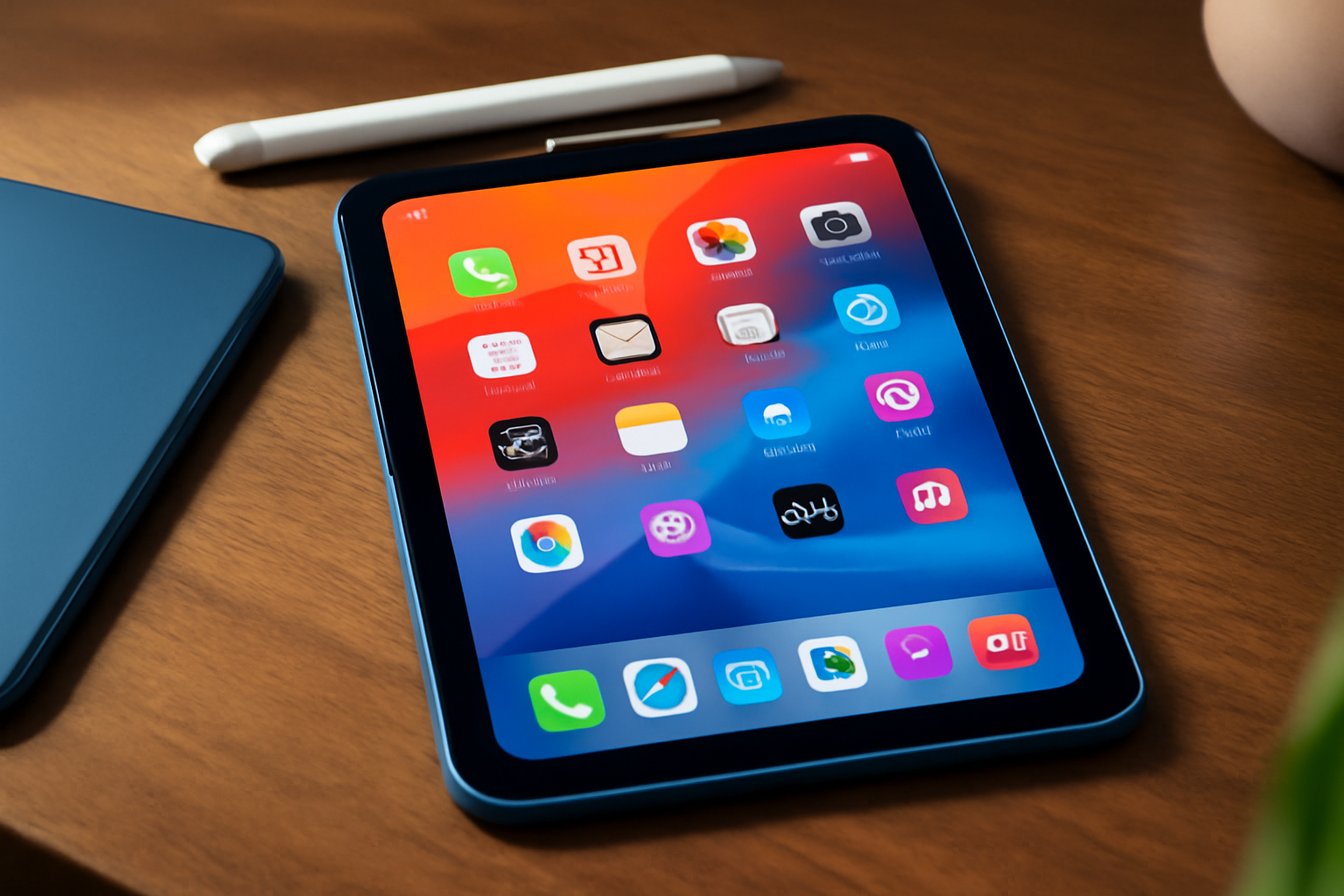
Etapes Simples pour Transférer des Photos de Votre Téléphone vers Votre Ordinateur
Comment Transférer des Photos de Votre Téléphone vers Votre Ordinateur ?Voici un aperçu :
- [Introduction : Pourquoi Transférer des Photos ?]#inleiding:-waarom-foto’s-overzetten?)
- [Avantages du Transfert de Photos](#voordelen-van-het-overzetten-van-foto’s)
- Indispensable dans les contextes professionnels et personnels
- [Matériel Nécessaire pour le Transfert de Photos](#benodigdheden-voor-het-overzetten-van-foto’s)
- [Transférer des Photos avec un Câble USB](#foto’s-overzetten-met-een-usb-kabel)
- Utiliser les Services Cloud (Google Drive, iCloud, etc.)
- Google Drive
- iCloud
- Conseils généraux :
- [Partager des Photos par e-mail](#foto’s-delen-via-e-mail)
- Utiliser le Transfert Sans Fil : Bluetooth et Wi-Fi
- Applications Spécialisées pour le Transfert de Photos
- [Transférer des Photos avec une Carte Mémoire](#foto’s-overzetten-met-een-geheugenkaart)
- Avantages de cette méthode :
- Organiser et Gérer les Fichiers Photo sur l’Ordinateur
- Problèmes Fréquemment Rencontrés et Solutions
- Conseils et Astuces Pratiques pour une Gestion Efficace des Photos
- Conclusion : La Meilleure Méthode pour Votre Situation
Introduction : Pourquoi Transférer des Photos ?
Les photos jouent un rôle crucial dans la capture de moments précieux, d’événements importants et de souvenirs quotidiens. Pour beaucoup, ces images numériques représentent des archives irremplaçables qui doivent être chères. Le transfert de photos d’un téléphone vers un ordinateur offre de nombreux avantages essentiels à la gestion et à la protection de ces précieux fichiers.
Avantages du Transfert de Photos
Sécurité des données : La sauvegarde des photos sur un ordinateur est un moyen important d’éviter la perte de données. Les téléphones peuvent être perdus, volés ou endommagés, ce qui peut entraîner la perte d’images précieuses. En conservant des copies sur un ordinateur, le risque est minimisé.
Gestion du stockage : Les téléphones modernes ont souvent une capacité de stockage limitée. Le transfert de photos vers un ordinateur permet de libérer de l’espace pour de nouvelles prises de vue et d’autres applications, ce qui contribue au bon fonctionnement de l’appareil.
Recherche et organisation faciles : Sur un ordinateur, les photos peuvent être mieux organisées et catégorisées. Des logiciels tels que les applications de gestion de photos permettent de taguer, de trier et de retrouver rapidement les images.
Édition et traitement : Les ordinateurs offrent des outils plus puissants pour l’édition et le traitement de photos. Des logiciels professionnels tels qu’Adobe Photoshop et Lightroom offrent des possibilités étendues pour retoucher, améliorer et gérer les photos.
Partage et publication : Il est souvent plus facile de partager des photos par e-mail, sur les réseaux sociaux ou sur d’autres plateformes à partir d’un ordinateur. De plus, le téléchargement de photos vers des services de stockage en nuage à partir d’un ordinateur peut être plus rapide et plus fiable.
Indispensable dans les contextes professionnels et personnels
Pour les photographes professionnels et les amateurs, le transfert de photos vers un ordinateur fait partie de leur flux de travail quotidien. Il assure un environnement de travail organisé et efficace. Pour les particuliers, des parents aux voyageurs, la sauvegarde et la gestion périodiques des archives photographiques sur un ordinateur sont une habitude précieuse à entretenir.
Grâce aux progrès technologiques et à l’omniprésence de la photographie numérique, le transfert de photos d’un téléphone vers un ordinateur est une étape nécessaire et judicieuse pour garantir l’intégrité et l’accessibilité des images.
Matériel Nécessaire pour le Transfert de Photos
Pour transférer avec succès des photos d’un téléphone vers un ordinateur, certains outils et matériels essentiels sont nécessaires. Cette section énumérera et décrira les éléments nécessaires pour que ce processus se déroule de manière fluide et efficace.
Matériel
- Téléphone :
- Un smartphone contenant les photos à transférer.
- Ordinateur :
- Un ordinateur de bureau ou portable sur lequel les photos doivent être enregistrées.
- Câble USB :
- Un câble compatible pour connecter le téléphone à l’ordinateur. Cela peut varier selon le type de téléphone, par exemple un câble USB-C, Micro USB ou Lightning.
Logiciels
Gestionnaire de fichiers :
- Logiciel tel que l’Explorateur Windows pour les utilisateurs de Windows ou le Finder pour les utilisateurs de Mac pour gérer et copier les fichiers.
Compatibilité du système d’exploitation :
- Assurez-vous d’avoir un système d’exploitation mis à jour sur le téléphone et l’ordinateur. Pour les utilisateurs d’Android, il peut s’agir d’Android File Transfer pour Mac, tandis que les utilisateurs d’iPhone peuvent compter sur iTunes ou Finder depuis macOS Catalina.
Équipement Supplémentaire (facultatif)
- Stockage externe :
- Un disque dur externe ou une clé USB pour sauvegarder les photos si nécessaire.
- Lecteur de carte SD :
- Pour les téléphones équipés d’une carte SD, un lecteur de carte peut être utile pour transférer les fichiers.
Connexion Internet
Une connexion Internet stable peut être nécessaire pour utiliser les services de stockage en nuage ou mettre à jour les logiciels.
- Services de stockage en nuage :
- Des services tels que Google Drive, iCloud ou Dropbox peuvent être utilisés pour télécharger d’abord les photos vers le nuage, puis les télécharger à partir de l’ordinateur.
Mesures de sécurité
- Sauvegardes :
- Sauvegardez toutes les données importantes avant de commencer à transférer les photos afin d’éviter toute perte de données.
- Logiciel antivirus :
- Utilisez un logiciel antivirus à jour pour protéger l’ordinateur et le téléphone contre les menaces potentielles.
En ayant les éléments ci-dessus à portée de main, vous pouvez vous assurer que le transfert de photos d’un téléphone vers un ordinateur se déroule sans problème. Une bonne préparation peut réduire considérablement les risques de problèmes techniques.
Transférer des Photos avec un Câble USB
Le transfert de photos d’un téléphone vers un ordinateur via un câble USB est une méthode simple et efficace. Cette procédure nécessite des connaissances techniques minimales et donne à l’utilisateur le contrôle des fichiers. Suivez ces étapes pour garantir un transfert sans problème :
Matériel nécessaire
- Un téléphone compatible USB.
- Un ordinateur (Windows ou Mac).
- Un câble USB compatible avec le téléphone.
Étapes
Établir la connexion
- Connectez le téléphone à l’ordinateur à l’aide du câble USB.
- Assurez-vous que le câble est correctement branché sur le téléphone et l’ordinateur.
Détection de l’appareil
- Attendez que l’ordinateur reconnaisse le téléphone.
- Utilisateurs Windows : recherchez l’icône de l’appareil dans l’Explorateur Windows.
- Utilisateurs Mac : ouvrez le Finder et recherchez l’icône de l’appareil.
Choisir le mode de transfert de fichiers
- Déverrouillez le téléphone et sélectionnez l’option « Transfert de fichiers » ou « Transfert multimédia » sur le téléphone.
- Si vous y êtes invité, autorisez l’ordinateur à accéder au téléphone.
Accéder aux photos
- Ouvrez les dossiers dans l’Explorateur Windows ou le Finder jusqu’à trouver le dossier contenant les photos. Habituellement, il se trouve dans le dossier « DCIM ».
Copier les fichiers
- Sélectionnez les photos à transférer vers l’ordinateur. Utilisez les touches Maj ou Ctrl pour sélectionner plusieurs fichiers.
- Cliquez avec le bouton droit sur les fichiers sélectionnés et choisissez « Copier ».
Coller sur l’ordinateur
- Naviguez jusqu’au dossier sur l’ordinateur où les photos doivent être enregistrées.
- Cliquez avec le bouton droit dans le dossier et sélectionnez « Coller ».
Conseils
- Assurez-vous qu’il y a suffisamment d’espace de stockage disponible sur l’ordinateur.
- Vérifiez que les photos ont été transférées avec succès avant de débrancher le téléphone.
- Pour une sécurité supplémentaire, sauvegardez les photos importantes sur un disque dur externe ou un service de stockage en nuage.
Il est conseillé de transférer régulièrement les photos du téléphone vers l’ordinateur afin de libérer de l’espace de stockage et de conserver les souvenirs importants en toute sécurité.
Utiliser les Services Cloud (Google Drive, iCloud, etc.)
Le transfert de photos d’un téléphone vers un ordinateur peut souvent être simplifié à l’aide de services cloud. Voici les étapes détaillées pour les services cloud les plus populaires tels que Google Drive et iCloud :
Google Drive
Installation et configuration
- Téléchargez et installez l’application Google Drive sur le téléphone.
- Connectez-vous avec un compte Google.
Téléchargement des photos
- Ouvrez l’application Google Drive.
- Appuyez sur l’icône « + » et sélectionnez « Télécharger ».
- Choisissez les photos à transférer.
- Les photos sont maintenant téléchargées vers Google Drive.
Téléchargement sur l’ordinateur
- Ouvrez un navigateur Web sur l’ordinateur et accédez à Google Drive.
- Connectez-vous avec le même compte Google.
- Accédez aux photos téléchargées, sélectionnez-les et cliquez sur « Télécharger ».
iCloud
Paramètres et préparation
- Ouvrez « Réglages » sur l’iPhone.
- Accédez à « Photos » et activez « Photos iCloud ».
Synchronisation
- Les photos sont automatiquement synchronisées avec iCloud.
Accès aux photos sur l’ordinateur
- Ouvrez un navigateur Web et accédez à iCloud.
- Connectez-vous avec l’Apple ID.
- Cliquez sur l’icône « Photos », sélectionnez les images souhaitées et choisissez « Télécharger ».
Conseils généraux :
Espace de stockage
- Assurez-vous de disposer de suffisamment d’espace de stockage dans le service cloud pour garantir un transfert fluide.
Connexion Internet
- Une connexion Internet stable est essentielle pour télécharger et télécharger des fichiers volumineux, tels que des photos.
L’utilisation de services cloud tels que Google Drive et iCloud offre un moyen simple et efficace de transférer des photos d’un téléphone mobile vers un ordinateur. Ce processus évite les tracas des câbles et offre des avantages supplémentaires tels que la sauvegarde et l’accès à partir de plusieurs appareils.
Partager des Photos par e-mail
Le partage de photos par e-mail est l’une des méthodes les plus simples et les plus directes pour transférer des photos d’un téléphone vers un ordinateur. Pour utiliser efficacement cette méthode, les étapes suivantes peuvent être suivies :
Sélectionnez les photos sur votre téléphone :
- Ouvrez l’application galerie ou photo sur le téléphone.
- Sélectionnez les photos à envoyer à l’ordinateur.
Ouvrez l’application de messagerie :
- Ouvrez l’application de messagerie utilisée sur le téléphone, telle que Gmail, Outlook ou un autre client de messagerie.
Rédigez un nouvel e-mail :
- Cliquez sur l’icône pour rédiger un nouvel e-mail.
- Entrez votre propre adresse e-mail dans le champ « À ».
Ajouter une pièce jointe :
- Cliquez sur l’icône de pièce jointe pour ajouter des fichiers.
- Sélectionnez les photos précédemment choisies dans la galerie.
Envoyez l’e-mail :
- Ajoutez un objet à l’e-mail, par exemple « Photos du téléphone ».
- Cliquez sur « Envoyer » pour envoyer l’e-mail avec les photos jointes.
Ouvrez l’e-mail sur l’ordinateur :
- Ouvrez le compte de messagerie sur l’ordinateur.
- Recherchez l’e-mail envoyé avec les photos dans la boîte de réception.
Téléchargez les photos sur l’ordinateur :
- Ouvrez l’e-mail et cliquez sur les fichiers joints pour les télécharger.
- Choisissez un emplacement de stockage sur l’ordinateur où les photos doivent être conservées.
Ce processus est simple et ne nécessite aucun logiciel ou câble supplémentaire. Il convient au transfert d’un nombre limité de photos en raison des limites de taille des pièces jointes aux e-mails. Cette méthode est particulièrement utile pour les transferts rapides et sporadiques.
Utiliser le Transfert Sans Fil : Bluetooth et Wi-Fi
Les technologies sans fil telles que Bluetooth et Wi-Fi offrent des méthodes pratiques pour transférer des photos d’un téléphone vers un ordinateur sans avoir besoin de câbles physiques. Ces technologies offrent commodité et flexibilité, permettant aux utilisateurs de transférer des fichiers rapidement et efficacement. Il existe cependant des étapes et des points importants à noter lors de l’utilisation des deux méthodes.
Transfert Bluetooth
Bluetooth est une technologie sans fil couramment utilisée pour le transfert à courte distance. Suivez ces étapes pour transférer des photos via Bluetooth :
Activer Bluetooth :
- Activez Bluetooth sur le téléphone et l’ordinateur.
- Assurez-vous que les appareils sont à portée l’un de l’autre (généralement à moins de 10 mètres).
Appairage des appareils :
- Recherchez les appareils Bluetooth disponibles sur le téléphone.
- Sélectionnez l’ordinateur dans la liste des appareils trouvés et terminez le processus d’appairage en confirmant le code PIN indiqué (généralement standard ou généré de manière unique).
Envoyer les fichiers :
- Ouvrez la galerie sur le téléphone et sélectionnez les photos à transférer.
- Choisissez l’option « Partager » ou « Envoyer via Bluetooth ».
- Sélectionnez l’ordinateur appairé comme appareil cible pour le transfert.
Confirmation sur l’ordinateur :
- Acceptez le transfert de fichiers entrant sur l’ordinateur pour terminer le processus d’envoi.
Transfert Wi-Fi
Le Wi-Fi offre une méthode de transfert plus rapide et souvent plus fiable sur de plus grandes distances que Bluetooth. Voici les étapes pour le transfert Wi-Fi :
Connexion au même réseau :
- Assurez-vous que le téléphone et l’ordinateur sont connectés au même réseau Wi-Fi.
Utilisation d’applications et de logiciels :
- Installez une application de transfert de fichiers sur le smartphone (par exemple, AirDroid ou Feem).
- Téléchargez et installez le logiciel correspondant sur l’ordinateur si nécessaire.
Sélectionner et envoyer les fichiers :
- Ouvrez l’application sur le téléphone et sélectionnez les photos à transférer.
- Suivez les instructions de l’application pour envoyer les fichiers via Wi-Fi.
Réception sur l’ordinateur :
Suivez les instructions sur l’ordinateur pour terminer le transfert et enregistrer les photos dans le dossier souhaité.
Applications Spécialisées pour le Transfert de Photos
Le transfert de photos d’un téléphone vers un ordinateur peut être simplifié à l’aide d’applications spécialisées. Ces applications peuvent être gratuites ou payantes et offrent différentes fonctions pour rendre le processus de transfert transparent.
Applications courantes
Voici quelques-unes des applications les plus courantes utilisées pour le transfert de photos :
Google Photos
- Google Photos offre une sauvegarde et une synchronisation automatiques des photos entre les appareils. Les utilisateurs peuvent facilement télécharger des photos sur leur compte Google et y accéder depuis n’importe quel ordinateur en se connectant à leur compte.
- Avantages : Stockage gratuit jusqu’à 15 Go, synchronisation transparente, accessible depuis n’importe quel appareil.
- Inconvénients : Nécessite un compte Google, espace de stockage limité sans abonnement.
Dropbox
- Dropbox est un service de stockage en nuage qui prend en charge la synchronisation et le partage de fichiers. Les utilisateurs peuvent télécharger des photos vers Dropbox depuis leur téléphone et y accéder directement sur leur ordinateur via le client Dropbox ou l’interface Web.
- Avantages : Interface simple, espace de stockage relativement important, compatible avec différents systèmes d’exploitation.
- Inconvénients : Espace gratuit limité à 2 Go, nécessite l’installation de logiciels pour des performances optimales.
Apple iCloud
- Pour les utilisateurs d’iOS, iCloud offre un moyen fiable de synchroniser les photos entre les appareils Apple et les ordinateurs. Avec la photothèque iCloud, les photos sont automatiquement téléchargées et synchronisées.
- Avantages : Intégration transparente avec iOS et macOS, sauvegarde automatique, stockage sécurisé.
- Inconvénients : Espace de stockage gratuit limité (5 Go), l’accès à certaines fonctions nécessite un abonnement payant.
Microsoft OneDrive
- OneDrive est un service de stockage en nuage de Microsoft qui permet aux utilisateurs de synchroniser des photos et d’autres fichiers entre différents appareils. Il offre une intégration avec les systèmes d’exploitation Windows.
- Avantages : Facile à utiliser, intégré à Windows, espace de stockage gratuit généreux (5 Go).
- Inconvénients : Certaines fonctions peuvent être déroutantes pour les nouveaux utilisateurs, espace gratuit limité.
Avantages des applications
L’utilisation de ces applications spécialisées offre plusieurs avantages :
- Automatisation : La plupart des applications offrent des options de sauvegarde automatique, ce qui permet aux utilisateurs de ne pas avoir à se soucier du transfert manuel des fichiers.
- Accessibilité : Les utilisateurs peuvent accéder à leurs photos depuis n’importe quel appareil disposant d’une connexion Internet.
- Sécurité : Le stockage en nuage offre des couches de sécurité supplémentaires et empêche la perte de données due à des problèmes matériels.
Inconvénients des applications
- Limitations de stockage : Les versions gratuites de ces applications offrent souvent un espace de stockage limité, ce qui peut nécessiter des achats supplémentaires.
- Dépendance à Internet : Une connexion Internet stable est nécessaire pour la synchronisation et le téléchargement.
Le choix de la bonne application dépend des besoins individuels, de la compatibilité des appareils et du niveau de sécurité souhaité.
Transférer des Photos avec une Carte Mémoire
L’utilisation d’une carte mémoire pour transférer des photos d’un téléphone vers un ordinateur est une méthode fiable et simple. Suivez ces étapes pour garantir un transfert fluide :
Vérifiez la carte mémoire :
- Assurez-vous que le téléphone est équipé d’une carte mémoire externe (par exemple, une carte microSD).
- Vérifiez que la carte mémoire fonctionne correctement et dispose de suffisamment d’espace de stockage.
Déplacez les photos vers la carte mémoire :
- Ouvrez l’application photo ou galerie sur le téléphone.
- Sélectionnez les photos à déplacer vers la carte mémoire.
- Utilisez l’option « Déplacer vers » ou « Copier vers », selon l’appareil.
- Choisissez le dossier cible sur la carte mémoire.
Retirez la carte mémoire avec précaution :
- Allez dans les paramètres du téléphone.
- Recherchez l’option « Stockage » ou « Maintenance de l’appareil ».
- Sélectionnez « Déconnecter la carte mémoire » ou « Éjecter ».
- Retirez la carte mémoire de l’appareil une fois que cela est sûr.
Insérez la carte mémoire dans le lecteur de carte :
- Insérez la carte mémoire dans un lecteur de carte compatible.
- Connectez le lecteur de carte à l’ordinateur via un port USB.
Copiez les photos sur l’ordinateur :
- Ouvrez « Ce PC » ou « Finder » sur l’ordinateur.
- Recherchez la carte mémoire connectée sous « Périphériques de stockage amovibles ».
- Ouvrez le dossier concerné et sélectionnez les photos à transférer.
- Copiez et collez les photos dans le dossier souhaité sur l’ordinateur.
Remarque :
Assurez-vous toujours de sauvegarder les données importantes avant le transfert. Cela minimise le risque de perte de photos.
Avantages de cette méthode :
- Aucun logiciel supplémentaire nécessaire : Transfert direct sans nécessiter de programmes spécifiques.
- Transfert rapide : Particulièrement utile lorsque de nombreuses photos sont transférées.
- Facile à utiliser : Connu de la plupart des utilisateurs, ce qui réduit les risques d’erreurs.
Grâce à ces étapes, les utilisateurs peuvent transférer rapidement et efficacement les photos de leur téléphone vers leur ordinateur, ce qui leur permet une meilleure gestion et un accès plus facile.
Organiser et Gérer les Fichiers Photo sur l’Ordinateur
L’organisation et la gestion des fichiers photo sur un ordinateur peuvent nécessiter une approche structurée pour rester efficace. Voici quelques étapes pour simplifier ce processus.
Créer une structure de dossiers :
- Créez une structure de dossiers principale axée sur l’année, l’emplacement ou l’événement.
- Envisagez des sous-dossiers pour des dates ou des activités spécifiques au sein des dossiers principaux.
Conventions de nommage des fichiers :
- Utilisez des noms de fichiers cohérents et descriptifs.
- Ajoutez la date et une brève description au nom, par exemple :
20230909_Vacances_Paris.jpg.
Utilisation des métadonnées :
- Les métadonnées peuvent être ajoutées automatiquement par l’appareil photo ou modifiées manuellement.
- ExifTool ou d’autres programmes de gestion de photos sont utiles pour modifier les métadonnées telles que la date, l’heure et l’emplacement.
Logiciel de gestion de photos :
- Des logiciels tels qu’Adobe Lightroom, Google Photos ou Apple Photos offrent des fonctions avancées d’organisation.
- Ces programmes permettent d’utiliser des albums, des balises et une catégorisation automatisée.
Faire des sauvegardes :
- Des sauvegardes régulières sont essentielles pour éviter la perte de données.
- Envisagez des solutions locales et cloud telles qu’un disque dur externe, Google Drive ou Dropbox.
Identifier et supprimer les photos en double :
- Utilisez des outils tels que Duplicate