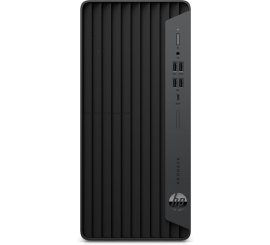
Créer une sauvegarde de votre PC Windows.

Comment faire une sauvegarde de votre PC ?
Faire une sauvegarde de votre PC Windows est essentiel pour protéger vos données contre les pertes dues à des problèmes matériels, des erreurs ou des logiciels malveillants. Que vous utilisiez Windows 10 ou Windows 11, il est toujours judicieux de sauvegarder régulièrement vos fichiers et vos paramètres. Cela peut se faire facilement avec les options de sauvegarde intégrées de Windows, ou avec un logiciel de sauvegarde externe qui vous offre une flexibilité supplémentaire. Avec une sauvegarde correctement configurée, vous pouvez rapidement restaurer votre système en cas de problème.
Acheter un PC Windows ?

Étape 1 : connexion avec un compte Microsoft
La première étape pour créer une sauvegarde sous Windows 10 ou Windows 11 est de vous connecter avec votre compte Microsoft. Cela vous donne accès à OneDrive, ce qui vous permet de sauvegarder automatiquement des fichiers dans le cloud. Ainsi, vous pouvez accéder à vos fichiers où que vous soyez, même si votre PC est endommagé ou perdu. Accédez aux paramètres de votre PC, cliquez sur « Comptes » et connectez-vous avec votre compte Microsoft pour activer cette fonction. C’est un moyen pratique de sauvegarder vos documents les plus importants sans avoir à déplacer manuellement les fichiers.

Étape 2 : créer une sauvegarde
Après vous être connecté à votre compte Microsoft, vous pouvez commencer à sauvegarder votre PC Windows. Sous Windows 10 et Windows 11, vous pouvez le faire via la fonction de sauvegarde intégrée. Allez dans « Paramètres », puis dans « Mise à jour et sécurité » et cliquez sur « Sauvegarde ». Vous pouvez choisir d’y sauvegarder vos fichiers sur un disque dur externe ou dans le cloud via OneDrive. Pour une option de sauvegarde plus complète, vous pouvez utiliser un logiciel de sauvegarde spécial qui configure des sauvegardes automatiques de tous vos fichiers et paramètres. N’oubliez pas de faire régulièrement des sauvegardes afin de toujours avoir les versions les plus récentes de vos fichiers.


Desktops
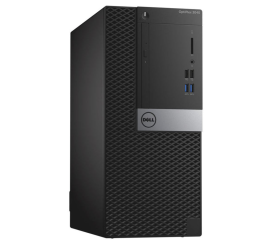
Dell OptiPlex 3040 Micro Tower
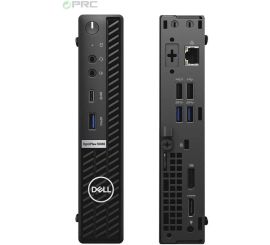
Dell OptiPlex 5080 USFF
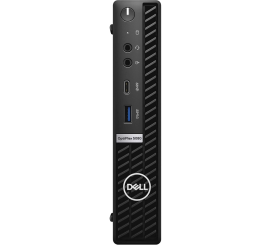
Dell OptiPlex 5080 USFF
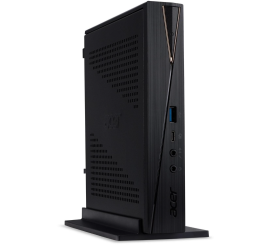
Acer Revo RN86 USFF
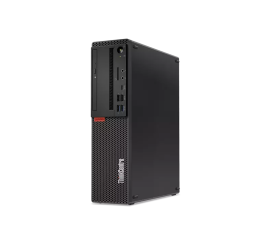
Lenovo ThinkCentre M720s SFF