Livraison gratuite, à partir de 99,-
Garanti 15 jours non satisfait, remboursement garanti
Commandé avant 12, Expédié aujourd'hui
25843 Critiques

Tagué avec 'Windows'

Comment puis-je nettoyer un ordinateur portable ?

Guide étape par étape pour nettoyer votre ordinateur portable en toute sécurité

Comment nettoyer votre ordinateur portable

Pour nettoyer votre ordinateur portable, commencez par l'éteindre et le débrancher de toute source d'alimentation. Ensuite, utilisez une brosse douce ou de l'air comprimé pour éliminer la poussière et les débris des touches et des fentes de ventilation. Ensuite, utilisez un chiffon doux et sans peluche légèrement humidifié avec une solution de nettoyage douce et de l'eau pour essuyer la surface extérieure de l'ordinateur portable. Veillez à ne pas pulvériser de liquides directement sur l'ordinateur portable et évitez d'appliquer trop de pression. De plus, n'oubliez pas de nettoyer régulièrement le clavier et l'écran pour éliminer les empreintes digitales et la saleté. Pour plus de conseils sur l'entretien de votre ordinateur portable, visitez notre page dédiée aux ordinateurs portables.

Voici un aperçu:

Introduction au nettoyage de votre ordinateur portable

Le nettoyage régulier de votre ordinateur portable est essentiel pour assurer son bon fonctionnement et prolonger sa durée de vie. Les débris, la poussière et autres contaminants peuvent s’accumuler avec le temps, entravant la performance du système de refroidissement et pouvant conduire à une surchauffe de l’appareil. Un écran, un clavier ou un touchpad sales peuvent également nuire à l’expérience utilisateur. Mais le nettoyage de votre ordinateur n’est pas une tâche à prendre à la légère ; il requiert soin et attention pour éviter d’endommager les composants sensibles.

Voici des conseils essentiels avant de commencer :

  • Débrancher l’ordinateur : Assurez-vous que l’ordinateur est éteint et débranché de toute source d’alimentation. Si possible, retirez la batterie.
  • Choisir les bons outils : Utilisez des outils appropriés, comme un chiffon en microfibre doux, des bâtonnets en coton, et un spray nettoyant spécialisé pour électronique. Évitez les serviettes en papier ou les tissus abrasifs qui peuvent rayer les surfaces.
  • Utiliser le bon produit : Emploiyez des solutions de nettoyage adaptées aux appareils électroniques. Les solutions à base d’alcool isopropylique à 70% ou plus sont recommandées car elles s’évaporent rapidement et ne laissent pas de résidus.
  • Être délicat : Soyez doux lors du nettoyage pour éviter de causer des dommages mécaniques. La pression excessive sur un écran LCD peut provoquer des dommages irréversibles.
  • Limiter l’humidité : Veillez à ne jamais appliquer de liquide directement sur l’ordinateur. Vaporisez le produit de nettoyage sur le chiffon, et non pas directement sur les composants.
  • Attention aux ouvertures : Évitez que les liquides ou tout autre objet ne pénètrent dans les ouvertures de l’ordinateur, comme les ports USB, les sorties audio, et autres interstices.

Le nettoyage de votre ordinateur portable peut augmenter la performance et améliorer l’hygiène de votre espace de travail. Suivez ces directives et le reste des étapes détaillées dans ce guide pour vous assurer de nettoyer votre appareil efficacement et sans risque.

Pourquoi est-il important de garder votre ordinateur portable propre ?

Garder votre ordinateur portable propre n’est pas seulement une question d’esthétique, c’est également essentiel pour maintenir des performances optimales et allonger sa durée de vie. Un entretien régulier prévient les problèmes suivants :

  • Surchauffe : La poussière accumulée peut bloquer les aérations et les ventilateurs, empêchant l’ordinateur de refroidir correctement, ce qui peut provoquer une surchauffe et de possibles dommages internes.
  • Ralentissement des performances : Les débris peuvent s’infiltrer sous les touches du clavier, perturber les circuits internes et ralentir le système ou provoquer des dysfonctionnements.
  • Court-circuits : La poussière est un conducteur. Une accumulation importante peut favoriser les courts-circuits et endommager les composants électroniques.
  • Dégradation prématurée : Des écrans et des composants propres durent plus longtemps. La saleté et les taches peuvent causer des dégâts irréparables à ces éléments sensibles.
  • Hygiène : Un nettoyage fréquent est crucial pour éliminer les germes et les bactéries présentes sur les appareils très maniés comme les ordinateurs portables.
  • Revente : Un appareil bien entretenu conservera une valeur plus élevée lors de la revente.

Il est donc impératif de dédier du temps pour le nettoyage de votre ordinateur portable afin de garantir son bon fonctionnement et sa longévité. En outre, travailler sur un appareil propre et bien entretenu peut également favoriser un environnement de travail plus agréable et productif.

Quels outils et matériaux devez-vous utiliser?

Pour un nettoyage efficace et sûr de votre ordinateur portable, il est essentiel de se munir des bons outils et matériaux. Ceci permet d’assurer la propreté de l’appareil sans risquer de l’endommager. Voici une liste des éléments essentiels :

  1. Un chiffon en microfibre - Préférable à un chiffon ordinaire, il permet d’éviter les rayures sur les surfaces sensibles de votre ordinateur.

  2. Les bombes à air comprimé - Elles sont idéales pour éliminer la poussière et autres particules des endroits difficiles d’accès, comme les ouvertures de ventilation et les espaces entre les touches du clavier.

  3. L’alcool isopropylique (à 70% ou plus) - Utilisé pour nettoyer et désinfecter les surfaces sans causer de dommages. Il sèche rapidement et ne laisse pas de résidu.

  4. Les bâtonnets de coton ou les cotons-tiges - Parfaits pour appliquer l’alcool sur des zones précises et enlever la saleté dans les petits recoins.

  5. Une brosse douce ou un pinceau antistatique - Ils peuvent être utilisés pour balayer la poussière délogée par l’air comprimé et pour nettoyer délicatement le clavier.

  6. Un aspirateur avec un embout pour dispositifs électroniques - Il aide à aspirer les débris accumulés, à utiliser avec précaution pour éviter de déplacer la poussière vers l’intérieur de l’ordinateur.

N’oubliez pas de débrancher votre ordinateur portable et de le mettre hors tension avant de commencer le nettoyage. Si possible, retirez la batterie pour éviter tout risque de court-circuit ou de décharge électrique. Ces précautions assurent un environnement de travail sûr pour votre matériel et vous-même.

Préparation de l’espace de nettoyage et mise hors tension de votre ordinateur

Avant de commencer le nettoyage de votre ordinateur portable, il est primordial de préparer l’espace de travail et de s’assurer que l’appareil est éteint pour éviter tout danger.

  1. Choisissez un espace bien éclairé et propre pour effectuer le nettoyage. Une table dégagée ou un bureau suffisamment spacieux est idéal.

  2. Éteignez l’ordinateur portable en passant par le menu “Démarrer” si vous utilisez Windows ou via le menu “Apple” sous macOS, puis sélectionnez “Éteindre” ou “Shut Down”.

  3. Si votre ordinateur est équipé d’une batterie amovible, retirez-la doucement après avoir éteint l’appareil. Assurez-vous que aucun voyant d’alimentation n’est allumé avant de continuer.

  4. Débranchez tous les câbles et périphériques externes telles que la souris, le clavier, les disques durs externes ou encore les clés USB pour éviter d’endommager les ports pendant le nettoyage.

  5. Laissez l’ordinateur refroidir pendant quelques minutes si vous l’avez utilisé récemment. Le toucher pendant qu’il est encore chaud pourrait être inconfortable et potentiellement dangereux.

  6. Nettoyez vos mains ou mettez des gants pour ne pas transférer de saletés ou d’huiles supplémentaires sur l’ordinateur lorsque vous commencerez le nettoyage.

Il est essentiel de prendre le temps de préparer correctement l’espace de nettoyage et de mettre hors tension l’ordinateur portable avant de procéder au nettoyage proprement dit. Ces étapes préliminaires visent à créer un environnement sûr aussi bien pour vous que pour votre appareil.

Comment nettoyer l’écran de votre ordinateur portable de manière efficace

Pour assurer une visibilité optimale et maintenir votre ordinateur portable en bonne condition, il est essentiel de nettoyer régulièrement l’écran. Suivez ces étapes pour un nettoyage efficace et sans danger :

  1. Éteignez l’ordinateur portable et débranchez-le: Pour éviter le risque de choc électrique ou de dommage matériel, assurez-vous que l’appareil soit complètement éteint et débranché de toute source d’alimentation.

  2. Préparez le matériel requis : Vous aurez besoin d’un chiffon en microfibre doux et sans peluches, ainsi que d’une solution de nettoyage adaptée aux écrans LCD.

  3. Nettoyage à sec initial :

    • Avec le chiffon sec, ôtez doucement la poussière de la surface de l’écran.
    • Faites des mouvements circulaires doux pour éviter de rayer l’écran.
  4. Application de la solution de nettoyage :

    • Humidifiez légèrement le chiffon avec la solution de nettoyage. N’appliquez jamais le liquide directement sur l’écran.
    • Évitez les solutions contenant de l’ammoniaque, de l’éthanol ou de l’acétone qui peuvent endommager les revêments de l’écran.
  5. Nettoyer l’écran :

    • Passez délicatement le chiffon humide sur l’écran en partant du haut vers le bas.
    • Utilisez des mouvements doux et sans pression pour éliminer les traces et les empreintes.
  6. Séchage :

    • Utilisez un coin sec du chiffon pour enlever tout excès de liquide.
    • Laissez l’écran sécher complètement à l’air libre avant de rallumer l’ordinateur portable.

En suivant ces étapes, vous préserverez la qualité et la durabilité de l’écran de votre ordinateur portable. Nettoyez l’écran aussi souvent que nécessaire, tout en faisant preuve de délicatesse pour éviter toute abrasion ou dommage.

Étapes pour un nettoyage en profondeur du clavier

Pour garantir la longévité et la fonctionnalité de votre clavier d’ordinateur portable, un nettoyage en profondeur doit être effectué périodiquement. Avant de commencer, éteignez votre ordinateur portable et débranchez-le de toute source d’énergie.

  1. Préparation des outils: Munissez-vous de coton-tiges, d’alcool isopropylique à 70 %, d’un chiffon sans peluche, d’une bombe d’air comprimé, et, si possible, d’une pince à épiler ou d’un outil de retrait de touches.

  2. Dépoussiérage avec de l’air comprimé: Utilisez la bombe d’air comprimé en maintenant le tube à quelques centimètres des touches. Balayez l’air en zigzag au-dessus du clavier pour retirer la poussière et les petits débris.

  3. Nettoyage des touches: Imbibez légèrement un coton-tige d’alcool isopropylique et nettoyez chaque touche individuellement. Veillez à ne pas laisser couler de liquide dans le clavier.

  4. Enlèvement des touches: Si nécessaire et si votre modèle le permet, retirez délicatement les touches à l’aide de la pince à épiler ou de l’outil spécialisé. Nettoyez l’espace sous les touches avec le coton-tige humidifié d’alcool.

  5. Nettoyage des espaces entre les touches: Avec un autre coton-tige d’alcool, passez entre les touches pour éliminer la saleté accumulée. Utilisez la pince à épiler pour enlever les débris récalcitrants.

  6. Réassemblage: Une fois toutes les touches et les espaces entre elles nettoyés, replacez soigneusement les touches démontées en vous assurant qu’elles sont solidement fixées.

  7. Séchage et inspection finale: Laissez le clavier sécher complètement avant de rallumer l’ordinateur portable. Vérifiez que toutes les touches fonctionnent correctement.

Ce nettoyage approfondi devrait être fait avec précaution pour éviter tout dommage au clavier. Une maintenance régulière peut prévenir les dysfonctionnements et contribuer à un environnement de travail plus hygiénique.

Nettoyage du pavé tactile, de la surface et du boîtier

Le nettoyage méthodique des composantes externes de votre ordinateur portable est essentiel non seulement pour l’apparence de l’appareil, mais également pour son fonctionnement. Un nettoyage approprié assure une interaction optimale avec votre ordinateur. Initiez cette opération avec les étapes suivantes :

  1. Préparation des matériaux: Avant de commencer, rassemblez un chiffon en microfibre doux et un spray nettoyant sans alcool. L’utilisation de produits contenant de l’alcool ou de l’ammoniaque peut endommager les surfaces anti-reflets et conduire à la décoloration des plastiques.

  2. Extinction de l’ordinateire: Assurez-vous que l’ordinateur portable est éteint et débranché de toutes sources d’alimentation. Cela élimine les risques d’électrocution et les risques de dommages causés par les liquides.

  3. Nettoyage du pavé tactile: Humidifiez légèrement le chiffon en microfibre avec le spray nettoyant et passez-le doucement sur le pavé tactile. Évitez de permettre à l’humidité de s’infiltrer sur les bords du pavé.

  4. Nettoyage de la surface: Pour nettoyer la surface de votre ordinateur, il faut être délicat pour ne pas abîmer les composants sensibles. Passez le chiffon doucement sur toute la surface, en évitant l’entrée des ports.

  5. Nettoyage du boîtier: Enfin, nettoyez le boîtier extérieur de l’ordinateur, en partant du dos de l’écran jusqu’à la base, y compris les côtés où se trouvent les ports. Effectuez des mouvements circulaires doux pour éviter les rayures.

Astuce : En cas de saleté plus tenace, appliquez de légères pressions lors du passage du chiffon. Toutefois, veillez à ne jamais vaporiser le produit directement sur l’ordinateur pour prévenir l’accumulation de liquides pouvant s’infiltrer à l’intérieur.

Ces étapes assureront que le pavé tactile, la surface et le boîtier de votre ordinateur portable restent propres, garantissant ainsi la longévité et l’esthétique de votre appareil.

Conseils de nettoyage pour les ports et les connecteurs

Les ports et connecteurs d’un ordinateur portable requièrent une attention particulière lors du nettoyage car ils sont sensibles et peuvent facilement s’endommager. Suivez ces conseils pour les nettoyer en toute sécurité :

  • Débranchez tous les câbles: Avant de commencer, déconnectez les câbles et accessoires des ports de votre ordinateur portable.

  • Utilisation de l’air comprimé: Pour éliminer la poussière des ports, l’utilisation d’air comprimé semble être la meilleure option. Tenez la canette à une distance appropriée pour éviter tout dommage causé par la pression de l’air.

  • Broches de nettoyage délicates: Il existe sur le marché des broches et des cure-dents spécialisés conçus pour nettoyer les ports sans causer de dommages. Ces outils peuvent être doucement insérés dans les ports pour retirer les débris coincés à l’intérieur.

  • Nettoyage humide avec parcimonie: Pour un nettoyage humide, utilisez un coton-tige légèrement humidifié avec de l’alcool isopropylique. Assurez-vous que le coton-tige est juste humide et non détremper d’alcool pour éviter que des liquides s’écoulent à l’intérieur des ports.

  • Séchage: Après le nettoyage humide, laissez les ports sécher complètement avant de reconnecter les câbles.

  • Évitez les substances collantes: Ne jamais utiliser de produits de nettoyage liquides ou de solutions collantes qui peuvent laisser un résidu et endommager les composants.

  • Inspection finale: Une fois le tout nettoyé et sec, vérifiez que tous les résidus ont été retirés et que les connecteurs sont propres avant de les utiliser à nouveau.

Rappelez-vous que, dans la mesure du possible, l’utilisation d’outils doux et la précaution sont primordiales pour éviter d’endommager les composants délicats de l’ordinateur. Un entretien régulier préviendra l’accumulation de saleté et gardera les connecteurs fonctionnels sur le long terme.

Entretenir et nettoyer les composants internes en toute sécurité

Lorsque vous nettoyez les composants internes de votre ordinateur portable, la sécurité est primordiale. Voici les étapes à suivre pour s’assurer que le nettoyage se fait sans risque :

  1. Éteignez l’ordinateur portable et débranchez tous les câbles.
  2. Retirez la batterie si possible.
  3. Utilisez un bracelet antistatique pour vous protéger et éviter d’endommager les composants internes avec une décharge électrostatique.
  4. Ouvrez le panneau d’accès aux composants internes en suivant les instructions du manuel de l’utilisateur.
  5. Avec une bombe d’air comprimé, enlevez la poussière autour des ventilateurs et des dissipateurs thermiques. Garder la bombe à une distance de sécurité et l’utiliser en courtes rafales.
  6. Pour les composants difficiles d’accès, employez un pinceau doux et anti-statique, toujours avec une grande délicatesse.
  7. Nettoyez les connecteurs et les logements mémoire à l’aide d’un chiffon doux non pelucheux, légèrement humide si nécessaire.
  8. Si vous rencontrez des taches tenaces sur les composants, utilisez un coton-tige légèrement humidifié avec de l’alcool isopropylique; faites le timidement pour éviter tout dommage.
  9. Attendez que l’alcool se soit complètement évaporé avant de remettre les éléments en place.
  10. Une fois que tout est sec et remis en place, revissez le panneau d’accès.
  11. Remettez la batterie et reconnectez les câbles.

Il est indispensable de consulter le manuel de l’utilisateur avant d’ouvrir le boîtier de l’ordinateur portable, car différents modèles peuvent avoir des configurations différentes exigeant une certaine procédure d’ouverture. Prenez soin de garder la zone de travail propre et organisée pour éviter de perdre des vis ou des composants pendant le processus de nettoyage.

Gestion des systèmes de ventilation et des filtres à poussière

L’entretien adéquat des systèmes de ventilation et des filtres à poussière est vital pour maintenir votre ordinateur portable en bon état de fonctionnement. Suivez ces étapes pour les nettoyer efficacement :

  1. Éteignez l’ordinateur portable et débranchez tous les câbles.
  2. Utilisez un compresseur d’air ou une bombe à air comprimé pour dépoussiérer délicatement les ouïes de ventilation. Veillez à maintenier la bombe à une distance sécuritaire et à l’utiliser dans le sens de l’écoulement de l’air naturel du système.
  3. Inspectez le filtre à poussière, si votre modèle en possède un. Localisez-le généralement près des aérations ou au bas de l’ordinateur portable.
  4. Retirez le filtre à poussière délicatement, en suivant le manuel d’utilisation pour éviter tout dommage.
  5. Nettoyez le filtre, soit en le secouant, soit en utilisant l’air comprimé. Pour un nettoyage en profondeur, les filtres lavables peuvent être rincés à l’eau tiède et laissés sécher complètement. Toujours vérifier avec le manufacturier si le filtre est lavable.
  6. Remettez le filtre en place une fois qu’il est complètement sec et assurez-vous qu’il est correctement installé pour éviter tout blocage de l’air.

Il est essentiel de ne pas négliger cette étape de maintenance, car une accumulation de poussière peut provoquer une surchauffe, réduire les performances et même endommager durablement les composants internes de votre ordinateur portable. Il est recommandé d’effectuer cette opération tous les six mois ou selon la fréquence d’utilisation et l’environnement dans lequel se trouve votre ordinateur. En maintenant propres les systèmes de ventilation et le filtre à poussière, vous assurez la longévité et la fiabilité de votre équipement.

Réassemblage et mesures de sécurité après nettoyage

Après avoir méticuleusement nettoyé chaque composant de votre ordinateur portable, il est essentiel d’aborder l’étape du réassemblage avec autant de prudence. Voici les étapes et mesures de sécurité pour remonter votre appareil :

  1. Assurez-vous que tous les composants sont complètement secs avant de commencer à les réassembler. L’humidité restante peut causer des courts-circuits et endommager l’ordinateur.

  2. Suivez l’ordre inverse du démontage pour remettre chaque partie à sa place. Référez-vous à des captures d’écran ou à des notes prises au préalable si nécessaire.

  3. Utilisez un tournevis approprié pour visser délicatement sans trop serrer, afin d’éviter d’endommager les composants avec une pression excessive.

  4. Connectez les câbles et les connecteurs avec précaution et assurez-vous qu’ils sont bien positionnés. Une mauvaise connexion peut empêcher l’ordinateur de fonctionner correctement.

  5. Avant de refermer le boîtier, vérifiez une dernière fois que rien n’a été oublié et que tous les éléments sont en place.

  6. Après avoir remonté l’ordinateur, ne le rallumez pas immédiatement. Attendre plusieurs heures peut garantir qu’aucune humidité latente ne causera de problèmes.

  7. Une fois que vous êtes certain que tout est en ordre, redémarrez l’ordinateur. Surveillez son comportement pour détecter d’éventuelles anomalies, telles que des bruits inhabituels ou des messages d’erreur.

  8. Si votre ordinateur fonctionne normalement, il sera alors temps de réinstaller les logiciels désinstallés et de mettre à jour les pilotes si nécessaire.

Prendre soin de suivre ces étapes méthodiquement réduira les risques de dommages et assurera la longévité de votre ordinateur portable après le processus de nettoyage.

Fréquence recommandée pour le nettoyage de votre ordinateur portable

Nettoyer son ordinateur portable est essentiel pour en assurer le bon fonctionnement et augmenter sa durée de vie. Cependant, établir une fréquence de nettoyage adaptée est primordial afin de ne pas endommager les composants sensibles de l’appareil.

  • Usage quotidien intense : Pour ceux qui utilisent leur ordinateur portable de manière intensive tous les jours, il est conseillé d’effectuer un nettoyage superficiel hebdomadaire. Cela implique de dépoussiérer le clavier, la surface des touches et l’écran avec un chiffon doux et anti-statique. Un nettoyage en profondeur, qui comprend la partie interne de l’ordinateur, est préconisé tous les six mois.

  • Usage modéré : Si l’utilisation est moins fréquente, un nettoyage superficiel mensuel et un nettoyage approfondi annuel devraient suffire.

Il est à noter que si l’ordinateur est utilisé dans un environnement sujet à la poussière ou aux saletés (tel qu’un atelier), il faudra augmenter la fréquence des nettoyages pour éviter l’accumulation de particules pouvant nuire à ses composants internes.

  • Alertes visuelles et physiques : Outre la fréquence régulière, certaines indications doivent vous pousser à nettoyer votre appareil :
    • L’apparition de surchauffe,
    • La réduction de la performance,
    • Le bruit inhabituel des ventilateurs,
    • Une accumulation visible de poussière et débris sur les évents d’aération.

Pour éviter d’endommager votre ordinateur, assurez-vous de suivre les étapes appropriées et d’utiliser des outils de nettoyage adaptés à l’électronique. De plus, débrancher l’ordinateur et attendre qu’il soit complètement refroidi avant de commencer le nettoyage est crucial pour la sécurité de vos composants. Il est également judicieux de consulter le manuel du fabricant pour des recommandations spécifiques liées à votre modèle d’ordinateur.

Erreurs courantes à éviter lors du nettoyage de votre ordinateur portable

Lors du nettoyage d’un ordinateur portable, de multiples erreurs peuvent non seulement rendre l’effort futile, mais aussi endommager l’appareil. Pour éviter ces pièges, il est essentiel de prendre conscience des erreurs les plus fréquentes :

  1. Utiliser des liquides directement sur l’écran ou le clavier : Projeter des liquides de nettoyage directement sur les composants peut causer des infiltrations et des dommages irréparables. Il est recommandé d’utiliser un chiffon légèrement humidifié.

  2. Ignorer la déconnexion de l’alimentation : Avant toute opération de nettoyage, il faut éteindre l’ordinateur portable et le débrancher. Omettre cette action peut provoquer des chocs électriques ou des courts-circuits.

  3. Emploi d’un aspirateur domestique : Utiliser un aspirateur pour éliminer la poussière peut sembler intelligent, mais cela peut générer des décharges électrostatiques nuisibles. Il est conseillé d’utiliser des bombes à air comprimé spécifiques pour matériel informatique.

  4. Utilisation de produits chimiques agressifs : Les composants d’un ordinateur portable sont sensibles. L’alcool isopropylique à 99% est privilégié car il s’évapore rapidement et ne laisse pas de résidus.

  5. Négliger le nettoyage des ports et des aérations : Les ports et aérations encrassés peuvent causer une surchauffe et réduire les performances de l’appareil. Un nettoyage délicat avec un cure-dent ou une brosse douce peut permettre d’éviter ces problèmes.

  6. Presser avec excès sur l’écran : Lors du nettoyage de l’écran, la pression doit être légère. Un excès de force peut abîmer les pixels ou les cristaux liquides.

  7. Oublier de nettoyer les accessoires : Les accessoires tels que la souris ou le sac de transport peuvent aussi abriter de la saleté et doivent être nettoyés régulièrement.

Eviter ces erreurs peut prolonger la durée de vie de votre ordinateur portable et garantir son bon fonctionnement. Un nettoyage attentif et correct est indispensable pour maintenir un environnement informatique propre et sain.

Conclusion: Maximiser la durée de vie de votre ordinateur grâce à l’entretien

L’entretien régulier d’un ordinateur portable est essentiel pour en maximiser la durée de vie. L’exécution des étapes détaillées dans ce guide contribuera grandement à préserver les performances de la machine et à prévenir les problèmes communs causés par la poussière, la saleté et d’autres contaminants.

Voici quelques pratiques recommandées pour maintenir un ordinateur en bon état sur le long terme :

  • Nettoyage périodique : Fixez-vous un calendrier pour les sessions de nettoyage. Une fois par trimestre est souvent suffisant pour la plupart des utilisateurs.

  • Surveillance des températures : Utilisez des logiciels pour surveiller la température de votre ordinateur. Une température élevée de façon constante peut signifier que le système de refroidissement est obstrué et nécessite un nettoyage.

  • Mise à jour matérielle : Pensez à mettre à jour ou à remplacer certains composants, comme l’ajout de mémoire RAM ou le remplacement d’un disque dur mécanique par un SSD, ce qui peut rallonger de manière significative la durée de vie et la réactivité de l’appareil.

  • Protection logicielle : Assurez-vous que votre système d’exploitation et vos programmes sont toujours à jour pour contrer les nouvelles menaces de sécurité et optimiser les performances.

  • Utilisation physiquement prudente : Évitez les environnements extrêmement chauds ou humides et soyez toujours prudent en manipulant votre ordinateur pour ne pas endommager ses composants internes.

Un bon entretien peut non seulement rallonger la durée de vie de l’ordinateur mais aussi maintenir une bonne expérience utilisateur. Garder un ordinateur propre et bien entretenu est crucial pour éviter des ralentissements inutiles et des dysfonctionnements qui peuvent impactez votre travail ou divertissement quotidien.
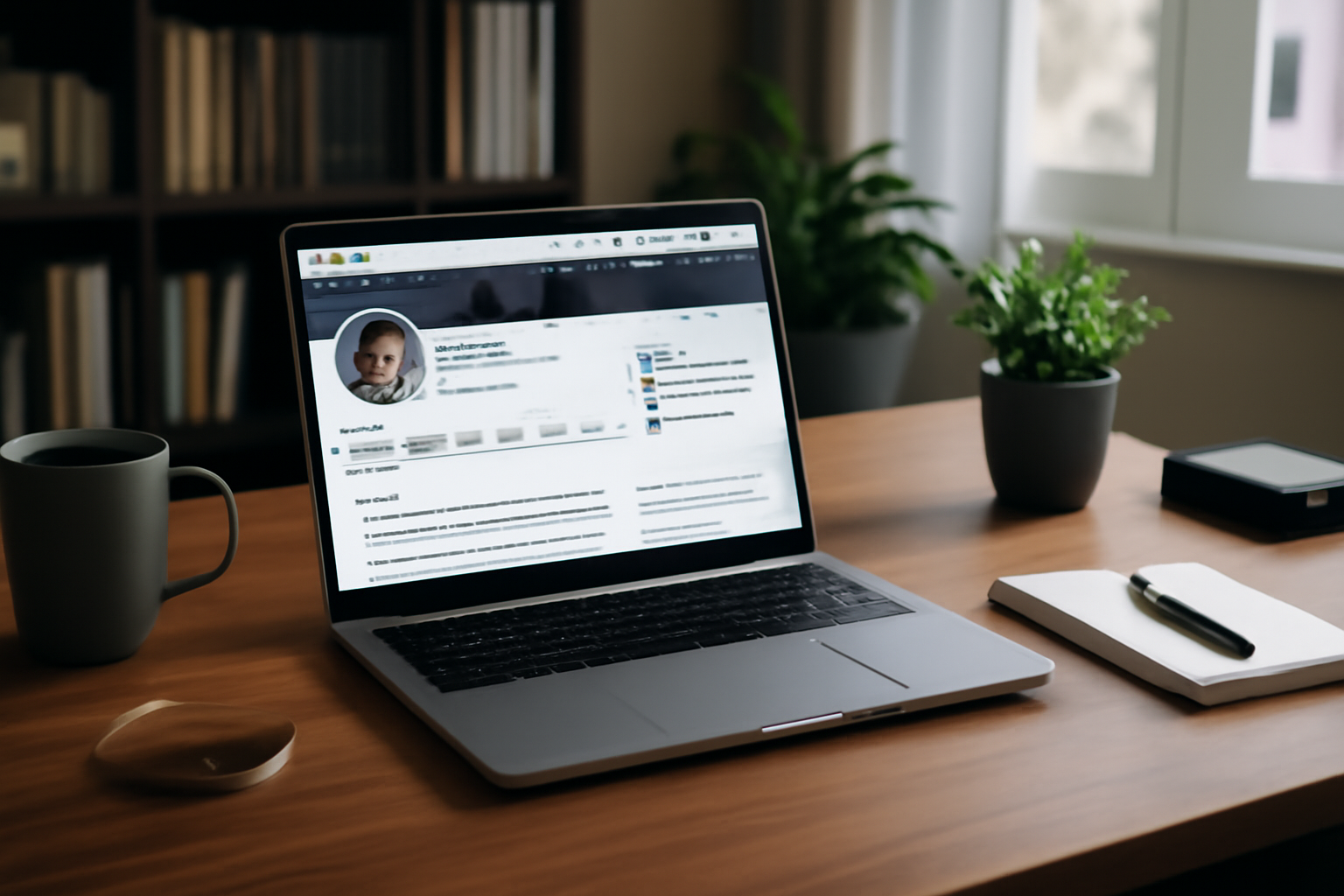

Réseautage professionnel avec LinkedIn sur votre ordinateur portable ou PC : le manuel complet

Maximisez votre potentiel : Le guide complet du réseautage professionnel avec LinkedIn sur PC

Réseautage professionnel avec LinkedIn sur votre ordinateur portable ou PC : le manuel complet

Apprenez à optimiser votre réseautage professionnel avec LinkedIn sur votre ordinateur portable ou PC grâce à notre manuel complet. Créez des connexions et des opportunités de carrière !

Voici un aperçu:

Introduction au réseautage professionnel avec LinkedIn

Le réseautage professionnel est devenu une composante essentielle de toute carrière prospère. Avec l’émergence des réseaux sociaux, les possibilités de connexion et de collaboration se sont étendues bien au-delà des conférences et des événements en personne. LinkedIn, en particulier, s’est imposé comme la plateforme incontournable pour les professionnels désireux de développer leur réseau, d’accéder à de nouvelles opportunités et de mettre en avant leur parcours professionnel.

Voici quelques raisons pour lesquelles LinkedIn est indispensable pour le réseautage professionnel :

  • Visibilité Améliorée: Avec plus de 700 millions d’utilisateurs, LinkedIn offre une plateforme vaste pour mettre en lumière votre profil professionnel.
  • Connexions Ciblées: Il vous permet de vous connecter spécifiquement avec des collègues, des recruteurs et des leaders d’industrie.
  • Opportunités de Carrière: Un profil bien construit et actif peut attirer l’attention des recruteurs et ouvrir la porte à de nouvelles opportunités d’emploi.
  • Développement Professionnel: LinkedIn est une source riche en contenu éducatif, tels que des articles, des webinaires et des cours qui peuvent contribuer à votre développement professionnel.

En utilisant LinkedIn sur PC, vous bénéficiez d’une navigation plus confortable, d’une meilleure organisation de votre espace de travail et d’une saisie plus rapide lors de la mise à jour de votre profil ou de vos publications. Pour maximiser votre potentiel sur cette plateforme, il est primordial de comprendre ses fonctionnalités et d’adopter une stratégie de réseautage efficace. Ce guide vise à vous fournir les connaissances et les outils nécessaires pour utiliser LinkedIn de manière optimale et ainsi étendre votre réseau professionnel.

Compréhension de l’interface LinkedIn sur PC

L’interface utilisateur de LinkedIn sur PC est conçue pour faciliter la navigation et l’utilisation des diverses fonctions proposées par la plateforme de réseautage professionnel. Voici les principaux éléments à connaître :

  • La barre de navigation supérieure : Centrale dans l’utilisation de LinkedIn, la barre supérieure comprend le logo LinkedIn qui mène à la page d’accueil, un champ de recherche pour trouver des personnes, des emplois, ou des contenus spécifiques, et des icônes menant aux notifications, à la messagerie, à votre profil et à d’autres fonctionnalités importantes.

  • Page d’accueil (fil d’actualité) : À l’ouverture de LinkedIn, vous êtes sur votre fil d’actualité. Il s’affiche de manière similaire à d’autres réseaux sociaux, montrant les publications des personnes et pages que vous suivez, des suggestions de contenus, et permettant de partager des mises à jour, des articles, des photos, ou des vidéos.

  • Le profil : Accessible en cliquant sur votre photo de profil, cette section est cruciale car elle représente votre présence numérique professionnelle. Vous pouvez y ajouter des informations sur votre parcours professionnel, votre formation et vos compétences.

  • Réseau : Cette section, symbolisée par l’icône ressemblant à deux personnes, est votre carnet d’adresses. Ici, vous gérez vos connexions, invitations, et pouvez découvrir de nouveaux contacts potentiels.

  • Emplois : L’icône en forme de mallette vous dirige vers les offres d’emploi. Vous pouvez y rechercher des emplois et configurer des alertes en fonction de vos préférences.

  • Notifications : Cette cloche vous informe des nouvelles activités liées à votre profil ou à vos connexions, comme les anniversaires professionnels, nouveaux postes, ou interactions avec vos publications.

  • Messages : L’icône de messagerie permet d’accéder aux messages privés échangés avec vos connexions.

La maîtrise de ces éléments est essentielle pour naviguer efficacement sur LinkedIn et exploiter au maximum les possibilités de réseautage professionnel qu’offre la plateforme.

Optimiser votre profil pour attirer les bonnes opportunités

Pour que votre profil LinkedIn soit un puissant levier professionnel et attire les opportunités adéquates, une optimisation méticuleuse est capitale. Elle se fait en plusieurs étapes clés :

  • Photo de profil professionnelle : Votre photo est le premier élément visuel que les recruteurs ou les contacts professionnels verront. Choisir une photo récente, de haute qualité, avec un fond neutre et un habillement professionnel renvoie une impression de sérieux et de compétence.

  • Titre accrocheur : Le titre sous votre nom doit résumer votre statut professionnel et votre domaine d’expertise. Utilisez des mots-clés spécifiques à votre industrie qui capteront l’attention de votre public cible.

  • Résumé personnalisé : Dans la section résumé, présentez vos compétences clés, vos expériences et ce qui vous distingue. Utilisez une narration fluide et engageante pour raconter votre parcours professionnel et vos objectifs.

  • Expérience détaillée : Décrivez vos expériences professionnelles en mettant en avant les réalisations et les compétences acquises. Soyez précis et quantifiez vos résultats si possible.

  • Compétences et validations : Ajoutez une liste de compétences pertinentes pour votre secteur. Encouragez vos contacts à valider ces compétences afin de renforcer votre crédibilité.

  • Formation et certifications : Veillez à lister toutes vos formations académiques et professionnelles, de même que les certifications importantes qui peuvent attester de vos compétences et de votre savoir-faire.

  • Contenu de qualité : Partagez des articles, des études ou des projets qui reflètent vos connaissances et vos intérêts professionnels. Cela montre que vous êtes engagé et actif dans votre domaine.

  • Réseau pertinent : Connectez-vous avec des professionnels pertinents. Cela pourrait inclure des personnes de votre secteur, des anciens collègues, ou des leaders d’opinion qui peuvent vous apporter des opportunités enrichissantes.

En suivant ces recommandations, vous transformerez votre profil LinkedIn en un atout dynamique qui vous positionnera efficacement dans votre domaine professionnel et augmentera vos chances d’attirer les bonnes opportunités sur PC.

Construire un réseau pertinent : qualité vs quantité

Lors de l’élaboration d’un réseau professionnel sur LinkedIn, il est crucial de trouver le juste équilibre entre qualité et quantité. En effet, viser la quantité sans tenir compte de la pertinence peut mener à un réseau peu engagé et disparate. Inversement, se limiter à un petit nombre de connexions hautement spécialisées peut restreindre les horizons et les opportunités.

  • Faites preuve de discernement lors des invitations à se connecter. Privilégiez les professionnels ayant des intérêts ou des domaines d’expertise communs avec les vôtres. Une connexion significative sera mutuellement bénéfique.

  • Résistez à l’envie d’accepter toutes les invitations reçues. Évaluez si chaque nouvel ajout peut contribuer de manière constructive à votre réseau et à vos objectifs professionnels.

  • Lors de l’envoi de demandes de connexion, personnalisez vos messages. Expliquez pourquoi vous souhaitez vous connecter et en quoi la collaboration pourrait être fructueuse. Les messages personnalisés augmentent les chances de construire des relations de qualité.

  • Pratiquez l’écoute active sur la plateforme. Réagissez aux publications, participez aux discussions et partagez du contenu pertinent pour vos connexions. Cela met en lumière votre expertise et favorise des interactions de qualité.

  • Enfin, faites régulièrement le tri dans votre réseau. Cette démarche vous permet de conserver des contacts pertinents et de maintenir l’efficacité de votre réseau.

En tenant compte de ces points, vous serez en mesure de construire un réseau LinkedIn riche en connexions de qualité, plutôt qu’en nombre excessif de contacts sans engagement. C’est la qualité de vos connexions qui déterminera l’impact de votre réseau sur votre carrière professionnelle.

Les clés d’une interaction efficace avec votre réseau

Pour s’assurer que les interactions avec votre réseau sur LinkedIn soient productives, il est crucial de respecter certains principes de communication et d’établir des stratégies claires.

  • Personnalisez vos demandes de connexion : Lorsque vous invitez quelqu’un à rejoindre votre réseau, évitez les messages génériques. Une approche personnalisée montre que vous avez un intérêt réel et que vous avez pris le temps de découvrir la personne.

  • Donnez avant de recevoir : Apportez de la valeur à vos contacts en partageant des informations pertinentes, en recommandant leurs compétences ou en introduisant des connexions potentiellement intéressantes. Ceci favorisera la réciprocité dans le futur.

  • Interagissez de manière significative : Commentez les publications de vos contacts en apportant une perspective intéressante ou en posant des questions qui stimulent la discussion. Cette interaction doit être authentique et apporter une plus-value à la conversation.

  • Maintenez votre profil à jour : Assurez-vous que votre profil reflète adéquatement votre parcours professionnel actuel, vos compétences et vos ambitions. Un profil à jour facilite l’interaction pertinente avec votre réseau et attire des connexions précieuses.

  • Programmez des alertes pour vos contacts clés : LinkedIn permet de recevoir des notifications pour les changements de poste, les anniversaires professionnels ou les nouvelles de personnes spécifiques de votre réseau, vous donnant ainsi des occasions d’interagir.

  • Respectez la confidentialité : Lorsque vous partagez des informations, assurez-vous qu’elles ne soient pas confidentielles et qu’elles ne compromettent pas la vie privée de vos contacts ou leur position professionnelle.

En adhérant à ces directives, l’interaction avec votre réseau sur LinkedIn deviendra une extension naturelle de votre développement professionnel et renforcera votre réputation en tant que professionnel engagé et réfléchi.

Organiser vos contacts grâce aux outils LinkedIn

Avoir une base de contacts bien organisée est crucial pour le réseautage professionnel sur LinkedIn. Cette plateforme offre des fonctionnalités qui vous permettent de classer et de gérer efficacement vos relations.

  • Utilisez les Tags: Vous pouvez attribuer des tags personnels à vos contacts pour les classer selon des critères pertinents pour vous. Cela peut être par secteur d’activité, emplacement géographique ou par la nature de la relation.

  • Créez des listes de Contacts Importants: LinkedIn vous permet de créer des listes personnalisées où vous pouvez ajouter des contacts pour un suivi facile. Cela est particulièrement utile pour segmenter les prospects, les clients et les partenaires.

  • Profitez des Notes et Rappels: Sous chaque profil, vous avez la possibilité de laisser des notes personnelles et de configurer des rappels concernant un contact spécifique. Ceci est essentiel pour maintenir des relations suivies sans oublier des détails importants.

  • Synchronisez votre Carnet d’Adresses: LinkedIn vous permet de synchroniser votre carnet d’adresses e-mail pour faciliter l’ajout de contacts. Assurez-vous de respecter la vie privée et d’obtenir le consentement avant de procéder à cette synchronisation.

  • Exportez vos Contacts: Pour une gestion hors ligne ou avec un autre outil de CRM, LinkedIn permet d’exporter vos contacts. Cela comprend les noms, les titres, les entreprises et les coordonnées si elles sont partagées par vos contacts.

  • Filtrez et Recherchez des Contacts: Utilisez les fonctions de recherche avancée pour filtrer vos contacts par entreprise, poste, lieu, secteur d’affaires, etc. Cela vous permet de retrouver rapidement le bon contact.

En exploitant ces outils, vous pouvez transformer votre réseau LinkedIn en un outil puissant pour le réseautage professionnel, en assurant que vos contacts sont organisés de manière efficiente et stratégique.

Participer aux groupes et événements pour étendre votre réseau

LinkedIn est une plateforme foisonnante de groupes professionnels et d’événements qui sont d’excellents outils pour élargir votre réseau. Pour en tirer le meilleur parti, voici quelques pratiques recommandées :

  • Rejoindre des groupes pertinents : Sélectionnez des groupes liés à votre secteur d’activité ou à vos centres d’intérêt professionnels. Cela vous permettra de vous connecter avec des personnes qui partagent vos passions et vos objectifs.

  • Participation active : Ne vous contentez pas d’être un membre silencieux. Contribuez aux discussions, posez des questions et partagez vos connaissances. Un engagement authentique favorise la visibilité et la crédibilité.

  • Organiser et participer aux événements : Tout utilisateur peut créer ou s’inscrire à des événements LinkedIn. Participez à des webinaires, ateliers et autres rencontres pour échanger en direct avec d’autres professionnels.

  • Interactions suivies : Après des interactions significatives dans les groupes ou événements, n’hésitez pas à envoyer des demandes de connexion avec un message personnalisé qui fait référence à votre interaction.

  • Rester à l’écoute des opportunités : Les groupes sont souvent le lieu de partage d’offres d’emploi ou de recommandations professionnelles. Gardez l’œil ouvert et saisissez les opportunités susceptibles de se présenter.

En participant activement aux groupes et événements sur LinkedIn, les utilisateurs peuvent considérablement élargir leur réseau et découvrir de nouvelles perspectives de carrière. Il est cependant important de maintenir une approche professionnelle et respectueuse, reflet de votre sérieux et de votre engagement envers votre développement professionnel.

Stratégies pour approcher les mentors et leaders d’opinion

Développer votre réseau professionnel sur LinkedIn requiert une approche réfléchie lorsqu’il s’agit d’entrer en contact avec des mentors et leaders d’opinion. Voici des stratégies efficaces pour y parvenir :

  1. Recherchez judicieusement : Avant de contacter des mentors potentiels, il faut faire des recherches approfondies. Consultez leur profil LinkedIn pour comprendre leur parcours, leurs intérêts et leurs domaines d’expertise. Cela vous permettra de personnaliser votre approche.

  2. Valorisez la personnalisation : Lorsque vous envoyez une invitation à connecter, incluez un message personnalisé. Expliquez en quoi leur travail vous inspire et comment une connexion serait mutuellement bénéfique.

  3. Soyez concis : Votre message initial devrait être court et au point. Présentez-vous brièvement et précisez clairement l’objectif de votre message.

  4. Montrez de l’intérêt authentique : Posez des questions sur leur expérience et partagez comment vous pouvez également apporter de la valeur à leur réseau. Évitez de demander directement des faveurs comme un emploi ou une recommandation.

  5. Construisez une relation : Si le mentor accepte votre demande de connexion, ne vous précipitez pas pour demander de l’aide. Commentez leurs publications, participez à des discussions et proposez du contenu pertinent pour établir une relation.

  6. Demandez des conseils, pas des faveurs : Une fois que vous avez établi une relation, il est plus approprié de demander des conseils professionnels. Cela montre que vous valorisez leur expertise plutôt que de simplement chercher à obtenir quelque chose.

  7. Soyez patient et persévérant : Les leaders d’opinion sont souvent sollicités, il se peut donc qu’ils prennent du temps à répondre. Si vous ne recevez pas de réponse immédiate, patientez avant de relancer poliment.

Adopter ces stratégies peut augmenter vos chances de succès et vous aider à forger des relations fructueuses avec des personnes influentes de votre secteur.

Utiliser les recommandations et les endorsements à votre avantage

Dans l’univers professionnel de LinkedIn, les recommandations et les endorsements peuvent servir de puissants témoignages de vos compétences et de votre crédibilité professionnelle. Pour les optimiser, suivez ces directives :

  • Demandez des recommandations : N’hésitez pas à demander des recommandations à vos anciens employeurs, collègues, ou clients. Assurez-vous de les solliciter de manière personnalisée, en exprimant clairement pourquoi leur avis est important pour vous.

  • Ciblez vos compétences clés : Encouragez vos contacts à endosser les compétences qui sont les plus pertinentes pour votre carrière et vos objectifs professionnels. Cela permettra de renforcer votre profil sur ces points spécifiques.

  • Rendre la pareille : Endossez les compétences des autres et rédigez des recommandations sincères pour vos contacts. Cela incite souvent les destinataires à rendre la pareille, augmentant ainsi le nombre d’endorsements et de recommandations sur votre profil.

  • Mettez à jour régulièrement : Gardez vos compétences à jour et ajoutez-en de nouvelles au fur et à mesure de votre développement professionnel. Cela incite votre réseau à fournir de nouveaux endorsements.

  • Soyez sélectif : Si vous recevez un endorsement d’une personne que vous ne croyez pas qualifiée pour attester de vos compétences, il est acceptable de ne pas l’afficher. LinkedIn permet de gérer la visibilité de chaque endorsement.

  • Engagez la conversation : Lorsque vous recevez une recommandation, remerciez l’expéditeur et, si approprié, engagez une conversation avec lui. Cela peut entraîner de nouvelles opportunités.

En suivant ces conseils, vous pouvez transformer les recommandations et endorsements en un outil stratégique pour renforcer votre présence professionnelle sur LinkedIn à partir de votre PC. Ils servent à convaincre les recruteurs et les partenaires potentiels de la solidité de votre profil et de vos compétences.

LinkedIn Premium : avantages et utilisation stratégique

LinkedIn Premium est un outil puissant pour les professionnels cherchant à maximiser leur visibilité et à étendre leur réseau sur la plateforme. Voici les avantages clés et des stratégies d’utilisation pour en tirer le meilleur parti.

Avantages de LinkedIn Premium

  • Accès à des informations approfondies : Les utilisateurs peuvent voir qui a consulté leur profil et obtenir des données détaillées, ce qui est idéal pour comprendre l’audience et ajuster sa stratégie de networking.
  • InMails supplémentaires : LinkedIn Premium offre la possibilité d’envoyer des messages directs à des personnes non connectées, augmentant les opportunités de nouer des relations professionnelles importantes.
  • Cours en ligne avec LinkedIn Learning : l’abonnement donne accès à des milliers de cours pour développer des compétences et améliorer son employabilité.
  • Postulations prioritaires : Les membres Premium ont leurs candidatures mises en avant lorsqu’ils postulent à des offres d’emploi sur LinkedIn, ce qui accroît leur visibilité auprès des recruteurs.
  • Insights concurrentiels : Ils reçoivent des informations sur d’autres candidats et entreprises, un avantage compétitif notable dans la recherche d’emploi ou la prospection commerciale.

Utilisation stratégique de LinkedIn Premium

  1. Optimiser le profil : Utilisez les insights pour améliorer votre profil afin d’attirer les bonnes opportunités et correspondre aux recherches des recruteurs.
  2. Ciblage précis : Envoie des InMails ciblés aux recruteurs ou aux décideurs clés en se basant sur les informations avancées fournies.
  3. Veille concurrentielle : Exploitez les insights concurrentiels pour vous positionner avantageusement dans votre domaine ou pour ajuster votre stratégie de contenu.
  4. Formation continue : Profitez de LinkedIn Learning pour rester à jour avec les compétences demandées dans votre secteur.
  5. Stratégie de candidature : Postulez de manière stratégique en tirant profit de la mise en avant des candidatures Premium.

Investir dans LinkedIn Premium peut donc se révéler judicieux pour les professionnels sérieux sur la croissance de leur carrière ou le développement de leur entreprise. C’est un outil stratégique pour se démarquer dans un marché de plus en plus compétitif.

Mesurez l’impact de votre présence sur LinkedIn avec les outils analytiques

Pour maximiser l’efficacité de votre réseautage professionnel sur LinkedIn, l’utilisation des outils analytiques est essentielle. Ces outils vous permettent de comprendre comment les autres utilisateurs interagissent avec votre profil et vos publications, et vous donnent des insights précieux pour ajuster vos stratégies de contenu et de networking.

  • Accédez aux Statistiques de Profil: LinkedIn offre des statistiques détaillées sur qui a consulté votre profil, incluant leurs secteurs d’activité, leur titre de poste, et la manière dont ils ont trouvé votre profil.

  • Analysez l’Engagement avec vos Publications: Prenez le temps d’analyser l’engagement que vos publications reçoivent. Les indicateurs à surveiller incluent le nombre de vues, de likes, de commentaires et de partages.

  • Utilisez les Insights pour Vos Articles: Si vous publiez des articles sur LinkedIn, les outils analytiques vous permettent de voir combien de personnes ont lu l’article, leur profession, et leur emplacement géographique.

  • Décorticage de la Performance des Pages Entreprise: Pour ceux qui gèrent une Page Entreprise, LinkedIn fournit des analytics encore plus poussés, y compris des données sur la croissance de la page, l’engagement des publications et la démographie des abonnés.

  • Amélioration Continue grâce aux Indicateurs de Performance: Les statistiques et les données recueillies doivent être utilisées pour améliorer continuellement votre présence sur LinkedIn. Par exemple, si vous remarquez que certains types de contenu génèrent plus d’engagement, envisagez d’augmenter la fréquence de ces publications.

En analysant régulièrement ces données, vous pourrez affiner votre stratégie sur LinkedIn, ce qui augmentera votre visibilité et renforcera votre réseau professionnel. Gardez cependant en tête que l’objectif n’est pas seulement d’accroître les métriques, mais de construire des connexions pertinentes et des interactions significatives avec d’autres professionnels.

Conseils de sécurité et de confidentialité sur LinkedIn

LinkedIn est une plateforme incontournable pour le réseautage professionnel, mais assurer la sécurité et la confidentialité de vos informations personnelles y est également crucial. Voici quelques recommandations pour protéger votre profil :

  • Utilisez des mots de passe forts : Créez un mot de passe unique et complexe pour votre compte LinkedIn. L’usage de combinaisons de lettres, chiffres et symboles contribue à renforcer la sécurité.

  • Activez la vérification en deux étapes : Cette fonctionnalité ajoute une couche de sécurité supplémentaire en demandant un code de vérification chaque fois que vous vous connectez à partir d’un nouvel appareil.

  • Faites attention aux demandes de connexion : Acceptez uniquement les invitations de personnes que vous connaissez et en qui vous avez confiance. Examiner attentivement les profils peut aider à distinguer les vrais professionnels des imposteurs.

  • Personnalisez vos paramètres de confidentialité : LinkedIn permet de contrôler qui peut voir votre profil, vos mises à jour et vos activités. Les ajustements réguliers de ces paramètres sont conseillés pour s’adapter à vos besoins de confidentialité changeants.

  • Surveillez les autorisations d’application : Lorsque vous utilisez des applications tierces connectées à LinkedIn, soyez conscient des informations que vous partagez avec celles-ci. Révoquez l’accès aux applications qui ne sont plus nécessaires.

  • Évitez de partager des informations trop personnelles : Même si LinkedIn est une plateforme professionnelle, partagez uniquement les informations nécessaires à votre réseautage.

  • Soyez vigilant quant aux messages suspects : Soyez prudent avec les messages qui semblent être des tentatives de phishing. Ne cliquez pas sur des liens douteux et ne partagez pas d’informations sensibles via LinkedIn.

En suivant ces conseils, vous pourrez tirer le meilleur parti de LinkedIn tout en protégeant vos données personnelles et professionnelles. La vigilance et la mise en œuvre de bonnes pratiques de sécurité sont essentielles pour un réseautage en ligne sûr et productif.

Développer une stratégie de contenu pour valoriser votre expertise

Pour maximiser l’efficacité de votre présence sur LinkedIn et mettre en avant votre savoir-faire professionnel, il est indispensable d’adopter une stratégie de contenu réfléchie. Voici quelques étapes clés à suivre :

  • Identifier Votre Public Cible : Déterminez qui vous souhaitez atteindre sur LinkedIn. Est-ce des clients potentiels, des employeurs, ou des collègues de votre secteur ? Comprenez leurs besoins et les questions auxquelles ils cherchent des réponses.

  • Définir Votre Message Clé : Quelle est votre proposition de valeur unique ? Assurez-vous que votre contenu reflète votre spécialisation et les solutions que vous pouvez offrir.

  • Planifier la Fréquence des Publications : La cohérence est cruciale pour garder votre réseau engagé. Décidez à quelle fréquence vous allez publier et tenez-vous à ce programme.

  • Varier les Formats de Contenu : Diversifiez vos publications avec des articles, des études de cas, des infographies et des vidéos pour maintenir l’intérêt et atteindre différentes audiences.

  • Encourager l’Engagement : Posez des questions, sollicitez des opinions et répondez aux commentaires pour créer une interaction avec votre réseau.

  • Mettre en Avant des Réalisations : N’hésitez pas à partager vos succès, des témoignages de clients ou des projets réussis pour construire votre crédibilité.

  • Mesurer et Adapter : Analysez régulièrement les performances de votre contenu pour comprendre ce qui résonne avec votre audience et ajustez votre stratégie en conséquence.

En mettant en place une stratégie de contenu solide, vous pourrez non seulement affirmer votre expertise mais également élargir votre réseau professionnel sur LinkedIn. La clé du succès réside dans la valeur ajoutée que vous apporterez à vos connexions à travers des contenus pertinents et engageants.

Faire face aux changements d’algorithme et adapter votre stratégie de réseautage

LinkedIn, comme beaucoup d’autres plateformes en ligne, change fréquemment son algorithme pour améliorer l’expérience utilisateur. Ces modifications peuvent avoir un impact direct sur votre visibilité et l’efficacité de votre réseautage. Voici des stratégies pour rester agile et adaptatif face aux changements d’algorithme :

  1. Restez Informé

    • Suivez les mises à jour officielles de LinkedIn.
    • Participez à des groupes professionnels où les changements d’algorithme sont souvent discutés.
  2. Analysez Votre Performance

    • Utilisez les outils d’analyse de LinkedIn pour évaluer l’engagement de votre contenu.
    • Ajustez votre contenu en fonction des insights récoltés.
  3. Diversifiez Votre Contenu

    • Alternez entre articles, photos, vidéos et publications de statut pour déterminer ce qui résonne le mieux avec votre audience.
    • Observez les types de contenu qui reçoivent le plus d’attention suite à un changement d’algorithme.
  4. Cultivez Vos Relations

    • Interagissez régulièrement avec votre réseau au moyen de commentaires et messages privés.
    • Montrez-vous authentique dans vos interactions, transcendant les changements algorithmiques.
  5. Adaptez Votre Fréquence de Publication

    • Testez différentes heures et fréquences de publication pour découvrir ce qui maximise la portée de votre contenu.
    • Soyez prêt à modifier votre calendrier éditorial selon les performances observées.
  6. Expérimentez avec les Fonctionnalités Nouvelles

    • Adoptez les nouvelles fonctionnalités de LinkedIn rapidement. Elles sont souvent favorisées par l’algorithme.
    • Évaluez l’impact de ces fonctionnalités sur l’engagement de vos publications.

En restant vigilant et adaptable, vous êtes en mesure de continuer à optimiser votre stratégie de réseautage sur LinkedIn, même face aux changements algorithmiques imprévus. Se tenir au courant et tester de nouvelles tactiques sont essentiels pour maintenir une visibilité et une efficacité maximales sur la plateforme.

Conclusion : Évaluation et ajustement de votre stratégie de réseautage professionnel

Le réseautage professionnel sur LinkedIn est un processus dynamique nécessitant une évaluation périodique pour garantir son efficacité. À cette fin, les professionnels doivent régulièrement:

  • Examiner les objectifs de réseautage définis à l’origine et mesurer les progrès en fonction de ceux-ci.
  • Analyser l’efficacité des interactions : est-ce que les publications attirent l’attention souhaitée, les bonnes personnes sont-elles en train de répondre, et y a-t-il des échanges significatifs?
  • Évaluer la qualité des connexions : chercher à savoir si les nouvelles relations sont bénéfiques et en accord avec les orientations de carrière.
  • Réfléchir sur la pertinence des groupes LinkedIn auxquels ils participent, et si ces derniers favorisent des opportunités de développement professionnel.
  • Prendre en compte les statistiques fournies par LinkedIn sur le profil et les publications pour en tirer des leçons sur les contenus qui fonctionnent le mieux.

Après cette évaluation, il est crucial d’ajuster la stratégie si nécessaire :

  1. Mettre à jour le profil pour qu’il reflète au mieux les réalisations récentes et les objectifs actuels.
  2. Raffiner l’approche de publication en fonction des réactions du réseau et du succès des contenus précédents.
  3. Changer de groupes ou ajuster le niveau d’engagement dans les discussions de groupe pour optimiser les bénéfices reçus.
  4. Expander le réseau en ciblant des connexions qui ajoutent de la valeur à la démarche professionnelle envisagée.
  5. Varier les méthodes d’interaction, comme les messages privés, les recommandations, ou les commentaires, pour créer des liens plus solides.

Avec une évaluation et des ajustements réguliers, le réseautage professionnel sur LinkedIn devient une composante puissante de la progression de carrière, permettant aux utilisateurs de rester pertinents et compétitifs dans leur domaine.

Conception créative avec Canva sur votre ordinateur portable ou PC : le guide ultime

Conception créative facilitée : Comment utiliser Canva sur votre ordinateur portable ou PC

Conception créative avec Canva sur votre ordinateur portable ou PC : le guide ultime

Découvrez comment booster votre créativité avec Canva sur votre ordinateur portable ou PC grâce à notre guide ultime. Créez facilement des designs impressionnants !

Voici un aperçu:

Introduction à Canva : Un outil de conception accessible

Canva est une plateforme de conception graphique en ligne, réputée pour sa simplicité d’utilisation et son accessibilité. Grâce à une variété de fonctionnalités facilement navigables, tant les professionnels du design que les novices peuvent créer des visuels attractifs et professionnels. L’interface intuitive de Canva permet une prise en main rapide, ce qui facilite la création de contenus tels que des présentations, des affiches, des flyers, des posts pour les réseaux sociaux et bien plus encore.

  • Accès facilité: Canva fonctionne à travers un navigateur web, ce qui signifie qu’aucun logiciel supplémentaire n’est nécessaire pour commencer à concevoir. Les utilisateurs peuvent simplement se rendre sur le site de Canva, créer un compte gratuit ou se connecter, et commencer à utiliser les outils disponibles.
  • Des modèles diversifiés: Canva propose une large bibliothèque de modèles préconçus que les utilisateurs peuvent personnaliser. Ces modèles couvrent un large éventail de catégories et de styles, garantissant que les utilisateurs trouvent des bases adaptées à chaque occasion et projet.
  • Outils de conception intuitifs: Canva fournit des commandes de glisser-déposer pour l’édition d’éléments de conception, de la modification de la couleur et des polices à l’ajustement des images et des illustrations. Ces fonctionnalités rendent le processus de conception efficace et agréable.
  • Ressources graphiques abondantes: Une collection impressionnante d’images, d’icônes et de graphiques gratuits est à disposition. Canva offre également une banque d’images premium à un coût additionnel pour ceux qui cherchent des options plus exclusives.

En résumé, Canva a révolutionné le domaine de la conception graphique en le rendant accessible et agréable, même pour ceux qui n’ont pas de compétences techniques approfondies dans ce domaine. En quelques clics, tout individu peut se lancer et produire des créations qui captive l’attention et communiquent efficacement leurs messages.

Inscription et configuration de votre compte Canva

Pour débuter sur Canva, suivez ces étapes pour vous inscrire et configurer votre nouveau compte :

  1. Accédez au site Web : Ouvrez votre navigateur préféré et allez sur canva.com. Vous verrez un bouton d’inscription sur la page d’accueil.

  2. Inscription : Cliquez sur “Inscription” pour commencer. Vous aurez l’option de vous inscrire avec une adresse e-mail, un compte Google, ou un compte Facebook. Sélectionnez la méthode qui vous convient le mieux.

  3. Création de votre profil : Après avoir choisi votre méthode d’inscription, suivez les instructions pour remplir vos informations personnelles, telles que votre nom, votre adresse e-mail et un mot de passe sécurisé.

  4. Confirmation de l’e-mail : Une fois les informations saisies, Canva vous enverra un e-mail de confirmation. Vérifiez votre boîte de réception et confirmez votre adresse e-mail pour activer votre compte.

  5. Configuration du profil : Connectez-vous à votre compte et prenez le temps de configurer votre profil. Téléchargez une photo de profil et renseignez des informations supplémentaires si nécessaire.

  6. Choix de la version de Canva : Canva offre une version gratuite avec de nombreuses fonctionnalités utiles. Cependant, si vous avez besoin de fonctionnalités avancées, vous pouvez envisager de vous abonner à Canva Pro.

  7. Exploration et familiarisation : Avant de commencer à créer, explorez les différentes templates, outils, et ressources disponibles. Canva est convivial et il est recommandé de se familiariser avec l’interface.

En respectant ces étapes, votre compte sera prêt à être utilisé. Vous serez sur le point de déployer votre créativité et de confectionner des designs époustouflants, que ce soit pour des besoins personnels, éducatifs ou professionnels.

Découverte de l’interface utilisateur de Canva

L’interface utilisateur de Canva est conçue pour être intuitive, permettant aux utilisateurs, même novices en design, de créer des visuels rapidement et efficacement. Voici un aperçu des éléments clés que vous trouverez sur la plateforme :

  • Tableau de bord : Lorsque vous vous connectez, vous atterrissez sur un tableau de bord organisé, montrant vos designs récents, des modèles suggérés et un menu de navigation pour accéder à divers types de designs (publications pour réseaux sociaux, présentations, affiches, etc.).

  • Barre de recherche : En haut, une barre de recherche vous permet de trouver rapidement des modèles et des éléments graphiques en fonction de vos besoins.

  • Menu de création : Sur la gauche de l’écran de création, ce menu offre l’accès à des éléments tels que les modèles, les images, les éléments graphiques, les textes, les vidéos, les arrière-plans et les logos.

  • Zone de travail : Le centre de l’écran est votre espace de création où vous pourrez glisser et déposer différents éléments pour composer votre design.

  • Outils de personnalisation : Canva offre une suite d’outils de personnalisation pour ajuster les éléments de votre création. Vous pouvez modifier les textes, les couleurs, les tailles et les arrière-plans.

  • Bouton ‘Partager et publier’ : Une fois votre création finalisée, ce bouton en haut à droite de l’écran donne accès à différentes options pour partager votre design ou le publier directement sur les réseaux sociaux.

  • Bibliothèque : Canva comprend une bibliothèque étendue d’images, de vidéos, de musiques et d’autres ressources média que vous pouvez utiliser selon les termes de la licence.

Familiarisez-vous avec ces divers éléments pour tirer pleinement parti de l’expérience Canva et créer des visuels percutants en quelques clics.

Choix du bon type de design pour votre projet

La sélection du type de design adéquat est cruciale pour garantir l’efficacité de votre communication visuelle. Voici les étapes pour choisir le type de design qui convient le mieux à votre projet sur Canva :

  • Définir l’objectif du projet : Identifiez clairement le but de votre création. Est-ce pour informer, promouvoir, éduquer ou divertir ? La compréhension de l’objectif oriente le choix du design.

  • Connaître le public cible : Le design doit résonner avec votre audience. Pensez aux préférences, à l’âge, et aux intérêts de votre public lors de la sélection du design.

  • Choisir le format approprié : Canva offre une variété de formats adaptés aux différents supports tels que les réseaux sociaux, les présentations, les flyers, etc. Sélectionnez le format qui correspond le mieux au canal de distribution choisi.

  • Inspecter les tendances de design : Restez à jour avec les tendances actuelles pour créer un visuel moderne et pertinent. Canva propose souvent des modèles basés sur les tendances populaires.

  • Décider d’une palette de couleurs : Les couleurs ont un impact significatif sur la perception d’un design. Utilisez des couleurs qui correspondent à votre marque ou à l’émotion que vous souhaitez susciter.

  • Sélectionner une typographie : La lisibilité est essentielle. Choisissez des polices qui non seulement s’accordent avec l’esthétique générale mais qui sont aussi faciles à lire.

  • Expérimenter avec les modèles : Profitez des modèles prêts à l’emploi de Canva pour explorer différentes voies créatives. Vous pouvez les personnaliser pour s’ajuster à vos besoins spécifiques.

En prenant en compte ces aspects, vous pourrez sélectionner le type de design qui amplifie l’impact de votre projet. Canva, avec sa bibliothèque exhaustive et ses outils intuitifs, vous aide à faire ce choix aisément pour mener à bien votre projet créatif sur votre ordinateur portable ou PC.

Personnalisation de modèles avec Canva : Premiers pas

La personnalisation de modèles sur Canva peut transformer vos projets créatifs en œuvres uniques. Voici comment débuter :

  1. Ouvrir le bon modèle
    Commencez par sélectionner un modèle qui correspond à votre projet parmi la vaste bibliothèque de Canva. Vous pouvez choisir parmi des catégories comme les présentations, les réseaux sociaux, ou les invitations.

  2. Comprendre l’interface
    Familiarisez-vous avec l’interface de Canva. Les outils de design sont intuitifs et les éléments, comme le texte, les images et les icônes, sont facilement accessibles.

  3. Modifier le texte
    Double-cliquez sur le texte pour le modifier. Explorez les différentes polices, tailles et couleurs pour adapter le message à votre style.

  4. Ajouter des éléments
    Utilisez la barre de recherche pour trouver des images, des icônes ou des illustrations spécifiques. Glissez et déposez-les dans votre design pour ajouter une touche personnelle.

  5. Ajuster les couleurs
    Cliquez sur l’élément de design dont vous souhaitez changer la couleur. Sélectionnez une teinte dans la palette proposée ou entrez un code hexadécimal pour une couleur spécifique.

  6. Utiliser les arrière-plans
    Explorez la section arrière-plans pour donner une nouvelle dimension à votre création. Vous pouvez choisir parmi des textures, des photos ou des motifs simples.

  7. Sauvegarder et télécharger
    Une fois satisfait de votre personnalisation, sauvegardez votre projet. Téléchargez votre design dans le format de votre choix, tel que PNG, JPG ou PDF.

Canva sauvegarde également automatiquement votre travail, vous permettant de revenir et de modifier vos créations à tout moment. Prenez le temps d’expérimenter avec les diverses fonctionnalités offertes pour maîtriser pleinement la personnalisation des modèles sur Canva.

Importance de la bibliothèque d’éléments et comment l’utiliser efficacement

La bibliothèque d’éléments est un aspect central de Canva qui contribue significativement à la conception graphique. Elle offre une variété de ressources, telles que des images, des icônes, des formes et des vidéos, qui permettent aux utilisateurs d’élaborer des créations visuelles attrayantes avec facilité. Utiliser efficacement cette bibliothèque peut considérablement accélérer le processus de conception et améliorer la qualité des projets.

Pour tirer le meilleur parti de la bibliothèque d’éléments, suivez les étapes suivantes :

  • Comprenez les catégories : Prenez le temps d’explorer les différentes catégories d’éléments disponibles. Familiarisez-vous avec leur emplacement et contenu pour les retrouver rapidement lors de futures conceptions.

  • Utilisez la fonction de recherche : Si vous cherchez quelque chose de spécifique, utilisez la barre de recherche pour gagner du temps. Tapez des mots-clés pertinents pour filtrer les résultats et trouver exactement ce dont vous avez besoin.

  • Personnalisez les éléments : Beaucoup d’éléments de Canva sont modifiables. N’hésitez pas à changer les couleurs, la taille ou l’orientation pour les adapter à votre projet. Expérimenter avec la personnalisation peut aboutir à un design unique.

  • Créez une collection d’éléments favoris : Lorsque vous trouvez des éléments qui correspondent à votre style ou thème de conception, ajoutez-les à vos favoris pour un accès rapide dans le futur.

  • Respectez les droits d’utilisation : Faites attention aux licences d’utilisation des éléments. Certains peuvent être gratuits ou nécessiter une attribution, tandis que d’autres nécessitent un abonnement premium.

En intégrant ces pratiques dans votre flux de travail, la bibliothèque d’éléments deviendra un outil inestimable pour créer des designs créatifs et professionnels avec Canva.

Manipulation et retouche d’images dans Canva

Canva offre une suite d’outils de manipulation et de retouche d’images qui permettent à ses utilisateurs de personnaliser leurs créations facilement et avec professionnalisme. Voici quelques-unes des fonctionnalités essentielles que Canva met à disposition :

  • Ajout et modification d’images : Les utilisateurs peuvent télécharger leurs propres images ou choisir parmi la vaste bibliothèque de Canva. Une fois ajoutées au projet, les images peuvent être redimensionnées, recadrées ou déplacées pour s’adapter parfaitement au design.

  • Filtres et ajustements : En utilisant les filtres prédéfinis, il est possible de modifier rapidement l’apparence d’une image. Des ajustements plus fins tels que la luminosité, le contraste, la saturation et le flou peuvent être contrôlés manuellement pour obtenir l’effet désiré.

  • Effets spéciaux : Canva permet d’ajouter divers effets comme les ombres, les transparences, ou les bordures pour donner plus de profondeur et de style aux images.

  • Retouche photo : Les outils de retouche photo de Canva incluent l’élimination de l’arrière-plan, ce qui est particulièrement utile pour créer des montages ou pour mettre en avant un objet ou une personne.

Voici les étapes de base pour manipuler et retoucher des images :

  1. Sélectionnez ou téléchargez une image à modifier.
  2. Cliquez sur l’image pour faire apparaître le menu des options d’édition.
  3. Utilisez les curseurs pour ajuster les paramètres tels que la luminosité ou le contraste.
  4. Ajoutez des filtres ou des effets spéciaux en explorant les options disponibles.
  5. Une fois les modifications terminées, enregistrez ou exportez votre création.

L’interface intuitive de Canva rend la manipulation et la retouche d’images accessibles, même pour ceux qui ne sont pas experts en graphisme. En quelques clics, tout utilisateur peut améliorer l’aspect visuel de ses projets.

Intégration de textes et typographie créative

L’intégration de texte et la typographie sont des aspects clés dans la conception graphique, influençant l’efficacité avec laquelle le message est communiqué. Sur Canva, on dispose d’une variété d’outils permettant d’intégrer des textes de manière attrayante dans vos créations.

  • Pour commencer, sélectionnez l’outil texte dans la barre d’outils ou cliquez sur l’une des nombreuses suggestions de mise en page typographique prédéfinies. Canva offre un éventail de polices allant des classiques aux plus originales, adaptées à chaque besoin et chaque ambiance.

  • Ensuite, Canva propose des fonctionnalités pour ajuster l’espacement entre les lettres et les lignes, ce qui permet de créer un impact visuel plus fort et d’améliorer la lisibilité. Ajustez l’espacement à l’aide des curseurs dans le menu de texte.

  • L’alignement du texte est également flexible sur Canva; que ce soit à gauche, à droite, centré ou justifié, vous pouvez facilement organiser vos textes pour un design équilibré.

  • La transformation de texte est une autre fonctionnalité intéressante de Canva; elle permit d’archer, de courber ou de donner une orientation circulaire à votre texte, offrant ainsi des possibilités créatives supplémentaires.

  • Enfin, n’oubliez pas d’explorer l’option de transparence du texte. Réduisez l’opacité pour intégrer subtilement votre message au design ou pour superposer du texte sur des images sans perdre en clarté.

Canva offre la flexibilité nécessaire pour jouer avec la typographie et intégrer des textes de façon créative, essentielle pour capter l’attention et véhiculer votre message. Prenez le temps d’expérimenter avec ces outils pour apporter une touche personnelle et professionnelle à vos conceptions.

Collaboration et partage de projets sur Canva

Canva facilite la collaboration et le partage de projets en permettant aux utilisateurs de travailler ensemble en temps réel sur des conceptions. Que vous souhaitiez créer une présentation avec vos collègues ou concevoir une invitation à un événement avec des amis, la plateforme offre des outils simples pour coopérer efficacement.

  • Inviter des Collaborateurs :

    • Accédez au projet que vous souhaitez partager.
    • Cliquez sur le bouton “Partager” situé dans le coin supérieur droit de l’interface.
    • Entrez l’adresse e-mail du collaborateur et sélectionnez le niveau d’accès souhaité : lecture seule, commentaires ou modifications.
  • Travail en Équipe en Temps Réel :

    • Les collaborateurs peuvent éditer le projet simultanément.
    • La fonction de chat intégrée permet une communication fluide entre les membres de l’équipe.
  • Laisser des Commentaires et des Suggestions :

    • Utilisez l’outil de commentaire pour laisser des notes et des suggestions spécifiques sur le design.
    • Les membres de l’équipe peuvent consulter et répondre aux commentaires directement sur le canevas de travail.
  • Gestion des Versions :

    • Canva conserve un historique des modifications, permettant de suivre les changements et de revenir à une version antérieure si nécessaire.
  • Options de Partage :

    • Partagez le design via un lien direct, par e-mail, ou intégrez-le à un site web.
    • Exportez votre projet dans divers formats, tels que PNG, JPG, PDF, etc., pour un partage hors ligne.
  • Contrôle des Droits :

    • Les administrateurs peuvent configurer des paramètres d’autorisation et de confidentialité pour contrôler les droits d’accès à un projet.

En intégrant ces fonctionnalités de collaboration, Canva devient un outil encore plus puissant pour les équipes qui souhaitent créer et partager des conceptions de manière simple et intuitive. La plateforme élimine les barrières traditionnelles à la créativité collaborative, rendant la conception visuelle accessible à tous, indépendamment des compétences techniques.

Utilisation de Canva pour les réseaux sociaux et le marketing numérique

Canva est un outil de conception graphique polyvalent qui s’est révélé être un allié de taille pour les professionnels des réseaux sociaux et du marketing numérique. En effet, la plateforme propose une multitude de fonctionnalités qui répondent spécifiquement aux besoins de ces secteurs.

Tout d’abord, Canva permet de créer rapidement des visuels attractifs qui sont essentiels pour capter l’attention sur les réseaux sociaux. Grâce à sa bibliothèque étendue de modèles préconçus, les utilisateurs peuvent concevoir des posts, des bannières, des stories Instagram ou Facebook, et même des miniatures YouTube sans nécessiter de compétences avancées en design graphique.

  • Utilisation des templates personnalisables pour des publications cohérentes.
  • Accès à un large éventail d’éléments graphiques, tels que des icônes, des photos et des vidéos libres de droits.
  • Possibilité de créer des animations et des GIFs pour augmenter l’engagement.
  • Outils pour l’édition de photos et pour l’ajout de textes attrayants sur les images.

Pour le marketing numérique, l’intégration de Canva dans la stratégie de contenu est devenue presque incontournable. La nécessité de présenter des informations de manière visuelle et percutante est une exigence constante. Canva y répond par la création d’infographies didactiques, de présentations professionnelles, et même de documents imprimables tels que des flyers et des brochures qui renforcent l’identité visuelle d’une marque.

  • Élaboration d’infographies pour simplifier la compréhension des données complexes.
  • Conception de présentations pour les webinaires et autres supports de formation.
  • Création de matériel promotionnel imprimé pour des campagnes marketing ciblées.

En somme, que ce soit pour animer une communauté en ligne ou élaborer une campagne marketing, Canva est une ressource précieuse qui contribue à créer une communication visuelle percutante et à renforcer le message de la marque en diversifiant les supports de diffusion.

Conseils avancés pour optimiser vos créations sur Canva

Canva est un outil puissant qui permet aux utilisateurs de concevoir avec facilité et créativité. Pour tirer le meilleur parti de Canva, considérez ces conseils avancés :

  • Utilisez les modèles personnalisés : Canva offre une variété de modèles pré-conçus, mais la personnalisation est clé. Modifiez les modèles pour qu’ils correspondent à votre marque ou à votre message personnel, en ajustant les couleurs, les polices et les visuels.

  • Maîtrisez les raccourcis clavier : Comme tout logiciel de conception, Canva dispose de raccourcis clavier qui peuvent accélérer votre flux de travail. Familiarisez-vous avec ces raccourcis pour travailler plus efficacement.

  • Explorez Canva Pro : Si vous utilisez régulièrement Canva, envisagez d’investir dans Canva Pro. Il offre des fonctionnalités avancées telles que le redimensionnement magique, une bibliothèque de photos étendue, et plus encore.

  • Intégrez votre propre branding : Importez vos propres éléments de marque, comme des logos ou des couleurs spécifiques, pour maintenir une cohérence dans tous vos designs.

  • Utilisez la grille de conception : Canva fournit des grilles pour vous aider à aligner les éléments de manière professionnelle. Activez les guides et la grille pour placer précisément les éléments de votre conception.

  • Exploitez les fonctions avancées d’édition d’image : Au-delà des réglages de base, utilisez des outils comme le détourage, l’ajout de filtres avancés et la retouche photo pour améliorer vos images.

  • Collaborez en équipe : Canva permet le travail d’équipe en temps réel. Utilisez la fonctionnalité de collaboration pour travailler avec des collègues ou des clients, ce qui facilite la révision et la contribution.

  • Organisez vos designs : Utilisez les dossiers pour organiser vos créations. Ayez des dossiers séparés pour différents projets ou types de contenu pour un accès et une récupération faciles.

La maîtrise de ces conseils peut grandement améliorer la qualité et l’efficacité de vos créations sur Canva, vous permettant de produire des résultats professionnels avec aisance et rapidité.

Résolution des problèmes communs et support Canva

Lorsque vous utilisez Canva sur votre ordinateur portable ou PC, il se peut que vous rencontriez quelques difficultés techniques ou des questions d’utilisation. Heureusement, la résolution de ces problèmes est souvent simple et rapide.

  • Lenteur de l’application ou du site web : Assurez-vous que votre connexion Internet est stable. Si nécessaire, fermez les autres onglets ou programmes qui pourraient ralentir votre navigateur.

  • Problèmes de connexion : Vérifiez que vous entrez correctement vos identifiants. Si le problème persiste, essayez de réinitialiser votre mot de passe ou de nettoyer le cache de votre navigateur.

  • Fonctionnalités manquantes ou erreurs de chargement : Canva se met à jour régulièrement. Assurez-vous d’utiliser la dernière version de votre navigateur web, ou téléchargez l’application Canva pour ordinateur.

  • Problèmes d’édition graphique : Si les éléments ne s’affichent pas correctement ou si les outils d’édition ne répondent pas, essayez de rafraîchir la page ou de redémarrer l’application.

  • Difficultés d’exportation ou d’impression : Vérifiez les paramètres d’exportation et assurez-vous de sélectionner le format de fichier approprié. Pour l’impression, ajustez les paramètres de votre imprimante pour garantir la qualité désirée.

Si ces solutions ne suffisent pas, Canva offre un support clientèle dédié. Vous pouvez accéder à l’aide en ligne via le bouton “Aide” situé dans le coin inférieur de votre écran sur Canva, ou visiter le centre d’aide sur le site web de Canva pour des guides détaillés et des FAQ. En cas de besoin, il vous est aussi possible de contacter le support technique par e-mail ou par le biais des réseaux sociaux de Canva pour une assistance personnalisée.

Conclusion : Développez votre identité visuelle avec facilité

L’identité visuelle d’une entreprise ou d’une marque représente son visage auprès du public. Pourtant, de nombreux entrepreneurs redoutent le processus de création, souvent perçu comme complexe et coûteux. Canva, utilisé sur ordinateur portable ou PC, démocratise l’accès au design graphique, permettant à chacun de forger une identité visuelle professionnelle avec facilité.

  • Avec une bibliothèque riche en modèles préconçus, Canva offre une base solide pour démarrer. Que ce soit pour des logos, des cartes de visite ou des publications pour les réseaux sociaux, les utilisateurs disposent d’une panoplie d’exemples modifiables qui respectent les principes de design actuels.
  • Les outils d’édition intuitifs de Canva permettent de personnaliser chaque élément à l’image de la marque ou de l’entreprise. Couleurs, typographies, images, et formes peuvent être ajustés pour refléter l’unicité et les valeurs de votre marque.
  • Coordonner les différents aspects de votre identité visuelle devient un jeu d’enfant. Canva stocke vos créations et vous permet de garder une cohérence dans vos différents supports de communication.

En rationalisant le processus de conception graphique, Canva agit comme un catalyseur de créativité, ouvrant la voie à une présentation professionnelle accessible à tous. Une identité visuelle forte et cohérente est une composante cruciale du succès, et avec Canva, les obstacles techniques et financiers s’effacent, laissant place à l’expression de votre vision et de votre style. En somme, Canva est l’outil parfait pour ceux qui souhaitent développer ou renforcer leur identité visuelle sans les tracas traditionnellement associés au design graphique.

Utiliser Hotmail sur votre ordinateur portable ou PC : le manuel complet

Comment configurer Hotmail sur votre ordinateur portable ou PC : Guide étape par étape

Utiliser Hotmail sur votre ordinateur portable ou PC : le manuel complet

Apprenez à utiliser Hotmail efficacement sur votre ordinateur portable ou PC avec notre manuel complet. Gérez vos e-mails facilement !

Voici un aperçu:

Introduction au paramétrage de Hotmail sur votre ordinateur

Configurer Hotmail sur un ordinateur est une procédure qui permet à l’utilisateur d’accéder à ses emails via une application de messagerie plutôt que par le biais d’un navigateur internet. Il s’agit d’une démarche pratique qui favorise une gestion efficace des emails, directement depuis le bureau de l’ordinateur. Cette opération nécessite généralement de suivre une série d’étapes spécifiques, adaptées aussi bien aux novices qu’aux utilisateurs expérimentés.

Pour débuter, il est essentiel de s’assurer que votre ordinateur dispose d’une connexion internet active et stable. Par la suite, il conviendra de choisir le logiciel de messagerie à utiliser, tel que Microsoft Outlook, Thunderbird ou un autre client de messagerie compatible avec les protocoles POP, IMAP ou Exchange. Chacun de ces logiciels a ses propres spécificités, mais le processus de configuration reste globalement similaire.

Voici une liste à suivre pour préparer le paramétrage :

  1. Vérifiez la connexion internet de l’ordinateur.
  2. Sélectionnez le client de messagerie que vous souhaitez utiliser.
  3. Assurez-vous de connaître les informations de votre compte Hotmail, y compris l’adresse e-mail et le mot de passe.
  4. Préparez-vous à saisir les paramètres de serveur appropriés pour Hotmail (serveurs entrant et sortant).

Il est à noter que Hotmail est maintenant intégré à Outlook.com, mais les adresses Hotmail existantes demeurent toujours actives et peuvent être configurées sans problème sur un client de messagerie de bureau. La compréhension de ces préalables est cruciale et garantira une transition en douceur vers l’utilisation de votre messagerie Hotmail directement sur votre ordinateur.

Avant de commencer : ce dont vous aurez besoin

Avant de se lancer dans la configuration de Hotmail sur votre ordinateur portable ou PC, il est important de s’assurer que vous disposez de tous les éléments nécessaires. Voici une liste non exhaustive de ce que vous devez préparer :

  • Accès à Internet : Une connexion Internet stable est indispensable pour configurer et accéder à votre compte Hotmail.
  • Un compte Hotmail valide : Si vous possédez déjà un compte, assurez-vous de connaître l’adresse e-mail et le mot de passe associés. Si vous n’en avez pas, vous devrez en créer un via le site de Outlook.com.
  • Un navigateur web récent : Que ce soit Google Chrome, Mozilla Firefox, Safari, Microsoft Edge ou un autre navigateur, il est crucial d’utiliser la version la plus récente pour garantir une compatibilité optimale.
  • Le logiciel de messagerie : Si vous prévoyez d’utiliser un client de messagerie tel que Microsoft Outlook, Windows Mail, ou tout autre logiciel similaire, il devra être installé sur votre ordinateur.
  • Les paramètres du serveur Hotmail: Pour configurer votre compte Hotmail avec un client de messagerie, vous aurez besoin des informations de serveur IMAP ou POP et SMTP. Ces informations sont disponibles en ligne ou vous pouvez les obtenir directement auprès du support Hotmail.

Assurez-vous de disposer de tous ces éléments en amont pour garantir un processus de configuration sans encombre. Il est également conseillé de mettre à jour votre navigateur et votre client de messagerie à leurs dernières versions avant de commencer. Cela aidera à prévenir les problèmes de compatibilité et sécurisera vos données.

Création d’un compte Microsoft pour utiliser Hotmail

Avant de configurer Hotmail sur un ordinateur portable ou PC, il est indispensable de posséder un compte Microsoft. Si vous n’avez pas encore de compte, suivez les étapes ci-dessous pour en créer un :

  1. Ouvrez votre navigateur web préféré et allez sur le site de Microsoft ou directement à la page d’inscription de Hotmail à l’adresse signup.live.com.
  2. Sur la page d’inscription, cliquez sur « Créer un compte ».
  3. Saisissez une adresse e-mail que vous souhaitez utiliser @hotmail.com et cliquez sur « Suivant ». Si votre adresse choisie est déjà prise, Microsoft vous suggérera des alternatives disponibles ou vous pourrez en saisir une nouvelle.
  4. Créez un mot de passe sécurisé. Il doit être composé de lettres majuscules et minuscules, de chiffres et de symboles pour renforcer sa sécurité. Notez-le dans un endroit sûr ou utilisez un gestionnaire de mots de passe.
  5. Suivez les invites supplémentaires pour fournir des informations personnelles, telles que votre nom, prénom, pays/région et date de naissance.
  6. Microsoft demandera également d’ajouter des informations de sécurité supplémentaires, comme un numéro de téléphone ou une adresse e-mail secondaire, ce qui est essentiel pour la récupération de compte et la vérification en deux étapes.
  7. Complétez le processus de vérification en saisissant les caractères affichés pour prouver que vous n’êtes pas un robot.
  8. Acceptez les termes du contrat de service et de la déclaration de confidentialité de Microsoft en cliquant sur « Créer un compte ».

Une fois ces étapes réussies, votre compte Microsoft sera activé, et vous pourrez l’utiliser non seulement pour accéder à Hotmail mais également aux autres services Microsoft tels que OneDrive, Office en ligne et le Windows Store. Avec votre compte Microsoft opérationnel, vous pouvez passer à la configuration de Hotmail sur votre ordinateur.

Configuration de Hotmail via l’application Courrier de Windows

L’application Courrier de Windows permet aux utilisateurs de gérer facilement leurs comptes de messagerie, y compris Hotmail qui est maintenant intégré à Outlook.com. Voici les étapes pour configurer Hotmail dans l’application Courrier :

  1. Ouvrez l’application Courrier. Lancez l’application Courrier depuis la barre des tâches ou le menu Démarrer de Windows.

  2. Ajoutez un compte. Dans l’application, accédez à “Paramètres” (représenté par un engrenage) et cliquez sur “Gérer les comptes”. Sélectionnez ensuite “Ajouter un compte”.

  3. Choisissez le type de compte. Parmi les options présentées, choisissez “Outlook.com” puisque Hotmail fait maintenant partie de la suite Outlook.

  4. Entrez vos informations de connexion. Saisissez votre adresse e-mail Hotmail et votre mot de passe dans les champs demandés. Cliquez ensuite sur “Se connecter”.

  5. Confirmez les permissions. Si des permissions sont demandées pour synchroniser votre compte, confirmez en cliquant sur “Oui” ou “Autoriser” pour accorder l’accès.

  6. Personnalisez vos paramètres. À cette étape, vous pouvez personnaliser les paramètres de synchronisation de votre messagerie, comme la fréquence de récupération des e-mails et l’option de téléchargement des pièces jointes.

  7. Finalisez la configuration. Cliquez sur “Terminer” ou “Prêt” pour compléter la configuration. Votre compte Hotmail est maintenant ajouté à l’application Courrier.

Après avoir complété ces étapes, vous pouvez envoyer et recevoir des e-mails via votre compte Hotmail directement à partir de l’application Courrier de Windows. Vous bénéficiez également d’une intégration avec les autres services Microsoft, comme le calendrier associé à votre compte.

Paramétrage de Hotmail avec Microsoft Outlook

Pour configurer votre compte Hotmail avec Microsoft Outlook, suivez les étapes détaillées ci-dessous :

  1. Ouvrez Microsoft Outlook sur votre ordinateur.

  2. Allez à l’onglet “Fichier” en haut à gauche de l’écran et cliquez sur “Ajouter un compte”.

  3. Dans la fenêtre qui s’ouvre, saisissez votre adresse e-mail Hotmail, puis cliquez sur “Options avancées”.

  4. Cochez la case “Je souhaite configurer mon compte manuellement” et cliquez sur “Connecter”.

  5. Choisissez le type de compte, qui doit être “IMAP” ou “POP”, selon vos préférences.

  6. Entrez les informations suivantes pour les serveurs entrants et sortants :

    • Serveur entrant (IMAP) : imap-mail.outlook.com, port 993, méthode de chiffrement SSL/TLS
    • Serveur sortant (SMTP) : smtp-mail.outlook.com, port 587, méthode de chiffrement STARTTLS
  7. Entrez votre mot de passe Hotmail et cliquez sur “Suivant”.

  8. Outlook vérifiera vos paramètres et, une fois le processus terminé, vous devriez avoir accès à vos e-mails Hotmail dans Microsoft Outlook.

Il est important de noter que le choix entre IMAP et POP dépend de vos préférences personnelles. IMAP synchronise vos e-mails avec le serveur, permettant un accès à partir de plusieurs appareils, tandis que POP télécharge les e-mails sur votre appareil et les supprime du serveur, ce qui peut être utile si vous souhaitez conserver vos messages uniquement localement.

Assurez-vous de sauvegarder vos paramètres et que votre Outlook est à jour pour éviter tout problème de compatibilité.

Configuration de Hotmail sur Mac : Utilisation de Mail

Pour configurer votre compte Hotmail sur un Mac à l’aide de l’application Mail, suivez les étapes détaillées ci-dessous :

  1. Ouvrez l’application Mail sur votre Mac depuis le Dock ou en utilisant la recherche Spotlight.

  2. Si c’est la première fois que vous ouvrez Mail, vous serez invité à ajouter un compte. Sélectionnez Microsoft Exchange et cliquez sur Continuer. Si vous avez déjà ajouté un autre compte, allez dans Mail > Ajouter un compte > Microsoft Exchange.

  3. Entrez votre adresse e-mail Hotmail complète dans le champ E-mail, puis votre nom complet ou le nom que vous souhaitez afficher pour votre compte dans le champ Nom. Cliquez sur Se connecter.

  4. Une fenêtre de connexion Microsoft s’affichera. Saisissez votre mot de passe Hotmail, puis cliquez sur Se connecter.

  5. Si une fenêtre de vérification en deux étapes s’affiche, suivez les instructions à l’écran pour finaliser la vérification.

  6. Sélectionnez les applications que vous souhaitez utiliser avec ce compte, comme Mail, Contacts, Calendrier, et autres, selon vos besoins. Ensuite, cliquez sur Terminer.

Votre compte Hotmail devrait maintenant être configuré et les e-mails apparaîtont dans l’application Mail. Vous pouvez personnaliser les paramètres de votre compte en allant dans Mail > Préférences > Comptes, puis en sélectionnant votre compte Hotmail pour ajuster des options telles que la fréquence de vérification des nouveaux messages, le comportement de téléchargement des messages, etc.

En suivant ces étapes simples, vous serez en mesure d’accéder à vos e-mails Hotmail directement depuis l’application Mail sur votre Mac, permettant une gestion plus aisée et plus rapide de vos communications électroniques.

Réglage manuel des serveurs SMTP et POP/IMAP pour Hotmail

Lors de la configuration manuelle de votre compte Hotmail (désormais Outlook.com) dans un client de messagerie tel que Microsoft Outlook, Thunderbird ou un autre, vous devez entrer les détails du serveur de courrier entrant et sortant. Voici les étapes et les informations nécessaires à cette configuration :

Serveur entrant (IMAP)

  • Adresse du serveur : imap-mail.outlook.com
  • Port : 993
  • Méthode de chiffrement : SSL/TLS
  • Nom d’utilisateur : Votre adresse email complète Hotmail
  • Mot de passe : Votre mot de passe Hotmail

Serveur entrant (POP)

  • Adresse du serveur : pop-mail.outlook.com (POP est moins recommandé que IMAP)
  • Port : 995
  • Méthode de chiffrement : SSL/TLS
  • Nom d’utilisateur : Votre adresse email complète Hotmail
  • Mot de passe : Votre mot de passe Hotmail

Serveur sortant (SMTP)

  • Adresse du serveur : smtp-mail.outlook.com
  • Port : 587
  • Méthode de chiffrement : STARTTLS (si disponible) ou SSL/TLS
  • Nom d’utilisateur : Votre adresse email complète Hotmail
  • Mot de passe : Votre mot de passe Hotmail

Pour résumer les étapes à suivre :

  1. Ouvrez votre client de messagerie.
  2. Accédez à la section pour ajouter un nouveau compte de messagerie.
  3. Sélectionnez l’option pour une configuration manuelle ou des types de serveurs supplémentaires.
  4. Entrez votre adresse e-mail et mot de passe Hotmail.
  5. Saisissez les informations de serveur IMAP ou POP mentionnées ci-dessus pour le courrier entrant.
  6. Entrez les informations de serveur SMTP pour le courrier sortant.
  7. Suivez les instructions supplémentaires fournies par votre client de messagerie pour terminer la configuration.

Il est crucial de s’assurer que toutes les informations saisies sont correctes pour éviter des erreurs de connexion avec les serveurs.

Utilisation de Hotmail avec des clients de messagerie tiers

Configurer Hotmail pour fonctionner avec des clients de messagerie tierce peut améliorer la gestion de vos e-mails en vous offrant des fonctionnalités avancées qui ne sont pas présentes sur la plateforme web. Voici les étapes générales à suivre :

Paramètres IMAP pour Hotmail

Pour configurer Hotmail avec un client de messagerie utilisant IMAP :

  1. Ouvrez le client de messagerie de votre choix.
  2. Accédez à la section pour ajouter un nouveau compte e-mail.
  3. Sélectionnez ‘IMAP’ comme type de serveur entrant.
  4. Entrez les informations suivantes :
    • Serveur entrant (IMAP) : imap-mail.outlook.com
    • Port : 993
    • Sécurité : SSL/TLS
    • Nom d’utilisateur : Votre adresse e-mail Hotmail complète
    • Mot de passe : Votre mot de passe Hotmail

Paramètres SMTP pour Hotmail

Pour configurer les paramètres SMTP de Hotmail :

  1. Dans la même fenêtre de configuration du compte, trouvez les paramètres du serveur sortant.
  2. Entrez les informations suivantes :
    • Serveur sortant (SMTP) : smtp-mail.outlook.com
    • Port : 587
    • Méthode d’authentification : STARTTLS
  3. Entrez votre adresse e-mail Hotmail et le mot de passe lorsque cela est demandé par l’application.

En suivant ces configurations pour IMAP et SMTP, votre client de messagerie sera en mesure de recevoir et d’envoyer des e-mails via votre compte Hotmail. N’oubliez pas de sauvegarder vos paramètres et de redémarrer le client de messagerie pour terminer la configuration.

Sécurisation de votre compte Hotmail : conseils et pratiques

La sécurité de votre compte Hotmail est primordiale pour protéger vos données personnelles et éviter les accès non autorisés. Voici des mesures que vous pouvez prendre pour renforcer la sécurité de votre compte :

  • Utilisez un mot de passe fort : Votre mot de passe doit contenir au moins 12 caractères, incluant des chiffres, des lettres majuscules et minuscules, ainsi que des symboles. Évitez les mots de passe évidents ou facilement déchiffrables.

  • Activez la vérification en deux étapes : Cela ajoutera une couche de sécurité supplémentaire car, même si quelqu’un obtient votre mot de passe, il lui sera difficile d’accéder à votre compte sans le deuxième facteur d’authentification.

  • Méfiez-vous des e-mails de phishing : Ne cliquez jamais sur des liens douteux ou ne répondez pas à des e-mails demandant des informations personnelles. Microsoft ne vous demandera jamais votre mot de passe via e-mail.

  • Mettez à jour vos informations de récupération : Assurez-vous que vos options de récupération, telles que votre numéro de téléphone et votre e-mail de récupération, sont à jour afin de pouvoir récupérer facilement l’accès à votre compte si nécessaire.

  • Surveillez l’activité de votre compte : Contrôlez régulièrement l’activité de connexion sur votre compte pour identifier toute activité suspecte. Vous pouvez le faire dans les paramètres de sécurité de votre compte Hotmail.

  • Utilisez un logiciel antivirus : Gardez votre ordinateur protégé avec un logiciel antivirus à jour afin de prévenir les logiciels malveillants qui peuvent compromettre la sécurité de vos informations de connexion.

En suivant ces pratiques, vous augmentez significativement la sécurité de votre compte Hotmail et assurez une meilleure protection de votre vie privée et de vos données personnelles sur internet.

Résolution des problèmes courants lors de la configuration de Hotmail

Lors de la configuration de votre compte Hotmail (désormais Outlook.com) sur un ordinateur portable ou un PC, vous pourriez rencontrer certains problèmes courants. Voici des solutions pour les résoudre :

  • Problème d’identification: Assurez-vous que vos identifiants de connexion sont corrects. Si vous avez oublié votre mot de passe, utilisez la fonction de récupération de mot de passe proposée par Microsoft.

  • Problèmes de serveur:

    • Vérifiez que les serveurs de messagerie Hotmail sont en ligne. Vous pouvez vérifier l’état du service sur le site de Microsoft ou sur des sites tiers qui surveillent l’état des serveurs.
    • Assurez-vous que vous utilisez les bonnes informations du serveur pour IMAP ou POP et SMTP lors de la configuration manuelle.
  • Problèmes de connexion Internet:

    • Vérifiez que votre connexion Internet est stable et fonctionne correctement.
    • Essayez de redémarrer votre modem ou routeur si vous soupçonnez des problèmes de connectivité.
  • Logiciel de sécurité:

    • Désactivez temporairement tout logiciel antivirus ou pare-feu pouvant bloquer la connexion à votre compte Hotmail.
  • Synchronisation des données:

    • Si les e-mails ne se synchronisent pas correctement, vérifiez les paramètres de synchronisation dans le logiciel de messagerie ou l’application que vous utilisez.
    • Assurez-vous que les options de synchronisation sont configurées pour télécharger les nouveaux messages et que les périodes de synchronisation correspondent à vos besoins.
  • Mises à jour:

    • Vérifiez que le logiciel de messagerie ou l’application est à jour pour garantir la compatibilité avec les dernières modifications de Hotmail.

En suivant ces étapes, la plupart des problèmes de configuration peuvent être résolus rapidement. Si le problème persiste, il peut être judicieux de contacter le support Microsoft pour obtenir de l’aide supplémentaire.

Synchronisation de Hotmail avec d’autres appareils et services

Pour un accès cohérent à votre compte Hotmail depuis n’importe quel appareil, la synchronisation est cruciale. Que ce soit votre smartphone, tablette ou un autre ordinateur, la synchronisation vous permet de maintenir vos emails, contacts, calendrier et fichiers à jour.

  • Commencez par ouvrir les paramètres de votre appareil ou de l’application de messagerie.
  • Cherchez l’option pour ajouter un compte de messagerie et sélectionnez « Microsoft Exchange », « Outlook.com » ou « Hotmail » selon les options disponibles.
  • Entrez votre adresse email Hotmail et votre mot de passe lorsque vous y êtes invité.
  • Si nécessaire, fournissez l’adresse du serveur de Hotmail (outlook.office365.com) et les autres détails demandés, tels que le domaine et le type de sécurité (SSL généralement recommandé).
  • Une fois que les informations sont validées, choisissez les types de données que vous souhaitez synchroniser (Mail, Contacts, Calendrier, etc.).
  • Validez les options de synchronisation, qui peuvent inclure la fréquence de synchronisation et les limites de taille pour les emails téléchargés.
  • Finalisez l’installation en suivant les instructions spécifiques à votre appareil ou application.

Pour synchroniser avec des services tiers tels que des applications de gestion de calendrier ou des gestionnaires de contacts, il s’agit généralement d’ajouter votre compte Hotmail via les paramètres de ces applications et de suivre un processus similaire d’autorisation et de sélection de données à synchroniser.

Notez que la synchronisation continue nécessite une connexion Internet active, et des frais de données peuvent s’appliquer selon votre forfait mobile. Prenez le temps de vous familiariser avec les options de synchronisation et d’ajuster les paramètres pour répondre à vos besoins d’utilisation et préserver votre forfait de données.

Ajout de fonctionnalités supplémentaires à Hotmail

Après avoir configuré Hotmail sur votre ordinateur portable ou PC, vous pouvez enrichir votre expérience en ajoutant des fonctionnalités supplémentaires à votre boîte de réception. Hotmail, désormais intégré à Outlook, propose diverses options pour augmenter votre productivité et personnaliser votre environnement de messagerie.

  • Pour intégrer d’autres comptes e-mail à Hotmail, allez dans les Paramètres > Afficher tous les paramètres d’Outlook > Courrier > Synchroniser l’e-mail. Ici, vous pouvez lier des comptes tels que Gmail ou Yahoo Mail, permettant une gestion centralisée de plusieurs adresses e-mail.

  • Une autre fonctionnalité est l’utilisation des connecteurs d’Office 365 pour ajouter des services tels que Twitter, Trello, ou Evernote directement à votre messagerie. Accédez à Options > Connecteurs d’Office 365 et sélectionnez les services que vous souhaitez intégrer.

  • Les règles de tri automatique sont des outils puissants pour organiser vos e-mails entrants. Créez des règles en allant dans Paramètres > Voir tous les paramètres d’Outlook > Courrier > Règles afin de définir des actions spécifiques pour des e-mails venant de certaines adresses ou contenant certains mots-clés.

  • Pour améliorer la sécurité, activez l’authentification à deux facteurs dans les options de sécurité du compte. Cela ajoute une couche de protection supplémentaire à votre compte Hotmail.

  • Enfin, personnalisez l’apparence de votre boîte de réception en utilisant les thèmes disponibles dans les paramètres. Sélectionnez une image de fond ou un schéma de couleurs pour rendre l’utilisation de Hotmail plus agréable visuellement.

Ces améliorations rendront la gestion de votre courrier électronique plus efficace et plus agréable. Prenez le temps d’explorer ces fonctionnalités supplémentaires et de les adapter à vos besoins.

Conclusion : Profiter pleinement des services Hotmail sur votre PC ou ordinateur portable

Après avoir suivi les étapes précédentes, vous devriez maintenant pouvoir accéder à votre compte Hotmail et profiter de tous ses services sur votre PC ou ordinateur portable. Tirez le meilleur parti de Hotmail en explorant les fonctionnalités qu’il offre, telles que la gestion des e-mails, l’organisation du calendrier et l’accès aux applications Microsoft intégrées.

  • Organisez efficacement vos courriels grâce aux dossiers et aux catégories.
  • Utilisez le calendrier pour planifier vos rendez-vous et synchroniser vos événements avec vos appareils.
  • Bénéficiez de la sécurité renforcée pour protéger vos informations personnelles et professionnelles.
  • Accédez à Microsoft Office en ligne pour modifier ou créer des documents, des feuilles de calcul et des présentations.
  • Exploitez les avantages de OneDrive pour stocker vos fichiers et y accéder depuis n’importe quel endroit.
  • Restez connecté à vos contacts grâce à l’intégration de Skype.

Il est essentiel de vous assurer que vous avez configuré correctement votre compte et que vous maintenez vos logiciels à jour pour bénéficier d’une expérience optimale. La mise à jour régulière de votre système d’exploitation et des applications Hotmail assurera la compatibilité et renforcera la sécurité.

En vous familiarisant avec l’interface et les outils disponibles, vous serez en mesure de maximiser votre productivité et de rendre votre communication plus fluide. Hotmail, aujourd’hui intégré à Outlook, continue d’être une solution de messagerie fiable pour des millions d’utilisateurs dans le monde entier, en proposant des services adaptés aux besoins professionnels et personnels dans notre environnement numérique en constante évolution. Profitez donc pleinement de votre compte Hotmail pour rester connecté et organisé au quotidien.

Le guide ultime de Facebook sur votre ordinateur portable ou PC

Comment utiliser Facebook au maximum sur votre ordinateur portable ou PC : Le guide ultime

Le guide ultime de Facebook sur votre ordinateur portable ou PC

Découvrez comment tirer le meilleur parti de Facebook sur votre ordinateur portable ou PC avec notre guide ultime. Connectez-vous efficacement avec vos amis et votre famille et explorez toutes les fonctionnalités disponibles.

Voici un aperçu:

Introduction au potentiel de Facebook sur ordinateur

L’utilisation de Facebook sur un ordinateur portable ou un PC ouvre un éventail de possibilités souvent sous-utilisées par les utilisateurs habitués à naviguer sur leurs appareils mobiles. Avec un écran plus large et des fonctionnalités supplémentaires accessibles via l’interface de bureau, les internautes peuvent tirer un meilleur parti de cette plateforme.

Premièrement, naviguer sur Facebook via un navigateur web offre l’avantage d’une visualisation plus confortable des photos, vidéos et autres contenus médias, améliorant l’expérience utilisateur. De plus, l’utilisation d’un clavier physique facilite et accélère la saisie de textes longs, comme la publication d’articles ou de commentaires détaillés.

Voici quelques-unes des potentialités offertes par Facebook sur ordinateur :

  • Amélioration de la productivité: grâce aux raccourcis clavier et à une navigation par onglets, les actions courantes peuvent être exécutées plus rapidement.
  • Gestion avancée des pages et des groupes: l’intuitivité de l’interface de bureau facilite la modération et la gestion des paramètres avancés.
  • Utilisation des outils marketing: le Business Manager et les outils de publicité sont plus accessibles et mieux structurés sur ordinateur, permettant une gestion plus fine des campagnes marketing.
  • Utilisation simultanée de plusieurs comptes: l’écran plus large et la session de navigateur permettent de gérer facilement plusieurs profils ou pages à la fois.

En bref, pour les professionnels comme pour les utilisateurs désireux de mieux maîtriser leur présence sur Facebook, l’utilisation sur ordinateur offre une liberté et une puissance d’outil inégalée par rapport aux appareils mobiles. Ce guide vise donc à aider ces utilisateurs à explorer et à maximiser toutes les fonctions disponibles de Facebook sur leur ordinateur.

Création et optimisation de votre profil Facebook

Pour interagir sur Facebook, la première étape essentielle est la création d’un profil utilisateur attractif et fonctionnel. Voici des étapes pour configurer et optimiser votre profil de manière efficace :

Création de Profil

  • Choisissez une photo de profil claire et reconnaissable : Votre visage devrait être bien visible, car cette image est votre représentation principale sur le réseau.
  • Sélectionnez une photo de couverture pertinente : Elle doit refléter votre personnalité ou vos intérêts.
  • Renseignez les informations de base : Incluez votre travail, éducation, et les villes où vous avez habité pour faciliter les connexions.

Optimisation de Profil

  • Configurez la confidentialité : Dans les paramètres, choisissez qui peut voir vos informations, vos publications et vous envoyer des demandes d’amis.
  • Personnalisez votre URL de profil : Créez une URL personnalisée pour faciliter la mémorisation de votre profil par les autres.
  • Remplissez la section à propos : Fournissez plus de détails sur vous, tels que vos intérêts et hobbies.
  • Met à jour régulièrement votre profil : Gardez vos informations professionnelles et personnelles à jour pour maintenir l’exactitude de votre réseau.

En suivant ces étapes, votre profil Facebook sera non seulement attrayant pour vos amis et futurs contacts, mais également un outil efficient pour réseauter professionnellement. Gardez en tête que votre profil est souvent la première impression que vous laissez en ligne ; assurez-vous donc qu’il soit impeccable.

La navigation sur Facebook est intuitive. L’écran principal se divise en plusieurs sections clés.

  • La barre bleue en haut : Elle donne accès aux fonctions principales. On y trouve :

    • L’icône de la maison pour revenir à l’accueil.
    • Le symbole de la loupe pour la recherche.
    • Les icônes de l’amitié, de messages et de notifications pour les interactions sociales.
  • La colonne de gauche : Elle contient des liens vers votre profil personnel, les Pages, les Groupes, les Marketplace, et plus encore. Voici quelques-uns des liens que vous pourriez trouver :

    • Votre nom pour accéder à votre profil.
    • Amis, pour gérer vos contacts.
    • Messenger, pour accéder aux messages.
  • Le fil d’actualité central : C’est le cœur de Facebook où s’affichent les publications, photos, et vidéos des amis et des pages que vous suivez.

  • La colonne de droite : Elle affiche des recommandations pour vous connecter avec de nouveaux amis, des groupes et des événements qui pourraient vous intéresser.

Pour interagir avec les publications, vous disposez de plusieurs options sous chaque post :

  1. Aimer ou réagir avec diverses émotions.
  2. Commenter pour engager la conversation.
  3. Partager pour diffuser le contenu sur votre profil ou ailleurs.

Les fonctionnalités de Facebook sont régulièrement mises à jour, donc gardez un œil sur les nouvelles icônes ou options qui peuvent apparaître. Utiliser les paramètres et la fonction d’aide peut également vous permettre de personnaliser votre expérience et de comprendre les nouvelles fonctionnalités.

La gestion de votre fil d’actualité pour une expérience sur mesure

Facebook offre une variété d’outils permettant aux utilisateurs de contrôler et de personaliser leur fil d’actualité pour une expérience utilisateur optimisée. La gestion de votre fil d’actualité est essentielle pour s’assurer que le contenu que vous voyez est le plus pertinent pour vous. Voici quelques étapes clés à suivre :

  • Prioriser les publications : Vous pouvez choisir de voir les publications de certaines personnes ou pages en premier. Pour ce faire, rendez-vous sur le profil concerné, cliquez sur le bouton « Abonné(e) » et sélectionnez « Voir en premier ».

  • Masquer le contenu indésirable : Si une publication ne vous plaît pas, cliquez sur les trois petits points en haut à droite de celle-ci et sélectionnez « Masquer la publication ». Cela informera l’algorithme de ne plus afficher ce type de contenu à l’avenir.

  • Se désabonner temporairement ou définitivement : Pour arrêter de suivre une personne, une page ou un groupe sans les supprimer, utilisez l’option « Se désabonner » dans le même menu. Cela retire leurs publications de votre fil d’actualité mais vous permet de rester amis ou membre.

  • Utiliser les listes d’amis : Créez des listes pour catégoriser vos amis et gérer qui voit quoi. Accédez à vos listes via le lien « Explorer » sur le côté gauche de votre page d’accueil.

  • Ajuster les préférences : Allez dans les paramètres du fil d’actualité depuis le menu déroulant en haut à droite sur Facebook. Vous pouvez y réexaminer les publications masquées et aérer vos préférences pour qui ou quoi afficher.

  • Signaler les problèmes : Si vous rencontrez du contenu inapproprié ou offensant, signalez-le en cliquant sur les trois petits points, puis sur « Donner un avis sur cette publication ».

La gestion efficace de votre fil d’actualité améliore votre expérience en vous offrant du contenu qui est en harmonie avec vos intérêts et vos préférences. Prenez le temps de peaufiner vos paramètres pour profiter au maximum de tout ce que Facebook a à offrir.

Comment utiliser les groupes Facebook pour étendre votre réseau

Les groupes Facebook sont des communautés en ligne qui permettent de partager des intérêts, des idées ou des projets avec d’autres individus. Voici quelques stratégies pour utiliser efficacement les groupes Facebook dans le but d’élargir votre réseau professionnel ou personnel :

  1. Choisissez les bons groupes : Recherchez et rejoignez des groupes qui correspondent à vos centres d’intérêt professionnels ou personnels. Assurez-vous que le groupe est actif et bien modéré.

  2. Participez activement : Une fois membre d’un groupe, participez aux discussions en publiant des commentaires constructifs et en créant des publications pertinentes. Évitez le spam et soyez authentique dans vos interactions.

  3. Fournissez de la valeur : Offrez des conseils, partagez des ressources utiles ou répondez aux questions des autres membres. Cela peut vous aider à établir votre crédibilité et à devenir une référence dans le groupe.

  4. Établissez des relations : Utilisez les groupes pour nouer des relations avec des personnes partageant des intérêts similaires. Interagissez de manière respectueuse et professionnelle.

  5. Créez votre propre groupe : Si vous ne trouvez pas de groupe qui vous convient, envisagez de créer le vôtre. Cela vous donnera l’occasion de rassembler une communauté autour de votre marque ou de votre cause.

  6. Restez professionnel : Même si certains groupes sont plus informels, veillez à maintenir une image professionnelle. Évitez les débats controversés et respectez les règles de chaque groupe.

En suivant ces conseils, vous pouvez exploiter le potentiel des groupes Facebook pour agrandir votre réseau et ouvrir des portes à de nouvelles opportunités, tout en bénéficiant d’un espace pour apprendre et échanger avec des personnes partageant les mêmes idées.

Maîtriser la messagerie instantanée de Facebook : Messenger sur PC

L’utilisation de Messenger sur un PC est un excellent moyen de rester connecté avec ses amis et sa famille, tout en ayant accès à diverses fonctionnalités offertes par la plateforme de messagerie instantanée de Facebook. Voici des astuces pour maîtriser Messenger sur votre ordinateur :

  • Téléchargez l’application de bureau : Pour une expérience optimale, téléchargez l’application de Messenger pour Windows ou macOS. Cela permet d’accéder aux messages sans passer par le navigateur web.
  • Gérez vos conversations : Sur ordinateur, il est facile de gérer ses messages. On peut archiver, supprimer ou épingler des conversations importantes pour y accéder rapidement.
  • Utilisez les raccourcis clavier : Familiarisez-vous avec les raccourcis clavier de Messenger pour PC afin de naviguer plus rapidement entre les conversations et les différentes fonctionnalités.
  • Personnalisez vos discussions : Profitez des options de personnalisation offertes par Messenger comme les thèmes de conversation, les surnoms, ou les emojis préférés pour une expérience plus agréable.
  • Faites des appels vidéo de groupe : Utilisez les fonctionnalités d’appel et de vidéoconférence de l’application pour participer à des réunions virtuelles ou des appels de groupe.
  • Gérez votre disponibilité : Indiquez votre statut en ligne ou hors ligne selon vos besoins de communication. Cela vous permet de contrôler votre visibilité auprès des autres utilisateurs.
  • Consultez les Stories : Visionnez et partagez des Stories directement depuis l’application de bureau, tout comme vous le feriez sur la version mobile.

En prenant le temps d’explorer et de se familiariser avec ces différentes fonctionnalités, on peut utiliser Messenger sur PC de manière efficace et agréable, en profitant pleinement des possibilités de communication qu’offre cette plateforme.

Les astuces pour gérer votre vie privée et sécurité sur Facebook

La gestion de la vie privée et de la sécurité sur Facebook est essentielle pour protéger vos informations personnelles. Voici des astuces pour renforcer votre confidentialité :

  • Modifiez les paramètres de confidentialité : Accédez aux “Paramètres” puis “Confidentialité”. Adaptez qui peut voir vos publications, envoyer des demandes d’amis ou rechercher votre profil via votre adresse e-mail ou numéro de téléphone.

  • Sécurisez votre compte : Activez l’authentification à deux facteurs dans “Paramètres” puis “Sécurité et connexion”. Cela ajoute une couche de sécurité supplémentaire lors de la connexion.

  • Révisez les applications tierces : Allez à “Paramètres” et “Applications et sites web” pour voir quelles applications ont accès à vos données. Retirez celles que vous n’utilisez plus ou qui ne sont pas dignes de confiance.

  • Surveillez les tags : Activez l’approbation de tag dans “Paramètres” sous “Journal et identification” afin de contrôler les publications dans lesquelles vous êtes identifié avant qu’elles n’apparaissent sur votre journal.

  • Limitez le partage : Lorsque vous publiez quelque chose, faites attention à l’audience sélectionnée. Vous pouvez choisir de partager avec des amis, des listes personnalisées ou seulement vous-même.

  • Nettoyez votre liste d’amis : Révisez régulièrement votre liste d’amis et retirez les personnes avec qui vous ne souhaitez plus partager d’informations.

  • Soyez conscient des escroqueries : Méfiez-vous des messages ou des demandes d’amis de comptes inconnus ou suspects. Ne cliquez pas sur des liens douteux et n’entrez jamais vos informations de connexion sur des sites autres que Facebook.

En suivant ces conseils, vous pouvez naviguer sur Facebook tout en préservant votre vie privée et en sécurisant vos données personnelles.

Créer et promouvoir des événements via Facebook

Organiser et promouvoir des événements sur Facebook peut être un moyen efficace d’atteindre et d’engager un large public. Utiliser votre ordinateur portable ou votre PC pour cette tâche peut optimiser votre efficacité. Voici comment vous pouvez maximiser l’utilisation de Facebook pour vos événements.

  • Création d’un Événement:

    1. Sur votre Page Facebook, cliquez sur l’onglet ‘Événements’ puis sur ‘Créer un événement’.
    2. Remplissez les informations cruciales : titre de l’événement, lieu, date, heure et description.
    3. Ajoutez une image ou un graphisme accrocheur pour attirer l’attention.
    4. Sélectionnez les options de confidentialité appropriées : public ou privé.
  • Publication et Mise à Jour:

    1. Après la création, publiez régulièrement sur la page de l’événement pour engager les invités.
    2. Partagez les nouveautés concernant l’événement, y compris des photos ou des vidéos teaser.
  • Inviter des Participants:

    1. Utilisez la fonction ‘Inviter’ pour sélectionner des amis ou des groupes pertinents.
    2. Encouragez les invités à inviter leurs amis pour augmenter la portée.
  • Utilisation de Publicités Facebook:

    1. Envisagez de créer des publicités Facebook ciblées pour promouvoir l’événement à une audience plus large et pertinente.
    2. Définissez des paramètres démographiques et des centres d’intérêt pour que votre annonce atteigne les personnes les plus susceptibles d’être intéressées.
  • Mesurer le Succès:

    1. Utilisez les outils d’analyse de Facebook pour évaluer la performance de votre événement.
    2. Examinez les taux de participation, le nombre de vues et l’interaction avec les publications.

En prenant le temps de bien configurer et de promouvoir votre événement sur Facebook, vous tirez parti de puissants outils de marketing et de réseautage pour assurer le succès de votre événement.

Utilisation des Pages Facebook pour les intérêts personnels et commerciaux

Facebook représente un outil incontestablement puissant pour promouvoir des intérêts personnels ou développer une activité commerciale. Avec des millions d’utilisateurs quotidiens, ce réseau social offre une opportunité sans précédent de se faire connaître ou de renforcer sa présence en ligne.

Pour les intérêts personnels:

  • Créer une page pour partager vos passions : Que vous soyez artiste, blogueur, ou simplement passionné par un sujet, une Page Facebook vous permet de partager facilement votre contenu et de construire une communauté autour de vos intérêts.
  • Établir un réseau de contacts : Utilisez votre Page pour connecter des personnes autour de vos hobbies ou de causes qui vous tiennent à cœur, en créant un espace de discussion et d’échange.

Pour les activités commerciales:

  • Augmenter la visibilité de votre entreprise : Une Page d’entreprise bien gérée est essentielle pour se faire remarquer et atteindre des clients potentiels.
  • Publier du contenu marketing ciblé : Grâce aux outils analytiques de Facebook, diffusez des publicités et des publications adaptées aux intérêts de votre audience cible.
  • Interagir avec vos clients : Utilisez votre Page pour répondre directement aux questions des clients, obtenir des retours et créer une communauté fidèle autour de votre marque.

L’interactivité et l’engagement sont les maîtres mots pour réussir sur Facebook. Que ce soit pour une utilisation personnelle ou commerciale, une Page doit être vivante, mise à jour régulièrement avec du contenu attractif et pertinent. Elle doit encourager les interactions et l’engagement des followers, en posant des questions, en répondant aux commentaires et en créant des événements ou des promotions spéciales.

Publicité sur Facebook : Comment toucher votre public cible

La publicité sur Facebook est un outil puissant pour atteindre des publics spécifiques grâce à sa plate-forme sophistiquée de ciblage. Pour maximiser l’efficacité de vos campagnes publicitaires sur votre ordinateur portable ou PC, suivez ces étapes :

  1. Définir les Objectifs de la Campagne :

    • Identifiez ce que vous souhaitez accomplir avec votre publicité : notoriété de la marque, acquisition de leads, conversions, etc.
  2. Comprendre votre Audience Cible :

    • Utilisez les outils de segmentation disponibles sur Facebook pour définir votre audience selon des critères démographiques, comportementaux ou encore intérêts.
  3. Créer des Personas d’Acheteurs :

    • Imaginez le profil de votre client idéal. Quels sont ses centres d’intérêt ? Quelles sont ses habitudes en ligne ?
  4. Choisir le Bon Format Publicitaire :

    • Sélectionnez le format de publicité qui correspond à votre message et à vos objectifs, que ce soit des images, des vidéos, des carrousels, etc.
  5. Utilisation des Lookalike Audiences :

    • Atteignez des personnes similaires à celles qui sont déjà engagées avec votre entreprise.
  6. Optimisation pour les Appareils Mobiles :

    • Assurez-vous que votre publicité est optimisée pour la visualisation sur des appareils mobiles, même si vous la créez sur un PC.
  7. Test A/B :

    • Testez différentes versions de vos publicités pour déterminer celles qui performent le mieux auprès de votre public cible.
  8. Analyser et Ajuster :

    • Utilisez les outils d’analyse de Facebook pour évaluer la performance de vos campagnes et apportez les ajustements nécessaires.

En suivant ces consignes, vous serez en mesure de cibler de manière efficace votre audience sur Facebook, ce qui augmentera les chances de succès de vos campagnes publicitaires et optimisera votre retour sur investissement.

Analyser les statistiques avec Facebook Insights

Facebook Insights est un outil puissant pour les propriétaires de pages Facebook qui souhaitent comprendre et optimiser l’engagement de leur audience. Pour accéder à Insights sur un ordinateur portable ou PC, il faut tout d’abord se rendre sur la page Facebook gérée et cliquer sur l’onglet “Statistiques” situé en haut de la page.

Une fois dans l’interface de Facebook Insights, de nombreux paramètres peuvent être analysés :

  • Les mentions J’aime : Cette section montre l’évolution du nombre de “J’aime” sur la page, offrant un aperçu des nouveaux abonnés et de la popularité globale.
  • La portée des publications : Ici, on peut voir combien de personnes voient les publications et identifier les contenus ayant eu la plus grande portée.
  • L’engagement : Cela indique le nombre d’actions effectuées sur les publications, telles que les commentaires, les partages et les “J’aime”.
  • Les vues de page : Cela révèle le nombre de fois que la page a été consultée, ainsi que les sections les plus visitées.
  • Les vidéos : Pour les pages qui utilisent le média vidéo, cette section détaille le nombre de visionnages et le temps passé sur les vidéos.

Il est également possible de segmenter les données par démographie, incluant l’âge, le sexe et la localisation géographique des utilisateurs pour mieux cibler le contenu. Avec Insights, on peut examiner les performances des publications et des campagnes publicitaires afin de les ajuster pour atteindre les objectifs fixés.

Il est crucial de consulter régulièrement ces statistiques pour maintenir une stratégie de contenu efficace. En analysant les tendances sur différentes périodes, on peut repérer les meilleurs moments pour publier et les types de contenu qui résonnent le plus avec l’audience. En utilisant cette richesse d’informations, on peut fine-tuner l’approche marketing pour une interaction maximale et un rendement accru.

Applications et extensions tierces pour améliorer votre expérience Facebook

L’amélioration de votre expérience sur Facebook peut souvent passer par l’utilisation d’applications et d’extensions tierces conçues pour offrir des fonctionnalités supplémentaires ou améliorer celles déjà existantes. Voici quelques outils populaires qui peuvent transformer votre utilisation de Facebook sur un ordinateur portable ou un PC :

  1. Social Fixer : Cette extension de navigateur permet de personnaliser votre flux d’actualités, de filtrer les publications non désirées et de gérer plusieurs thèmes visuels pour un confort visuel accru.

  2. FB Purity : FB Purity est une extension qui aide à nettoyer et à personnaliser votre expérience Facebook en masquant tout contenu jugé encombrant ou indésirable (jeux, publicités, etc.).

  3. AdBlock Plus avec filtres sociaux : Bien que principalement connu comme un bloqueur de publicités, AdBlock Plus peut être doté de filtres spécifiques pour bloquer les widgets sociaux et autres éléments distrayants sur Facebook.

  4. Save to Facebook : L’extension Save to Facebook vous permet d’enregistrer facilement du contenu à regarder plus tard directement via votre navigateur.

  5. Video Downloader for Facebook : Cette application offre la possibilité de télécharger des vidéos de Facebook sur votre ordinateur pour les visualiser hors connexion.

  6. Messenger.com : En se rendant directement sur Messenger.com, les utilisateurs peuvent accéder à leur messagerie Facebook dans une interface dédiée et épurée, ce qui est idéal pour ceux qui préfèrent une expérience de chat centrée.

Il est important de noter que vous devez toujours être vigilant lorsque vous utilisez des applications et des extensions tierces, car elles peuvent demander l’accès à vos données personnelles. Assurez-vous de lire attentivement les permissions requises et les avis d’autres utilisateurs avant d’installer ces outils sur votre appareil.

Comment intégrer les publications Facebook sur d’autres plateformes en ligne

Intégrer les publications Facebook sur d’autres plates-formes en ligne peut accroître votre visibilité et améliorer l’engagement de votre contenu. Suivez ces étapes pour intégrer des publications Facebook sur votre site web ou blog :

  1. Trouver la publication à intégrer: Ouvrez Facebook et naviguez jusqu’à la publication que vous souhaitez intégrer. Celle-ci doit être publique pour être intégrable.

  2. Utiliser l’option d’intégration: Cliquez sur les trois points dans le coin supérieur droit de la publication et sélectionnez “Intégrer”. Une nouvelle fenêtre apparaitra avec un code d’intégration.

  3. Copier le code d’intégration: Copiez le code HTML fourni par Facebook.

  4. Coller le code sur votre plateforme: Ouvrez l’éditeur de votre site web ou de votre blog et collez le code dans la section où vous souhaitez afficher la publication. Cela peut généralement être fait dans un bloc de code HTML ou via un widget dédié aux codes d’intégration.

  5. Adapter la largeur de l’intégration (facultatif): Avant de copier le code, Facebook vous donne la possibilité d’ajuster la largeur de l’intégration pour qu’elle s’adapte mieux à votre site. Utilisez cette option si nécessaire pour maintenir la cohérence de votre mise en page.

  6. Vérifier l’affichage: Une fois la publication intégrée, prévisualisez votre page pour vous assurer que la publication s’affiche correctement et qu’elle est bien responsive.

  7. Mettre à jour les politiques de confidentialité (si applicable): Si vous gérez un site professionnel, assurez-vous que l’utilisation d’intégrations Facebook est conforme à votre politique de confidentialité, car cela peut impliquer l’utilisation de cookies par des tiers.

L’intégration des publications Facebook est un moyen efficace de partager du contenu dynamique et de promouvoir une interaction accrue entre votre site et vos profils de médias sociaux.

Raccourcis clavier pour naviguer rapidement sur Facebook

Pour optimiser l’utilisation de Facebook sur un ordinateur portable ou un PC, il est bénéfique de maîtriser les raccourcis clavier disponibles. Ces combinaisons de touches permettent une navigation efficace et rapide, sans avoir à utiliser la souris. Voici quelques-uns des raccourcis clavier les plus utiles pour naviguer sur Facebook :

  • Alt + M (Windows) ou Option + M (Mac) : Ouvre une nouvelle fenêtre de message privé.
  • Alt + ? (Windows) ou Option + ? (Mac) : Place le curseur dans la barre de recherche.
  • Alt + 1 (Windows) ou Option + 1 (Mac) : Accède à la page d’accueil.
  • Alt + 2 (Windows) ou Option + 2 (Mac) : Ouvre votre propre profil.
  • Alt + 3 (Windows) ou Option + 3 (Mac) : Affiche les demandes d’ami.
  • Alt + 4 (Windows) ou Option + 4 (Mac) : Ouvre vos messages.
  • Alt + 5 (Windows) ou Option + 5 (Mac) : Affiche les notifications.
  • Alt + 6 (Windows) ou Option + 6 (Mac) : Accède aux paramètres de compte.
  • Alt + 7 (Windows) ou Option + 7 (Mac) : Consulte la liste de confidentialité.
  • Alt + 8 (Windows) ou Option + 8 (Mac) : Accède à la page Facebook des développeurs.
  • Alt + 9 (Windows) ou Option + 9 (Mac) : Consulte les politiques et conditions d’utilisation de Facebook.

Il est à noter que sur certains navigateurs, il peut être nécessaire d’ajouter la touche Shift à la combinaison, particulièrement sur Google Chrome. Par exemple, le raccourci pour ouvrir une nouvelle fenêtre de message privé serait Shift + Alt + M sous Windows si vous utilisez Chrome.

Avec ces raccourcis, les utilisateurs peuvent améliorer leur productivité sur Facebook et gérer leur temps de manière plus efficace en évitant de devoir naviguer à travers les menus et les options avec la souris.

Dépannage : résoudre les problèmes courants sur Facebook PC

Lorsque vous utilisez Facebook sur votre ordinateur, vous pourriez rencontrer certains problèmes courants. Voici quelques étapes de dépannage pour les résoudre :

  • Problème de connexion :

    • Vérifiez votre connexion internet. Un signal faible peut causer des problèmes de chargement.
    • Assurez-vous que les identifiants utilisés sont corrects. Si nécessaire, réinitialisez votre mot de passe.
  • Problèmes de chargement des pages :

    • Effacez le cache et les cookies de votre navigateur. Cela peut résoudre les problèmes liés aux performances du site.
    • Essayez d’utiliser un autre navigateur ou mettez à jour le navigateur actuel à la dernière version.
  • Notifications et messages :

    • Vérifiez les paramètres de notification pour vous assurer qu’ils sont activés.
    • S’il s’agit de messages, vérifiez si la conversation est archivée ou si l’utilisateur ne vous a pas bloqué.
  • Problèmes avec les vidéos ou images :

    • Assurez-vous que le navigateur prend en charge les formats de fichiers utilisés par Facebook.
    • Mettez à jour Adobe Flash Player si vous en avez installé une version.
  • Facebook est lent ou ne répond pas :

    • Fermez les onglets inutiles pour libérer de la mémoire sur votre ordinateur.
    • Redémarrez votre ordinateur pour effacer la mémoire vive (RAM) et recharger les processus.

Si ces solutions ne fonctionnent pas, contactez le support Facebook via le Centre d’aide. Ils fournissent des outils de rapport et des ressources pour résoudre les problèmes spécifiques à votre compte ou à votre expérience sur le site.

Conclusion : Tirer parti de Facebook pour atteindre vos objectifs

L’utilisation optimale de Facebook sur un ordinateur portable ou PC exige de la stratégie et de la persévérance. En appliquant les conseils mentionnés dans ce guide, les utilisateurs peuvent transformer leur expérience sur Facebook et la rendre plus profitable et efficace, que ce soit pour des objectifs personnels ou professionnels.

  • Personnalisation de l’expérience de navigation : Il est essentiel d’ajuster les paramètres de confidentialité et de notifications pour créer un environnement qui favorise la concentration et limite les distractions.
  • Utilisation de plugins et extensions : Enrichir le navigateur avec des outils supplémentaires peut contribuer à une gestion plus efficace du temps passé sur Facebook et à un accès rapide aux fonctionnalités les plus utilisées.
  • Stratégies de publication : Pour ceux qui cherchent à augmenter leur visibilité ou celle de leur entreprise, il importe de comprendre l’algorithme de Facebook et d’optimiser le timing et le contenu des publications pour un impact maximal.
  • Engagement et interactions : Encourager la conversation et la participation active pour bâtir des relations durables avec la communauté est un moyen sûr de consolider sa présence en ligne.
  • Analyse des données : Utiliser les outils d’analyse disponibles pour évaluer les performances des publications et ajuster les stratégies en conséquence est crucial pour atteindre ses objectifs.

En adoptant une approche méthodique et en exploitant les ressources à disposition, il est possible d’utiliser Facebook de manière plus productive. Les utilisateurs qui désirent étendre leur influence ou promouvoir leur entreprise trouveront dans Facebook un partenaire précieux et dynamique, capable de soutenir leurs ambitions dans le monde numérique interconnecté d’aujourd’hui.

Combien de temps Windows 10 sera-t-il pris en charge ?

Fin de Windows 10 : Comment se préparer pour la fin du support ?

Combien de temps Windows 10 sera-t-il pris en charge ?

Découvrez la durée de la prise en charge de Windows 10 et obtenez plus d'informations sur notre page d' ordinateurs portables. Restez informé des dernières nouvelles et mises à jour !

Voici un aperçu:

Introduction à la fin du support de Windows 10

Le système d’exploitation Windows 10, lancé par Microsoft en juillet 2015, est actuellement dans une phase qui précède l’arrêt de son support technique. Comme cela a été le cas pour ses prédécesseurs, ce système ne bénéficiera plus, à terme, des mises à jour de fonctionnalité ou de sécurité de la part du fabricant. Cette échéance représente un moment critique pour les utilisateurs et les entreprises car la fin du support signifie également une augmentation potentielle de la vulnérabilité aux attaques informatiques, en plus de l’absence d’améliorations logicielles.

Il est important de noter que:

  • Microsoft a traditionnellement offert un support dit “standard”, suivi d’un support “étendu”, qui dure généralement quelques années.
  • La date précise de la fin du support de Windows 10 n’a pas encore été annoncée par Microsoft, mais elle suivra probablement les schémas historiques.
  • La cessation du support technique ne rend pas Windows 10 inutilisable, mais elle pose des risques significatifs en matière de sécurité et de compatibilité avec les nouvelles applications et périphériques.

En anticipant cette fin de support, les utilisateurs doivent planifier une migration vers une version plus récente du système d’exploitation ou envisager des alternatives pour maintenir leurs systèmes à jour et en sécurité. Faire face à la fin du support de Windows 10 implique ainsi de se préparer à des changements importants dans l’écosystème informatique personnel ou professionnel.

Comprendre ce que signifie la ‘fin de support’ pour les utilisateurs

Lorsqu’un système d’exploitation comme Windows 10 atteint sa ‘fin de support’, cela implique plusieurs changements significatifs pour ses utilisateurs. Cela signifie que Microsoft ne fournira plus :

  • Mises à jour de sécurité : Elles sont essentielles pour protéger le système contre les virus, les logiciels malveillants et d’autres formes de cyberattaques. Les utilisateurs doivent être conscients que leurs ordinateurs deviendront plus vulnérables à ces menaces au fil du temps.

  • Corrections de bugs : Les problèmes et erreurs logicielles découverts après la fin du support ne seront pas corrigés, ce qui peut affecter la stabilité et la performance de l’ordinateur.

  • Support technique gratuit : Microsoft cessera de fournir une assistance technique gratuite pour résoudre les problèmes liés à Windows 10.

  • Mises à jour des fonctionnalités : Il n’y aura plus de développement ou d’ajout de nouvelles fonctionnalités, ce qui signifie que le système d’exploitation ne bénéficiera pas des dernières améliorations ou innovations technologiques.

Pour les entreprises, la fin du support signifie également le non-respect potentiel des normes de conformité réglementaire liées à la sécurité des données, pouvant entraîner des risques légaux et financiers.

Il est important pour les utilisateurs de reconnaître que continuer à utiliser un système d’exploitation qui n’est plus pris en charge constitue un risque pour leur sécurité numérique et celle de leurs données. Ils doivent ainsi envisager de passer à un système d’exploitation plus récent pour garantir une protection continue contre les menaces et bénéficier d’une meilleure performance.

La date limite: Quand Windows 10 ne sera plus pris en charge

Microsoft a officiellement annoncé que le support de Windows 10 prendrait fin le 14 octobre 2025. Après cette date, Windows 10 ne recevra plus de mises à jour de sécurité ou de fonctionnalités, ce qui signifie que les systèmes d’exploitation qui continuent de l’utiliser pourraient être exposés à des risques de sécurité.

  • Fin du support standard: Avant la fin du support complet, Windows 10 aura épuisé la phase de “support standard”. C’est pendant cette période que Microsoft offre des mises à jour de sécurité régulières et des ajouts de fonctionnalités.

  • Fin du support étendu: Le 14 octobre 2025 marque la fin du “support étendu”. Cela veut dire que même les mises à jour de sécurité critiques cesseront d’être diffusées.

Les utilisateurs de Windows 10 doivent prendre conscience des implications qu’entraînera la fin de ce support. Les particuliers, entreprises et institutions doivent envisager de basculer vers une version plus récente du système d’exploitation avant cette échéance pour garantir la sécurité et l’efficacité de leurs systèmes informatiques.

Il est également important de noter que certaines versions de Windows 10 pourraient ne plus être prises en charge avant cette date générale car Microsoft planifie des mises à jour et retire le support pour différentes éditions à différents moments.

D’ici la fin du support de Windows 10, il est conseillé:

  1. D’évaluer les besoins en matière de logiciel et de matériel.

  2. De développer une stratégie de transition.

  3. De former les utilisateurs à l’utilisation d’un nouveau système d’exploitation si nécessaire.

  4. De mettre en place des mesures de sécurité renforcées pour protéger les systèmes jusqu’à la transition.

    Les risques associés à la poursuite de l’utilisation de Windows 10 post-support

Continuer à utiliser Windows 10 après la fin du support présente plusieurs risques significatifs pour les utilisateurs et les organisations. Voici les principaux dangers à prendre en considération :

  • Vulnérabilités de sécurité non corrigées : Sans les mises à jour de sécurité, les systèmes d’exploitation deviennent des cibles faciles pour les logiciels malveillants, les ransomwares et les attaques de phishing. Les failles de sécurité non découvertes ou non corrigées peuvent être exploitées par des cybercriminels, compromettant ainsi la confidentialité, l’intégrité et la disponibilité des données.

  • Incompatibilité logicielle : Les applications tierces cessent souvent de supporter les versions de systèmes d’exploitation obsolètes. Cela peut entraîner des problèmes de compatibilité, affecter les performances des logiciels et limiter l’accès à de nouvelles fonctionnalités ou corrections.

  • Coûts accrûs : Les entreprises qui choisissent de prolonger le support de Windows 10 moyennant un coût supplémentaire pourraient encourir des dépenses significatives. En outre, les coûts liés à une éventuelle violation de données pourraient être bien plus élevés que ceux associés à la mise à jour vers un système d’exploitation supporté.

  • Perte de productivité : Les problèmes de performance et les temps d’arrêt causés par des attaques de sécurité ou des incompatibilités logicielles peuvent réduire considérablement la productivité des employés.

  • Non-conformité réglementaire : Les entreprises soumises à des réglementations strictes en matière de données pourraient se retrouver en infraction si elles ne maintiennent pas un système d’exploitation sécurisé et à jour, entraînant des pénalités potentielles.

Face à ces risques, il est crucial pour les utilisateurs et les organisations de planifier et d’exécuter une stratégie de transition avant la fin du support de Windows 10.

Étape 1 : Sauvegarder vos données avant la transition

Avant d’entreprendre la transition de Windows 10 vers un nouveau système d’exploitation, il est essentiel d’assurer la sécurité de vos données personnelles et professionnelles. Voici comment procéder pour effectuer une sauvegarde complète :

  • Identifiez les données importantes : Déterminez quels fichiers, documents, photos, vidéos et autres données sont essentiels à sauvegarder. Pensez également à vos favoris de navigateur, e-mails et contacts.

  • Choisissez votre support de sauvegarde : Vous avez le choix entre plusieurs supports : un disque dur externe, un SSD externe, des DVD, ou des services de stockage cloud, tels que OneDrive ou Google Drive.

  • Utilisez l’outil de sauvegarde intégré : Windows 10 dispose d’un outil de sauvegarde intégré que vous pouvez trouver en allant dans les Paramètres > Mise à jour et sécurité > Sauvegarde. Utilisez cette fonctionnalité pour sauvegarder vos fichiers sur le support choisi.

  • Vérifiez la sauvegarde : Une fois la sauvegarde terminée, prenez le temps de vérifier que tous les fichiers importants ont été correctement copiés sur le support de sauvegarde.

  • Déconnectez et stockez correctement votre support de sauvegarde : Après avoir vérifié votre sauvegarde, déconnectez le support de sauvegarde et conservez-le dans un lieu sûr afin d’éviter tout dommage ou perte de données.

Effectuer une sauvegarde complète vous donnera la tranquillité d’esprit, sachant que vos données personnelles et professionnelles sont à l’abri durant la transition. Prenez l’habitude de sauvegarder régulièrement pour minimiser la perte potentielle de données importantes à l’avenir.

Étape 2 : Explorer les options de mise à jour ou de remplacement

Lorsque le support de Windows 10 touchera à sa fin, les utilisateurs devront envisager deux options principales : la mise à jour vers une version plus récente du système d’exploitation ou le remplacement de leur matériel informatique actuel.

Mise à Jour du Système d’Exploitation

  1. Vérifier la Compatibilité : Il est essentiel de confirmer que le matériel informatique utilisé est compatible avec les versions plus récentes de Windows, telles que Windows 11. Microsoft fournit un outil de vérification de compatibilité qui peut faciliter cette évaluation.

  2. Planifier la Mise à Jour : Organiser une feuille de route pour la mise à jour permet d’assurer une transition douce sans perturber les activités quotidiennes ou les flux de travail.

  3. Sauvegarde des Données : Avant d’effectuer une mise à jour, il est crucial de sauvegarder toutes les données importantes pour éviter leur perte en cas de problème durant le processus de mise à jour.

Remplacement du Matériel Informatique

  1. Évaluation des Besoins : Déterminer si le matériel actuel répond encore aux besoins de l’utilisateur ou de l’entreprise. Si ce n’est pas le cas, le remplacement peut être une opportunité d’améliorer la performance et l’efficacité.

  2. Recherche de Nouveaux Appareils : Explorer le marché pour trouver des appareils déjà équipés de la dernière version de Windows ou d’autres systèmes d’exploitation alternatifs, en centrant la recherche sur ceux qui offrent les meilleures spécifications pour les besoins identifiés.

  3. Planification Budgétaire : Bien que le remplacement du matériel puisse représenter un investissement significatif, il est souvent possible de trouver des options répondant à des gammes de prix variées qui garantissent une bonne valeur à long terme.

Il est recommandé de prendre en compte non seulement l’aspect technique de la mise à jour ou du remplacement mais aussi le coût total de propriété, y compris le support technique et la maintenance à long terme.

Les avantages de passer à Windows 11 ou autres alternatives

Avec la fin du support de Windows 10, envisager une transition vers Windows 11 ou d’autres systèmes d’exploitation peut offrir de multiples avantages. Voici certains bénéfices à passer à Windows 11 :

  • Amélioration des performances : Windows 11 est conçu pour être plus efficace, notamment grâce à une meilleure gestion des processeurs multi-cœurs, ce qui peut améliorer la réactivité et la vitesse de votre système.

  • Sécurité renforcée : Le nouvel OS intègre des fonctionnalités de sécurité avancées, y compris des technologies matérielles telles que TPM 2.0, qui protége la confidentialité et les données des utilisateurs contre les attaques malveillantes.

  • Interface utilisateur modernisée : Windows 11 présente une interface utilisateur épurée et modernisée, avec un menu Démarrer centré, des fenêtres aux coins arrondis, et de nouvelles animations qui peuvent améliorer l’expérience utilisateur globale.

  • Meilleure intégration avec Microsoft 365 : Pour ceux qui utilisent régulièrement les applications de la suite Office, Windows 11 offre une intégration plus profonde et plus fluide avec Microsoft 365.

Pour ceux qui recherchent des alternatives à Windows:

  1. Linux : Il existe de nombreuses distributions de Linux qui sont gratuites, personnalisables et qui se sont considérablement améliorées en termes de convivialité pour s’approcher de l’expérience Windows.

  2. macOS : Passer à un Mac peut être attrayant pour ceux qui recherchent un environnement stable, sécurisé et intégré avec les autres produits Apple.

  3. Chrome OS : Pour les utilisateurs ayant des besoins informatiques plus légers, principalement basés sur le web, Chrome OS peut offrir une alternative efficace et sécurisée.

Ces alternatives, chacune avec leurs points forts, offrent des opportunités intéressantes d’évoluer vers un environnement qui peut mieux correspondre aux besoins actuels et futurs des utilisateurs.

Comment préparer votre matériel pour une mise à jour

Avant d’entreprendre une mise à jour, notamment dans le contexte de la fin du support de Windows 10, il est essentiel de préparer votre matériel pour s’assurer que le processus se déroule sans accroc. Voici quelques étapes clés pour préparer votre système :

  1. Sauvegardez vos données :

    • Utilisez un disque dur externe, un service de cloud ou tout autre moyen de sauvegarde pour sécuriser vos fichiers personnels.
    • Assurez-vous de sauvegarder tous les documents, musiques, photos et autres données importantes.
  2. Vérifiez la compatibilité du matériel :

    • Consultez les spécifications minimales requises pour le nouveau système d’exploitation que vous envisagez d’installer.
    • Déterminez si votre matériel actuel est compatible ou s’il nécessite une mise à niveau.
  3. Mettez à jour vos pilotes :

    • Avant la mise à jour, assurez-vous que tous vos pilotes (carte graphique, carte mère, périphériques…) sont à jour.
    • Visitez les sites web des fabricants de votre matériel pour télécharger les dernières versions des pilotes.
  4. Nettoyez votre système :

    • Défragmentez votre disque dur si nécessaire et supprimez les fichiers inutiles.
    • Utilisez des outils de nettoyage de système ou le nettoyage de disque intégré à Windows pour libérer de l’espace.
  5. Désactivez les logiciels de sécurité temporairement :

    • Les antivirus ou autres logiciels de sécurité peuvent parfois interférer avec l’installation d’une mise à jour majeure.
    • Désactivez-les temporairement pendant que vous effectuez la mise à jour.
  6. Préparez un support d’installation :

    • Créez une clé USB bootable ou un DVD avec les fichiers d’installation du nouveau système d’exploitation.
    • Assurez-vous d’avoir une copie fiable de l’outil d’installation au cas où une réinstallation serait nécessaire.

En prenant le temps de préparer votre matériel avant la mise à jour, vous minimiserez les risques d’erreurs ou de problèmes techniques susceptibles de survenir pendant le processus.

Transférer vos applications et données vers le nouveau système d’exploitation

Avec l’approche de la fin du support de Windows 10, il est crucial de planifier le transfert de vos applications et données vers un nouveau système d’exploitation pour garantir une transition en douceur. Voici une démarche à suivre :

  1. Faites l’inventaire : Commencez par répertorier toutes les applications que vous utilisez. Cela vous aidera à déterminer lesquelles vous devrez réinstaller sur le nouveau système.

  2. Sauvegarder vos données : Avant de commencer le transfert, assurez-vous de sauvegarder toutes vos données importantes. Utilisez un disque dur externe, un service de cloud, ou une autre méthode fiable pour éviter toute perte d’information.

  3. Contrôle de compatibilité : Vérifiez la compatibilité des applications avec le nouveau système d’exploitation. Si certaines ne sont pas compatibles, recherchez des alternatives ou des mises à jour du logiciel.

  4. Transfert des licences : Assurez-vous que vous avez accès aux licences et clés de produit pour les logiciels payants, afin de pouvoir les réactiver après la migration.

  5. Utilisez les outils de migration : De nombreux systèmes d’exploitation offrent des outils intégrés de migration de données. Autrement, des logiciels tiers spécialisés peuvent aider à transférer des applications et leurs configurations.

  6. Testez après installation : Une fois le nouveau systéme installé, testez toutes vos applications pour vous assurer de leur bon fonctionnement. Vérifiez les données pour confirmer leur intégrité.

En suivant ces étapes, vous pouvez minimiser les interruptions et vous assurer que votre passage à un nouveau système d’exploitation se fera en toute sécurité.

Adaptation à un nouvel environnement de travail sous Windows

Avec l’approche de la fin du support de Windows 10, les utilisateurs doivent être prêts à s’adapter à de nouveaux environnements de travail. Une bonne préparation implique plusieurs étapes clés pour faciliter la transition :

  1. Formation sur les Nouveautés :

    • Il est essentiel d’offrir des séances de formation aux employés pour les familiariser avec les nouvelles fonctionnalités et les différences d’interface du système d’exploitation successeur, telles que Windows 11. Cela permet de réduire la résistance au changement et d’accroître la productivité.
  2. Mise à jour des Applications :

    • Vérifiez la compatibilité de toutes les applications professionnelles avec le nouveau système d’exploitation et prévoyez les mises à jour ou les remplacements nécessaires. Cela comprend les applications tierces ainsi que les solutions internes.
  3. Test de Compatibilité :

    • Avant le déploiement complet, menez des tests pilotes avec un groupe d’utilisateurs pour identifier et résoudre les problèmes de compatibilité matérielle et logicielle.
  4. Création de Documentation :

    • Préparez des guides et des manuels utilisateur pour accompagner les employés dans la transition. Incluez des FAQ et des conseils pour les opérations courantes.
  5. Support Technique :

    • Renforcez les équipes de support technique pour fournir une aide rapide et efficace aux employés durant la phase de transition. Anticipez les questions fréquentes et les difficultés courantes que les utilisateurs pourraient rencontrer.
  6. Planifier des Périodes de Transition :

    • Donnez aux employés suffisamment de temps pour s’habituer au nouveau système. Une coexistence des deux environnements pendant une certaine durée peut être envisageable.
  7. Sécurisation des Données :

    • Assurez-vous que toutes les données soient sauvegardées avant la transition, et que le nouveau système dispose des solutions de sécurité adéquates.

En adoptant une approche proactive et structurée, l’entreprise pourra naviguer avec succès vers son nouvel environnement Windows tout en minimisant les perturbations.

La sécurité après Windows 10 : meilleures pratiques et solutions

Avec l’approche de la fin du support pour Windows 10, les entreprises et les utilisateurs doivent prêter une attention particulière aux meilleures pratiques et solutions de sécurité pour protéger leurs systèmes et leurs données. Voici des stratégies essentielles :

  • Mises à niveau: Effectuer une transition vers la dernière version de Windows ou un autre système d’exploitation supporté. Assurer que les mises à jour de sécurité soient appliquées automatiquement.

  • Solutions antivirus: S’assurer d’avoir une solution antivirus robuste et à jour. Cela aidera à bloquer les logiciels malveillants qui cherchent à exploiter des vulnérabilités non corrigées.

  • Principes de moindre privilège: Limiter les privilèges des utilisateurs aux fonctionnalités nécessaires pour leurs tâches. Cela réduit les risques d’attaques réussies.

  • Formation à la sensibilisation à la sécurité: Éduquer les utilisateurs sur les menaces potentielles, y compris le phishing et les logiciels de rançon, pour qu’ils puissent reconnaître et éviter les attaques.

  • Sauvegardes régulières: Maintenir une politique de sauvegarde régulière des données pour permettre une récupération en cas d’attaque ou de perte de données.

  • Chiffrement: Chiffrer les données stockées et transmises pour éviter leur compromission lors d’accès non autorisés.

  • Sécurité réseau: Utiliser des pare-feu et autres outils pour surveiller et contrôler le trafic entrant et sortant du réseau.

  • Isolation des systèmes critiques: Séparer les systèmes critiques du reste du réseau afin de réduire l’impact d’une éventuelle intrusion.

  • Surveillance régulière et audits de sécurité: Effectuer des contrôles de sécurité réguliers pour détecter et corriger rapidement les vulnérabilités.

En adoptant ces pratiques, les utilisateurs et les entreprises pourront maintenir un niveau de sécurité élevé et réduire les risques associés à la fin du support de Windows 10.

Plan d’action pour les entreprises avec de multiples postes sous Windows 10

Avec l’annonce de la fin du support de Windows 10, les entreprises doivent élaborer un plan d’action pour mettre à niveau leurs systèmes et protéger leurs infrastructures. Voici les étapes clés à suivre :

  1. Inventaire des Systèmes :

    • Réaliser un inventaire complet des postes de travail utilisant Windows 10 au sein de l’entreprise.
    • Évaluer les configurations matérielles pour déterminer quelle mise à niveau est nécessaire.
  2. Analyse des Besoins :

    • Identifier les logiciels métier et les applications critiques qui nécessitent Windows 10 pour fonctionner.
    • Évaluer les coûts et les bénéfices d’une mise à jour vers la dernière version de Windows.
  3. Planification des Mises à Niveau :

    • Déterminer un calendrier de mise à niveau pour chaque poste de travail, en évitant les interruptions critiques de l’activité.
    • Prioriser les postes selon leur importance stratégique et leur vulnérabilité.
  4. Mise en Place d’un Plan de Formation :

    • Planifier des sessions de formation pour les utilisateurs sur le nouveau système d’exploitation.
    • Élaborer des guides de transition pour faciliter l’adaptation au nouveau système.
  5. Stratégie de Sauvegarde :

    • Assurer la sauvegarde intégrale des données avant toute mise à jour.
    • Mettre en place un système de récupération facile en cas de perte de données.
  6. Support Technique :

    • Prévoir une assistance technique pour accompagner les utilisateurs lors de la transition.
    • Établir une ligne de support pour répondre rapidement aux questions ou problèmes.
  7. Tests de Performance :

    • Effectuer des tests sur un groupe de postes après la mise à niveau avant de procéder au déploiement généralisé.
    • S’assurer que toutes les fonctions et applications fonctionnent comme prévu.
  8. Suivi Post-Mise à Jour :

    • Maintenir une veille pour identifier et résoudre rapidement tout problème émergent.
    • Préparer des rapports périodiques pour évaluer la performance du nouveau système.

En respectant cette feuille de route, les entreprises peuvent assurer une transition en douceur vers la nouvelle version de Windows et maintenir la sécurité et l’efficacité de leurs systèmes informatiques.

Support communautaire et ressources utiles pour la transition

La transition vers un nouveau système d’exploitation peut sembler intimidante, mais de nombreuses ressources sont disponibles pour faciliter ce passage. Il est essentiel de connaitre et d’utiliser les supports communautaires et les ressources disponibles. Voici quelques-unes pour vous aider :

  • Forums Microsoft : Les forums officiels de Microsoft sont un excellent lieu pour obtenir des réponses à vos questions. Les utilisateurs expérimentés et les employés de Microsoft sont souvent présents pour offrir leur assistance.
  • Centres de support technique : De nombreuses villes ont des centres de support où vous pouvez obtenir de l’aide pour la transition. Ces services peuvent être gratuits ou payants en fonction des prestations.
  • Tutoriels et guides en ligne : Il existe une multitude de guides et tutoriels disponibles sur Internet qui peuvent vous guider à travers chaque étape nécessaire pour migrer vers une nouvelle version de Windows ou un autre système d’exploitation.
  • Communautés en ligne : Des plates-formes comme Reddit, les groupes LinkedIn, ou encore des sites spécialisés proposent des communautés de soutien où les membres partagent des conseils et des astuces.
  • Support des éditeurs de logiciels : Si vous utilisez des applications spécifiques, consultez les éditeurs pour obtenir des informations sur la compatibilité et la transition vers de nouvelles plateformes.

D’autre part, il ne faut pas négliger :

  • Les formations professionnelles : Investir dans des formations officielles peut être une façon efficace pour les entreprises de préparer leurs employés à l’utilisation de nouveaux outils.
  • Blogs technologiques : Suivre des blogs de professionnels et experts en technologie peut permettre de rester informé sur les meilleures pratiques et les nouveautés autour de Windows.

Enfin, consultez régulièrement les mises à jour de la documentation officielle de Microsoft, qui peut s’avérer être une ressource précise et actualisée pour la transition. Prendre le temps de bien se préparer et d’utiliser les ressources à disposition assurera une migration plus fluide et sans heurts.

Conclusion : Préparer l’avenir après Windows 10

Alors que Windows 10 approche de la fin de son support, il est impératif pour les utilisateurs et les entreprises de se tourner vers l’avenir et de préparer la transition vers des alternatives soutenues et plus récentes. Cela implique une série d’actions stratégiques visant à garantir une sécurité optimale et la continuité des activités. Voici les étapes clés à envisager :

  1. Évaluer les besoins actuels et futurs en matière de système d’exploitation en fonction des demandes des logiciels et matériels ainsi que des pratiques opérationnelles de l’entreprise.
  2. Planifier une stratégie de migration qui tiendra compte des coûts, du temps, de la compatibilité des applications, et de la formation nécessaire pour les équipes.
  3. Tester les nouvelles solutions sur un petit groupe avant de déployer à grande échelle, pour s’assurer de la compatibilité et pour résoudre les problèmes potentiels.
  4. Mettre en place une stratégie de sauvegarde et de récupération des données pour prévenir toute perte pendant la transition.
  5. Consulter régulièrement les publications de Microsoft ou d’autres sources fiables concernant les derniers systèmes d’exploitation et les mises à jour de sécurité.

En anticipant ces changements, les utilisateurs et les entreprises peuvent s’adapter en douceur à de nouvelles plateformes et s’assurer qu’ils restent protégés contre les menaces à la sécurité tout en bénéficiant des améliorations et fonctionnalités avancées des systèmes plus récents. La fin du support de Windows 10 est non seulement un défi, mais également une opportunité pour moderniser et optimiser les infrastructures informatiques.

La différence entre un Chromebook et un ordinateur portable

Les principales différences entre un Chromebook et un ordinateur portable

La différence entre un Chromebook et un ordinateur portable

Découvrez les différences entre un Chromebook et un ordinateur portable sur notre page d' ordinateurs portables. Comprenez les caractéristiques uniques de chaque appareil et trouvez celui qui convient le mieux à vos besoins.

Voici un aperçu:

Introduction: Comprendre les Chromebooks et les ordinateurs portables

Avant de plonger dans les nuances différentes entre les Chromebooks et les ordinateurs portables traditionnels, il est essentiel de comprendre leurs caractéristiques de base.

Les Chromebooks sont des appareils informatiques légers qui fonctionnent principalement sur le Chrome OS de Google. Ce système d’exploitation est axé sur le cloud et l’utilisation d’applications web plutôt que sur les logiciels traditionnels installés localement. Les Chromebooks sont réputés pour leur démarrage rapide, leur facilité d’utilisation et leur intégration étroite avec les services Google comme Google Drive, Gmail et Chrome.

Quant aux ordinateurs portables traditionnels (ou notebooks), ils sont habituellement équipés de systèmes d’exploitation tels que Microsoft Windows ou macOS. Ces ordinateurs offrent une plus grande flexibilité en termes de capacité de stockage local, de puissance de traitement et de compatibilité logicielle. Ils sont capables d’exécuter une vaste gamme de logiciels, des suites bureautiques aux logiciels de conception graphique et de montage vidéo.

Lorsque l’on compare ces deux catégories d’ordinateurs portables, plusieurs éléments clés doivent être pris en compte :

  • Système d’exploitation : Chrome OS vs. Windows/macOS.
  • Stockage : Les Chromebooks s’appuient généralement sur le stockage en ligne, tandis que les ordinateurs portables ont des options de stockage sur disque dur ou SSD.
  • Applications : Les applications web contre les applications traditionnellement installées.
  • Performance : Les Chromebooks sont conçus pour des tâches légères et l’utilisation d’internet, tandis que les ordinateurs portables sont souvent plus puissants.
  • Prix : Les Chromebooks sont souvent plus abordables que les ordinateurs portables traditionnels.

Cette introduction vise à établir une base pour discerner les différences plus détaillées entre les Chromebooks et les ordinateurs portables traditionnels qui suivront dans cet article.

Système d’exploitation: Chrome OS vs Windows/MacOS

Le système d’exploitation est le cœur d’un ordinateur qui gère le matériel et les logiciels. Les principales différences entre Chrome OS, le système d’exploitation des Chromebooks, et ceux des ordinateurs classiques, comme Windows et MacOS, sont les suivantes :

  • Simplicité et rapidité : Chrome OS est réputé pour sa simplicité d’utilisation et son démarrage rapide, alors que Windows et MacOS peuvent offrir des fonctionnalités plus avancées mais avec une complexité accrue et des temps de démarrage potentiellement plus longs.
  • Mises à jour : Les Chromebooks bénéficient de mises à jour automatiques en arrière-plan, assurant une protection sécurisée sans interruption. Windows et MacOS proposent également des mises à jour régulières, mais celles-ci nécessitent souvent un redémarrage et une intervention de l’utilisateur.
  • Applications : Chrome OS fonctionne principalement avec des applications web et prend désormais en charge les applications Android. À l’inverse, Windows et MacOS peuvent exécuter une vaste gamme d’applications de bureau professionnelles et de logiciels de création.
  • Stockage Cloud : Avec Chrome OS, le travail s’effectue essentiellement dans le cloud, favorisant la synchronisation entre appareils. Windows et MacOS s’appuient davantage sur le stockage local bien qu’ils intègrent aussi des fonctions de stockage en ligne.
  • Sécurité : Chrome OS est conçu avec une forte emphase sur la sécurité grâce à la vérification au démarrage et la protection contre les logiciels malveillants en temps réel. Windows et MacOS sont sécurisés mais requièrent plus fréquemment des logiciels de sécurité supplémentaires.
  • Compatibilité matérielle : Windows et MacOS bénéficient d’une large compatibilité avec diverses configurations matérielles, permettant une personnalisation hypertrophique. Chrome OS est optimisé pour les Chromebooks, qui sont généralement des appareils plus standardisés et à la configuration plus homogène.

En résumé, Chrome OS privilégie l’efficacité et la sécurité avec une interface utilisateur épurée, tandis que Windows et MacOS offrent une plus grande flexibilité et une palette plus large d’applications professionnelles pour les utilisateurs avancés.

Performances: Comparaison de la vitesse et de la puissance de traitement

Lorsqu’il s’agit de la vitesse et de la puissance de traitement d’un Chromebook par rapport à celle d’un ordinateur portable traditionnel, plusieurs facteurs doivent être pris en compte :

  • Les spécifications du système : En général, les Chromebooks sont équipés de composants qui sont moins puissants que ceux des ordinateurs portables classiques. Ces dispositifs sont souvent conçus pour des tâches basiques et pour exécuter principalement des applications Web ou via le Google Play Store, ce qui nécessite moins de puissance de calcul.

  • Le système d’exploitation : Chrome OS, le système d’exploitation des Chromebooks, est léger comparé à Windows ou macOS. Cela signifie que même avec un hardware moins robuste, un Chromebook peut démarrer et fonctionner plus rapidement pour des tâches courantes comme la navigation sur Internet, l’utilisation de documents et l’accès aux e-mails.

  • L’utilisation de l’appareil : La façon dont on utilise son dispositif joue un rôle majeur dans l’évaluation de sa performance. Les Chromebooks sont optimisés pour des applications cloud et peuvent sembler plus réactifs pour ces tâches, tandis qu’un ordinateur portable avec une configuration plus puissante sera nécessaire pour des logiciels de montage vidéo, des jeux ou des applications de conception.

  • La durée de vie de la batterie : La simplicité de Chrome OS permet souvent aux Chromebooks d’avoir une autonomie de batterie supérieure, car les processus gourmands en énergie sont moindres. Ceci peut indirectement affecter la perception de la vitesse, car des tâches peuvent être exécutées sans interruption pour une période plus prolongée.

En conclusion, bien que les Chromebooks puissent sembler moins puissants sur le papier, leur conception orientée vers l’efficacité peut offrir une expérience utilisateur satisfaisante pour certaines activités. En revanche, pour des applications gourmandes en ressources, un ordinateur portable classique sera probablement plus performant.

Stockage: Cloud contre stockage local

Lorsqu’on compare les Chromebooks et les ordinateurs portables traditionnels, l’un des points clés est l’approche du stockage. Les Chromebooks sont conçus pour fonctionner principalement avec le Cloud. Ceci implique que la majorité de vos fichiers et applications sont stockés en ligne sur des serveurs distants gérés par des fournisseurs de services tels que Google Drive.

  • Avantages du stockage Cloud:
    • Accessibilité: Les fichiers sont accessibles depuis n’importe quel appareil avec une connexion internet.
    • Synchronisation: Les données sont synchronisées en temps réel, facilitant le travail collaboratif.
    • Mises à jour: Les applications basées sur le Cloud sont généralement mises à jour automatiquement sans intervention de l’utilisateur.
    • Sécurité: Les fournisseurs offrent souvent des solutions robustes pour la sécurité des données stockées.

À l’opposé, les ordinateurs portables traditionnels s’appuient davantage sur le stockage local. Les disques durs (HDD) ou les disques à état solide (SSD) internes sont les principaux supports de stockage pour les systèmes d’exploitation, les applications et les fichiers personnels.

  • Avantages du stockage local:
    • Vitesse: L’accès aux données locales est souvent plus rapide que la connexion à des données stockées en ligne.
    • Accessibilité hors ligne: Les fichiers sont disponibles sans connexion internet.
    • Contrôle: Les utilisateurs ont un contrôle complet sur la façon dont leurs données sont stockées et gérées.
    • Capacité: Les options de stockage sur les ordinateurs portables peuvent être beaucoup plus grandes en comparaison avec l’espace gratuit limité offert par les services Cloud.

Il est important de noter que le stockage local n’est pas exclusivement réservé aux ordinateurs portables traditionnels. Les Chromebooks offrent également un espace de stockage interne, bien qu’il soit généralement plus limité. Cela aide à une utilisation hors ligne limitée et pour les essentiels qui nécessitent une réponse rapide, tels que le système d’exploitation et les applications de base.

Accessibilité: Prix et options pour différents budgets

Lorsqu’il s’agit de choisir entre un Chromebook et un ordinateur portable traditionnel, le prix est souvent un facteur déterminant pour les consommateurs. Voici comment ces deux catégories d’ordinateurs se comparent sur le plan de l’accessibilité financière et des options disponibles :

  • Chromebook :

    • Les Chromebooks sont généralement plus abordables, avec des modèles d’entrée de gamme disponibles à partir de moins de 200 euros.
    • Ils s’adressent principalement aux utilisateurs qui ont des besoins informatiques de base, tels que la navigation sur Internet, le traitement de texte et l’accès aux applications du Google Play Store.
    • Pour ceux qui recherchent un peu plus de puissance ou des fonctionnalités supplémentaires, comme des écrans tactiles ou des capacités de tablette, le prix peut monter jusqu’à environ 500-600 euros.
  • Ordinateur portable :

    • Les ordinateurs portables traditionnels varient largement en termes de prix, allant de 300 euros pour les modèles de base à plus de 2000 euros pour les ordinateurs haut de gamme.
    • Ils offrent une plus grande variété de choix en termes de spécifications techniques, y compris les processeurs, les cartes graphiques, les options de stockage et la mémoire vive.
    • Pour les professionnels et les joueurs, qui ont besoin de machines aux performances élevées, l’investissement sera conséquent, mais ces utilisateurs bénéficient d’une plus large gamme d’options pour personnaliser leur expérience selon leurs budgets.

Il est important de noter que le choix entre un Chromebook et un ordinateur portable dépendra de l’utilisation prévue et des besoins spécifiques de chaque utilisateur. Les Chromebooks sont souvent recommandés pour leur simplicité et leur coût, tandis que les ordinateurs portables sont la solution pour ceux cherchant un appareil plus polyvalent et puissant.

Applications et logiciels: Disponibilité et compatibilité

L’un des principaux éléments qui différencient les Chromebooks des ordinateurs portables traditionnels réside dans la disponibilité et la compatibilité des applications et des logiciels. Le système d’exploitation Chrome OS des Chromebooks est conçu pour fonctionner principalement avec des applications Web et des extensions disponibles sur le Chrome Web Store, tirant parti de la puissance du cloud.

  1. Chromebooks:

    • S’appuient sur Google Play Store pour les applications Android.
    • Peuvent exécuter des applications Web et certaines applications Linux.
    • Performants avec les logiciels de la suite Google (Gmail, Docs, Sheets).
    • Limités à des tâches légères et connectées à Internet.
    • Faible compatibilité avec les logiciels Windows ou macOS traditionnels.
  2. Ordinateurs portables traditionnels:

    • Fonctionnent avec Windows, macOS, ou Linux, offrant un large choix de logiciels.
    • Compatibles avec des programmes lourds comme les suites Adobe ou les logiciels de CAO.
    • Idéaux pour des tâches nécessitant une puissance de traitement conséquente.
    • Peuvent exécuter des logiciels sans connexion Internet permanente.

La compatibilité avec des applications spécifiques peut être un facteur décisif pour les utilisateurs professionnels ou ceux qui dépendent de logiciels spécialisés. Bien que les Chromebooks soient avantageux pour leur démarrage rapide, leur sécurité intégrée, et leur facilité de mise à jour, ils peuvent ne pas répondre aux besoins de certains utilisateurs en raison de ces limitations de compatibilité. En revanche, les ordinateurs portables traditionnels, grâce à leur polyvalence logicielle, restent des outils indispensables pour de nombreux professionnels et entreprises.

Autonomie de la batterie: Durée de vie en utilisation réelle

Lorsqu’il s’agit d’évaluer la durée de vie de la batterie d’un appareil portable, il est essentiel de considérer l’utilisation réelle plutôt que les spécifications théoriques fournies par les fabricants. Les Chromebooks et les ordinateurs portables traditionnels offrent des niveaux d’autonomie de batterie qui peuvent varier considérablement en fonction de l’utilisation.

Les Chromebooks, fonctionnant principalement avec des applications web légères et optimisés pour le système d’exploitation Chrome OS, ont généralement une autonomie supérieure comparée aux ordinateurs portables traditionnels. Un Chromebook moyen dispose d’une autonomie pouvant aller de 10 à 12 heures, ce qui est idéal pour les étudiants ou les professionnels mobiles qui n’ont pas toujours accès à une prise de courant durant leur journée.

En revanche, les ordinateurs portables sous Windows ou macOS, en raison de leur polyvalence et de la possibilité de faire tourner des programmes plus gourmands en ressources, affichent une autonomie moindre. Il est courant de voir des appareils dont l’autonomie varie entre 4 à 8 heures, selon la configuration matérielle et les programmes utilisés.

Voici certains facteurs influençant l’autonomie de la batterie dans un cadre d’utilisation réel :

  • Luminosité de l’écran : Un écran plus lumineux consomme plus d’énergie.
  • Applications actives : Les logiciels utilisant intensément le processeur ou la carte graphique réduisent l’autonomie.
  • Connectivité sans fil : L’utilisation de Wi-Fi, Bluetooth ou données mobiles affecte la durée de la batterie.
  • Multitâche : Exécuter plusieurs applications à la fois peut accroître la consommation d’énergie.
  • Température ambiante : Des températures extrêmes peuvent altérer la performance de la batterie.

Il est donc important de noter que l’autonomie en usage réel sera toujours inférieure à celle annoncée, étant donné que les conditions de test des fabricants sont souvent optimales et ne reflètent pas nécessairement l’usage quotidien. Les utilisateurs doivent ainsi évaluer leurs besoins et usage réels pour déterminer quel type d’appareil correspondra le mieux à leurs attentes en termes d’autonomie de batterie.

Conception et portabilité: Comparaison de la forme et du poids

Lorsque l’on met en balance Chromebooks et ordinateurs portables traditionnels, la conception et la portabilité sont des facteurs clés. Les Chromebooks, souvent conçus pour être légers et fins, sont généralement plus faciles à porter. Voici quelques aspects distinctifs :

  • Poids et dimensions : Les Chromebooks tendent à être moins lourds que la majorité des ordinateurs portables traditionnels, car ils reposent sur la légèreté des applications et stockage cloud, ce qui leur permet d’utiliser des composants matériels moins massifs.
  • Forme : L’esthétique des Chromebooks est souvent épurée et minimaliste, offrant une expérience utilisateur centrée sur la simplicité et l’efficacité. Cette économie de conception se reflète aussi sur le poids et les dimensions.
  • Portabilité : Leur légèreté rend les Chromebooks particulièrement adaptés aux utilisateurs mobiles, tels que les étudiants ou les professionnels en déplacement qui apprécient de pouvoir les transporter sans effort.
  • Matériaux : Certains Chromebooks optent pour des matériaux comme le plastique pour réduire les coûts et le poids, tandis que les ordinateurs portables haut de gamme privilégient souvent l’aluminium ou le carbone.

Il faut tout de même noter que la tendance des ordinateurs portables classiques est à l’affinement et à la réduction de poids, en témoignent les Ultrabooks. Ces derniers s’aventurent sur le terrain de la portabilité habituellement dominé par les Chromebooks, bien que souvent à des prix supérieurs.

La portabilité est donc une affaire de choix personnel, défini par le poids acceptable et le type de matériel souhaité, entre l’offre allégée des Chromebooks et celle, plus diverse, des ordinateurs portables traditionnels.

Connectivité: Options de ports et d’accès Internet

Quand il s’agit de connecter des périphériques ou d’accéder à Internet, les Chromebooks et les ordinateurs portables présentent des différences marquées. Ces différences peuvent avoir un impact significatif sur l’expérience utilisateur en fonction de ses besoins spécifiques.

Chromebooks

  • Ports: Les Chromebooks sont souvent équipés de ports USB-C, lesquels permettent la recharge de l’appareil, le transfert de données et la connexion à des écrans externes. Cependant, le nombre de ports peut être limité par rapport aux ordinateurs portables standards.
  • Connectivité sans fil: Une forte emphase est mise sur la connectivité sans fil, avec le Wi-Fi et parfois la connectivité cellulaire 4G/5G, ce qui reflète leur utilisation principale avec des applications et des données basées sur le cloud.
  • Accès Internet: Bien que les Chromebooks fonctionnent mieux avec une connexion Internet, certains modèles offrent un mode hors ligne limité pour des applications comme Gmail et Google Drive.

Ordinateurs portables

  • Ports: Les ordinateurs portables traditionnels offrent une gamme plus vaste de ports, incluant USB-A, USB-C, HDMI, Ethernet, et parfois même des ports VGA ou des lecteurs de carte SD, ce qui les rend plus versatiles pour connecter une grande variété de périphériques.
  • Connectivité sans fil: Comme pour les Chromebooks, les ordinateurs portables modernes sont également équipés de la connectivité Wi-Fi et Bluetooth, mais l’option pour une connexion cellulaire intégrée est moins courante.
  • Accès Internet: Ils peuvent être utilisés de manière plus autonome sans accès Internet grâce à leurs disques durs internes plus conséquents et à la capacité d’exécuter des logiciels installés localement.

En résumé, bien que les deux types d’appareils fournissent les outils nécessaires pour se connecter et accéder à l’Internet, les options disponibles peuvent influencer la décision d’un utilisateur en fonction de l’emphase qu’il met sur la portabilité, la connectivité des périphériques, ainsi que les besoins d’accès hors ligne.

Sécurité: Protocoles et maintenance des systèmes

Les Chromebooks et les ordinateurs portables traditionnels diffèrent considérablement dans leurs approches de la sécurité et la maintenance des systèmes.

Les Chromebooks fonctionnent sous Chrome OS, un système d’exploitation basé sur le cloud et conçu pour être léger et sécurisé. Voici plusieurs aspects clefs :

  • Mises à jour automatiques: Chrome OS se met à jour silencieusement en arrière-plan, assurant que le système d’exploitation contient toujours les derniers correctifs de sécurité sans intervention de l’utilisateur.
  • Sandboxing: Chaque application et onglet du navigateur fonctionne dans un environnement isolé (“sandbox”), limitant ainsi les effets néfastes d’un code malveillant.
  • Récupération: En cas de problèmes, les Chromebooks disposent d’un mode de récupération qui réinstalle facilement le système d’exploitation.
  • Vérification au démarrage: Chrome OS vérifie l’intégrité du système à chaque démarrage, empêchant le chargement s’il détecte des anomalies.

Les ordinateurs portables sous Windows ou macOS, quant à eux, requièrent une approche plus traditionnelle :

  • Mises à jour manuelles: Bien que des paramètres permettent d’automatiser certaines mises à jour, ils nécessitent souvent une gestion et des redémarrages manuels.
  • Antivirus: Les utilisateurs doivent souvent installer et maintenir un logiciel antivirus pour se protéger contre les maliciels.
  • Maintenance régulière: Le nettoyage de disque, la désinstallation des applications inutiles et la mise à jour des pilotes sont courants pour maintenir la performance du système.
  • Restauration du système: Les fonctionnalités telles que la restauration du système ou les points de restauration doivent être configurées et gérées par l’utilisateur.

En résumé, la maintenance et la sécurité sur les Chromebooks sont largement automatiques et intégrées, tandis que les ordinateurs portables traditionnels offrent plus de contrôle mais exigent une attention et une intervention utilisateur plus importante.

Expérience utilisateur: Interface et confort d’utilisation

Lorsqu’on compare l’expérience utilisateur entre un Chromebook et un ordinateur portable traditionnel, notamment en termes d’interface et de confort d’utilisation, plusieurs éléments distinctifs méritent d’être soulignés.

Chromebooks

  • Simplicité : L’interface utilisateur de Chrome OS est connue pour sa simplicité et sa facilité d’accès. Elle est conçue pour permettre une navigation rapide et un accès immédiat aux applications en ligne.
  • Mises à jour automatiques : Les Chromebooks se mettent à jour automatiquement en arrière-plan, garantissant une expérience toujours sécurisée et à jour sans intervention de l’utilisateur.
  • Intégration avec Google : Pour ceux qui utilisent déjà les services de Google comme Gmail, Drive ou Docs, l’interface des Chromebooks offre une expérience unifiée et harmonieuse.

Ordinateurs portables

  • Personnalisable : Les systèmes d’exploitation tels que Windows ou macOS offrent une personnalisation beaucoup plus poussée de l’interface, permettant à l’utilisateur de configurer son environnement de travail selon ses préférences.
  • Compatibilité logicielle : Les ordinateurs portables traditionnels sont compatibles avec une plus grande variété de logiciels de bureau, d’où une expérience utilisateur plus riche et adaptée aux tâches complexes.

Confort d’utilisation

  • Clavier et pavé tactile : Les ordinateurs portables traditionnels ont tendance à offrir une gamme plus large en termes de qualité de clavier et de pavé tactile, ce qui peut influencer considérablement le confort d’utilisation lors de longues sessions de travail.
  • Écran : Les Chromebooks varient en termes de qualité d’affichage, mais les ordinateurs portables haut de gamme peuvent offrir des écrans avec de meilleures résolutions et options d’affichage, adaptés aux professionnels de la création.

Il est important de noter que l’expérience d’utilisation dépendra largement des besoins individuels et de la fréquence d’utilisation de certaines fonctionnalités ou applications spécifiques.

Scénarios d’utilisation: Éducation, entreprise, et usage personnel

Dans le cadre éducatif, les Chromebooks offrent plusieurs avantages distincts. Leur intégration avec Google Workspace pour l’éducation facilite la collaboration et la communication entre enseignants et élèves. Avec leur démarrage rapide, leur maintenance simplifiée et leurs coûts généralement plus bas, les Chromebooks sont particulièrement adaptés aux environnements scolaires.

  • Facilité d’accès aux applications éducatives via Google Play Store et Chrome Web Store.
  • Gestion simplifiée pour les administrateurs informatiques grâce à Google Admin Console.
  • Autonomie de batterie prolongée, adaptée à une utilisation en classe tout au long de la journée.

Dans le monde de l’entreprise, les ordinateurs portables traditionnels peuvent être mieux adaptés pour des tâches exigeantes en ressources, comme la conception graphique ou le montage vidéo. Néanmoins, pour des usages professionnels centrés sur le cloud, les Chromebooks offrent une alternative sécurisée et économique.

  • Intégration avec des outils d’entreprise tels que G Suite et des applications de communication comme Slack.
  • Sécurité renforcée par la conception avec une validation automatique des boots et des mises à jour régulières.

Pour l’usage personnel, la décision entre un Chromebook et un ordinateur portable se fonde sur les besoins spécifiques de l’utilisateur. Les Chromebooks conviennent à ceux qui effectuent principalement des activités en ligne et recherchent un appareil facile à utiliser et à entretenir.

  • Idéal pour la navigation web, l’utilisation des médias sociaux, le streaming de contenu et l’accès aux services de cloud.

  • Peu coûteux et avec une durée de vie de la batterie supérieure par rapport à de nombreux ordinateurs portables.

    Support et entretien: Services après-vente et mises à jour

Lorsque l’on compare le support et l’entretien entre les Chromebooks et les ordinateurs portables traditionnels, plusieurs aspects clés sont à considérer :

  • Services après-vente : Les Chromebooks, souvent associés à Google, bénéficient d’un support technique réactif via divers canaux, tels que les forums d’aide, le chat en direct ou le téléphone. Les fabricants d’ordinateurs portables offrent également une assistance après-vente, mais l’efficacité et la rapidité peuvent varier significativement d’une marque à l’autre. Il est crucial pour les utilisateurs d’examiner les services de garantie et de support offerts par le fabricant avant l’achat.

  • Mises à jour du système : Google assure des mises à jour automatiques et régulières pour le système d’exploitation Chrome OS, garantissant aux utilisateurs des fonctionnalités récentes et des correctifs de sécurité sans intervention manuelle. En revanche, les mises à jour sur les systèmes d’exploitation comme Windows ou macOS peuvent nécessiter une attention plus active de l’utilisateur et parfois engendrer des problèmes de compatibilité avec l’ancien matériel.

  • Entretien matériel : Les Chromebooks sont conçus pour être des appareils simplifiés avec moins de composants susceptibles de nécessiter des réparations. L’entretien matériel des ordinateurs portables traditionnels peut être plus complexe et coûteux, car ils contiennent des composants internes plus variés et personnalisables.

  • Sauvegarde et récupération : Avec les Chromebooks, les données sont généralement stockées dans le cloud, facilitant les processus de sauvegarde et de récupération des données. Pour les ordinateurs portables, bien que les solutions de stockage dans le cloud soient disponibles, beaucoup d’utilisateurs dépendent encore du stockage local, rendant la sauvegarde et la récupération potentiellement plus laborieuses.

Il est essentiel pour les consommateurs de tenir compte de ces éléments pour assurer une expérience sans tracas et s’assurer que le support et l’entretien soient alignés avec leurs besoins et attentes.

Conclusion : Choisir selon ses besoins et préférences

Lorsqu’il s’agit de décider entre un Chromebook et un ordinateur portable traditionnel, il est primordial de considérer ses propres besoins informatiques, préférences et le contexte d’usage prévu. Si l’autonomie de la batterie, la simplicité d’utilisation, et l’intégration parfaite avec les services Google sont prioritaires, alors un Chromebook pourrait être le choix idéal. Ils conviennent particulièrement bien pour la navigation internet, les applications de bureautique en ligne et pour ceux qui cherchent un appareil abordable et sécurisé.

En revanche, si on nécessite des logiciels spécifiques, tels que des programmes de montage vidéo ou de design graphique, qui exigent une grande puissance de calcul, ou si on souhaite une plus grande flexibilité pour installer diverses applications et systèmes d’exploitation, un ordinateur portable traditionnel serait probablement plus approprié.

Voici quelques points à considérer pour faciliter le choix :

  • Performance : Évaluez la puissance de traitement et la mémoire nécessaire pour vos activités.
  • Stockage : Déterminez la capacité de stockage requise pour vos fichiers et programmes.
  • Applications : Assurez-vous que les applications dont vous avez besoin sont compatibles avec le système d’exploitation.
  • Connectivité : Vérifiez les options de connectivité, comme les ports USB et la connectivité sans fil.
  • Budget : Un Chromebook est souvent plus abordable, mais évaluez si le compromis sur les capacités en vaut la chandelle.

En somme, un choix judicieux dépendra d’une évaluation consciencieuse de ces différents aspects et de la manière dont ils résonnent avec les besoins personnels ou professionnels de chaque utilisateur.

Réinitialiser un Ordinateur Portable aux Paramètres

Découvrez comment réinitialiser votre ordinateur portable aux paramètres d'usine avec notre guide pas à pas

Réinitialiser un Ordinateur Portable aux Paramètres d'Usine

Découvrez comment réinitialiser votre ordinateur portable aux paramètres d'usine sur notre page d'ordinateurs portables. Suivez nos instructions étape par étape pour effectuer ce processus en toute sécurité et efficacement.

Voici un aperçu:

Introduction à la réinitialisation d’un ordinateur portable

La réinitialisation d’un ordinateur portable est un processus qui restore la machine à son état d’origine, c’est-à-dire aux paramètres d’usine. Cette action est souvent considérée comme une solution ultime pour résoudre des problèmes persistants liés au système d’exploitation, aux logiciels malveillants, à l’accumulation de fichiers inutiles ou simplement pour effacer des données personnelles avant de vendre ou de donner l’appareil.

Il existe plusieurs raisons qui peuvent pousser un utilisateur à entreprendre cette démarche:

  • Problèmes de performance: L’ordinateur peut devenir lent à cause de programmes inutiles ou de fichiers temporaires accumulés.

  • Virus ou malwares: Des logiciels malveillants peuvent affecter le bon fonctionnement de l’ordinateur, et la réinitialisation aide à les éliminer complètement.

  • Revente ou donation: Il est conseillé de réinitialiser l’ordinateur pour supprimer toute information personnelle avant de le passer à un autre utilisateur.

  • Erreurs systèmes: Certains dysfonctionnements ou erreurs qui ne peuvent être résolus par d’autres méthodes de dépannage requièrent souvent une réinitialisation.

Il est important de noter que la réinitialisation d’un ordinateur portable efface toutes les données personnelles et rétablit les logiciels à leurs configurations par défaut. Il est donc essentiel de sauvegarder tous les fichiers importants avant de commencer le processus.

Cette section de l’article va vous guider à travers les étapes nécessaires pour effectuer une réinitialisation sécurisée et efficace de votre ordinateur portable, quel que soit le système d’exploitation sous lequel vous travaillez.

Pourquoi remettre son laptop aux paramètres d’usine?

La réinitialisation d’un ordinateur portable aux paramètres d’usine peut être nécessaire pour plusieurs raisons. Elle implique la restauration du système d’exploitation à son état initial, tel qu’il était lors de la première mise en marche après l’achat. Voici quelques situations courantes où cette opération peut s’avérer utile :

  • Performance et vitesse: Avec le temps, un ordinateur portable peut devenir lent en raison d’un encombrement de fichiers temporaires, de programmes inutilisés et de résidus de logiciels. La réinitialisation permet d’effacer ces fichiers superflus, offrant ainsi un coup de pouce aux performances de l’appareil.

  • Virus et logiciels malveillants: Face à une infection sévère par des logiciels malveillants qui résistent aux solutions antivirus, il peut être nécessaire de réinitialiser l’appareil pour éliminer toute trace de ces menaces.

  • Problèmes logiciels persistants: Des erreurs récurrentes ou des dysfonctionnements du système d’exploitation peuvent souvent être résolus par une remise à zéro du système.

  • Vente ou don du laptop: Avant de céder son ordinateur portable à une autre personne, il est recommandé de le réinitialiser pour effacer toutes les données personnelles et laisser l’appareil dans un état « comme neuf ».

  • Dépannage: La réinitialisation aux paramètres d’usine peut servir de méthode de dépannage lorsqu’on est confronté à des problèmes inexplicables, et après avoir exploré toutes les autres options de réparation.

Il est important de noter que cette opération supprime tous les fichiers personnels, les paramètres personnalisés et les logiciels installés. Il est donc essentiel de sauvegarder toutes les données importantes avant de procéder à une réinitialisation complète de l’ordinateur portable.

Sauvegarde de données : comment sécuriser vos fichiers

Avant de procéder à la réinitialisation d’un ordinateur portable aux paramètres d’usine, il est impératif de sauvegarder les fichiers essentiels pour éviter toute perte de données. Voici les étapes clés pour sécuriser vos fichiers :

  1. Choisissez le bon support de sauvegarde :

    • Utilisez un disque dur externe, qui offre une capacité de stockage adéquate pour les sauvegardes volumineuses.
    • Les services de stockage cloud sont également une option sécurisée, permettant un accès à vos fichiers de n’importe où avec une connexion Internet.
  2. Assurez-vous de la redondance :

    • Pratiquez la règle du 3-2-1 en sauvegardant en trois exemplaires sur deux types de supports différents, dont l’un est stocké hors site.
  3. Automatisez les sauvegardes :

    • Utilisez des logiciels qui peuvent programmer des sauvegardes régulières, minimisant ainsi le risque d’oubli.
  4. Cryptez vos sauvegardes :

    • Protégez vos données contre les accès non autorisés en utilisant un logiciel de cryptage.
  5. Testez régulièrement vos sauvegardes :

    • Vérifiez que vos sauvegardes fonctionnent correctement en les testant régulièrement pour pouvoir restaurer les fichiers sans problème.
  6. Mettez à jour continuellement :

    • N’oubliez pas d’ajouter de nouveaux fichiers et de supprimer les fichiers obsolètes des sauvegardes périodiquement.
  7. Soyez vigilant avec les sauvegardes physiques :

    • Conservez vos supports physiques dans un lieu sécurisé, loin des risques de dommage comme l’eau, la chaleur, ou le vol.

En suivant ces étapes, on s’assure que les données personnelles et professionnelles sont sécurisées face à toute éventualité, y compris une réinitialisation complète du système.

Vérification des exigences pour la réinitialisation

Avant d’entreprendre la réinitialisation d’un ordinateur portable aux paramètres d’usine, il est crucial de s’assurer que plusieurs critères soient respectés pour éviter des perturbations au cours du processus. Voici les principales vérifications à effectuer :

  • Vérifiez que vous avez sauvegardé toutes vos données importantes. La réinitialisation effacera toutes les données personnelles sur le disque dur.
  • Assurez-vous que votre ordinateur portable est connecté à une source d’alimentation fiable. La réinitialisation peut prendre du temps et nécessite que la machine soit alimentée tout au long du processus.
  • Si la réinitialisation sera effectuée à l’aide de supports de récupération (clé USB, disques de récupération), assurez-vous qu’ils sont prêts et fonctionnels avant de commencer.
  • Accédez aux instructions spécifiques au fabricant de l’ordinateur portable pour la réinitialisation. Les méthodes peuvent varier en fonction de la marque et du modèle.
  • Si Windows a été pré-installé sur l’ordinateur portable, vérifiez que vous possédez la clé de produit nécessaire pour réactiver le système d’exploitation après la réinitialisation.
  • Dans le cas où le système d’exploitation serait endommagé et ne permettrait pas une réinitialisation conventionnelle, préparez une méthode alternative, comme l’utilisation d’un disque de système d’exploitation pour redémarrer l’ordinateur.

Ces étapes préalables sont essentielles pour garantir que la réinitialisation de votre ordinateur portable se déroule sans perturbation et pour éviter des conséquences imprévues suite à la réinitialisation des paramètres d’usine.

Accéder au menu de démarrage: redémarrage avancé

Lorsque l’on souhaite réinitialiser un ordinateur portable à ses paramètres d’usine, il peut être nécessaire d’accéder au menu de démarrage pour un redémarrage avancé. Voici les étapes à suivre pour réaliser cette opération sous Windows :

  1. Ouvrez les Paramètres de Windows en cliquant sur l’icône en forme de roue dentée dans le menu Démarrer ou en appuyant sur les touches Windows + I de votre clavier.
  2. Naviguez jusqu’à la section Mise à jour et sécurité et sélectionnez-la.
  3. Dans le menu de gauche, cliquez sur Récupération.
  4. Sous la rubrique Démarrage avancé, repérez et cliquez sur le bouton Redémarrer maintenant. Cette action ne redémarrera pas instantanément votre ordinateur, elle vous mènera vers des options supplémentaires.
  5. L’ordinateur va redémarrer et afficher plusieurs options. Sélectionnez Dépannage parmi les différentes options présentées.
  6. Dans le menu Dépannage, vous trouverez l’option Réinitialiser ce PC. Sélectionnez cette option si vous êtes décidé à réinitialiser votre ordinateur portable aux paramètres d’usine.

Il est important de souligner que le processus de réinitialisation supprimera tous vos fichiers personnels, ainsi que les applications et les paramètres personnalisés de l’ordinateur. Avant de procéder à cette opération, assurez-vous d’avoir sauvegardé toutes les données importantes pour ne pas les perdre. Si votre ordinateur est équipé d’un disque de récupération ou d’une partition, le système pourra utiliser ces outils pour restaurer l’appareil à son état d’origine.

La réinitialisation depuis le système d’exploitation

La réinitialisation d’un ordinateur portable à ses paramètres d’usine depuis le système d’exploitation est une démarche qui efface les données personnelles et rétablit les réglages par défaut du fabricant. Pour les utilisateurs de Windows ou de macOS, cette opération peut s’avérer nécessaire en cas de problèmes de performances ou avant la vente du dispositif. Voici les étapes générales à suivre :

Pour les utilisateurs de Windows :

  1. Allez dans le menu “Démarrer” et sélectionnez “Paramètres”.
  2. Dans la fenêtre des paramètres, choisissez “Mise à jour et sécurité”.
  3. Cliquez sur l’onglet “Récupération” situé à gauche.
  4. Sous l’intitulé “Réinitialiser ce PC”, cliquez sur “Commencer”.
  5. Vous aurez le choix entre “Conserver mes fichiers” et “Supprimer tout”. Sélectionnez “Supprimer tout” pour une réinitialisation complète.
  6. Suivez les instructions à l’écran pour terminer le processus.

Pour les utilisateurs de macOS :

  1. Redémarrez votre Mac et maintenez les touches Command + R enfoncées pendant le démarrage pour accéder à l’utilitaire de récupération macOS.
  2. Une fois dans l’utilitaire de récupération, sélectionnez “Utilitaire de disque” et cliquez sur “Continuer”.
  3. Choisissez votre disque de démarrage principal, généralement appelé “Macintosh HD”, puis cliquez sur “Effacer”.
  4. Après l’effacement du disque, retournez au menu de l’utilitaire de récupération et sélectionnez “Réinstaller macOS”.
  5. Suivez les étapes affichées à l’écran pour réinstaller le système d’exploitation.

Avant de commencer la réinitialisation, il est crucial de sauvegarder toutes les données importantes, car cette opération supprimera définitivement les fichiers de la mémoire de l’ordinateur portable. Il est également recommandé de s’assurer que l’appareil est branché à une source d’alimentation pour éviter toute interruption pendant le processus de réinitialisation.

Utilisation d’une partition de récupération

La partition de récupération est une section du disque dur qui contient une image de la configuration d’usine du système d’exploitation et des logiciels installés sur votre ordinateur. Elle permet de restaurer l’ordinateur à ses paramètres d’origine sans utiliser de CD ou de DVD de restauration. Voici les étapes pour utiliser une partition de récupération:

  1. Sauvegardez toutes les données personnelles importantes. Avant de commencer le processus de restauration, il est crucial de sauvegarder tous vos fichiers personnels car la restauration effacera toutes les données présentes sur le disque dur.

  2. Redémarrez l’ordinateur. Pendant le processus de démarrage, avant que le système d’exploitation ne se charge, appuyez sur une touche spécifique qui diffère selon les fabricants (souvent F11, F10, Alt + F10, ou une autre combinaison de touches) pour accéder à l’environnement de récupération.

  3. Sélectionnez l’option de restauration système. Une fois dans le menu de récupération, optez pour l’option qui permet de restaurer l’ordinateur à son état d’usine.

  4. Suivez les instructions à l’écran. Le processus de restauration sera guidé étape par étape via des instructions affichées à l’écran. Il peut vous être demandé de choisir entre différentes options de restauration, telles que la restauration “complète” qui efface tout ou une restauration “partielle” conservant certains fichiers.

  5. Confirmez votre choix et procédez à la restauration. Vous devrez peut-être confirmer votre sélection et avertir que les données seront perdues. Une fois confirmé, le processus de restauration commencera.

  6. Attendez la fin de la restauration. Ce processus peut prendre du temps, selon la vitesse de votre ordinateur et la taille de la partition de récupération.

  7. Configurez votre ordinateur. Après la restauration de la partition, l’ordinateur redémarrera. Vous devrez passer par la configuration initiale, comme lors de la première utilisation.

Il est important de noter que l’accès à la partition de récupération peut varier selon le modèle et le fabricant de l’ordinateur. Consultez toujours le manuel de l’utilisateur de votre ordinateur ou le site web du fabricant pour des instructions précises et détaillées correspondant à votre modèle spécifique.

Réinitialisation matérielle: Quand le système ne démarre pas

Il arrive parfois que les méthodes traditionnelles pour réinitialiser une machine à son état d’usine échouent parce que le système d’exploitation ne démarre pas. Dans de tels cas, une réinitialisation matérielle peut être nécessaire. Ce processus est plus invasif et va souvent au-delà du système d’exploitation, intervenant au niveau du matériel lui-même pour remettre le système dans un état de base.

Voici les étapes à suivre pour une réinitialisation matérielle lorsque le système ne démarre pas:

  1. Éteindre complètement l’ordinateur portable :

    • Assurez-vous que l’appareil est totalement éteint et déconnectez tous les périphériques externes.
  2. Retirer la source d’alimentation :

    • Débranchez le câble d’alimentation et retirez la batterie si elle est accessible.
  3. Accéder au matériel interne :

    • Pour les appareils où cela est possible, ouvrez le compartiment qui donne accès à la mémoire et au disque dur.
  4. Réinitialisation du matériel :

    • Retirez temporairement la barrette de mémoire RAM puis remettez-la en place.
    • Pour certains modèles, il peut y avoir un bouton de réinitialisation du matériel qui doit être pressé avec un objet fin.
  5. Remettre la source d’alimentation et démarrer :

    • Remettez la batterie en place si vous l’aviez retirée, branchez le câble d’alimentation et essayez de redémarrer l’appareil.

Dans le cas où le système comporte une fonction de restauration hardware intégrée:

  • Utiliser la touche de récupération :
    • À l’allumage, utilisez la touche spécifique (souvent F11 ou une autre touche de fonction) pour accéder au menu de restauration du système.

Si ces étapes ne résolvent pas le problème, il pourrait être nécessaire de consulter le manuel du fabricant ou de faire appel à un professionnel, car la réinitialisation matérielle peut varier considérablement entre les différents modèles d’ordinateur portable. Il est impératif de suivre les instructions précises pour éviter d’endommager le matériel.

Réinstallation du système d’exploitation manuellement

La réinitialisation manuelle d’un système d’exploitation (OS) se fait généralement lorsque l’option de récupération intégrée ne fonctionne pas ou n’est plus accessible. Ce processus est plus complexe et exige de l’utilisateur des connaissances techniques plus poussées. Suivez ces étapes pour réinstaller manuellement le système d’exploitation sur un ordinateur portable :

  1. Sauvegardez vos données importantes avant de commencer, car la réinstallation effacera toutes les données sur le disque dur.

  2. Créez un support d’installation bootable. Téléchargez l’outil de création de média depuis le site officiel du fabricant du système d’exploitation et lancez-le sur un PC fonctionnel. Insérez une clé USB ou un DVD vierge, puis suivez les instructions pour créer le média d’installation.

  3. Modifiez la séquence de démarrage dans le BIOS ou l’UEFI de votre ordinateur portable pour permettre le démarrage à partir du support d’installation. Généralement, il faut appuyer sur une touche spécifique (souvent F2, F12, Del ou Esc) au démarrage de l’appareil pour entrer dans le BIOS.

  4. Insérez le support d’installation dans l’ordinateur portable et redémarrez-le. L’ordinateur devrait démarrer à partir du support d’installation.

  5. Suivez les instructions à l’écran pour installer le système d’exploitation. Choisissez “Personnalisé: Installer seulement Windows (avancé)” si vous réinstallez Windows pour avoir plus d’options de partitionnement.

  6. Formatez le disque dur principal ou la partition où le système d’exploitation était précédemment installé.

  7. Suivez les étapes restantes pour compléter l’installation, y compris la saisie de la clé de produit, la configuration des préférences utilisateur et la mise à jour des pilotes.

N’oubliez pas de vous assurer que vous réinstallez la bonne version du système d’exploitation pour laquelle vous possédez une licence valide. La réinstallation du système d’exploitation peut varier légèrement en fonction du fabricant et de la version du système. Il est recommandé de consulter le guide du fabricant ou de contacter le support technique pour obtenir une assistance spécifique.

Réinstallation des pilotes et des logiciels nécessaires

Après la réinitialisation d’un ordinateur portable à ses paramètres d’usine, il est essentiel de réinstaller les pilotes et les logiciels nécessaires pour garantir un fonctionnement optimal de l’appareil. Les pilotes sont des programmes spécifiques qui permettent au système d’exploitation de communiquer efficacement avec le matériel de l’ordinateur. Voici les étapes à suivre pour la réinstallation :

  1. Identifier les périphériques nécessitant des pilotes :

    • Utilisez le Gestionnaire de périphériques dans Windows pour repérer les appareils marqués d’un point d’exclamation, signifiant qu’ils requièrent l’attention.
  2. Visiter le site Web du fabricant de l’ordinateur portable :

    • Trouvez la section de support ou téléchargements pour votre modèle spécifique.
    • Téléchargez les derniers pilotes pour vos composants clés, tels que les chipsets, cartes graphiques, réseau (Ethernet et Wi-Fi), audio, et tout autre périphérique intégré.
  3. Installer les pilotes :

    • Commencez par les pilotes du chipset, car ils sont essentiels pour le fonctionnement des autres composants.
    • Suivez les instructions à l’écran pour installer chaque pilote individuellement.
    • Redémarrez l’ordinateur si nécessaire après l’installation de chaque pilote.
  4. Installer les logiciels nécessaires :

    • Les applications telles que les navigateurs internet, suites bureautiques, programmes antivirus, et tout autre logiciel essentiel à votre usage quotidien doivent être réinstallés.
    • Considérez l’utilisation de l’outil Ninite pour automatiser l’installation de plusieurs applications courantes simultanément.
  5. Mise à jour de Windows :

    • Enfin, exécutez Windows Update pour vous assurer que votre système d’exploitation est à jour avec les derniers correctifs de sécurité et les améliorations de performance.

Une fois ces étapes terminées, votre ordinateur portable devrait être prêt à l’emploi avec tous les pilotes et logiciels nécessaires pour une expérience utilisateur optimale.

Restauration de vos données après la réinitialisation

Après avoir rétabli une machine à son état d’usine, la prochaine étape cruciale est la restauration des données personnelles. Il est impératif de noter que toute réinitialisation supprime les fichiers et les paramètres personnalisés. Rétablir ces données est essentiel pour retourner à un état de fonctionnement normal.

Premièrement, il faut reconnecter le dispositif de stockage externe ou accéder au service de stockage en nuage où la sauvegarde a été effectuée avant la réinitialisation. Suivez ces étapes pour la restauration :

  1. Connectez le disque dur externe ou ouvrez le service cloud utilisé pour sauvegarder vos fichiers.
  2. Naviguez jusqu’à l’emplacement de la sauvegarde.
  3. Sélectionnez les fichiers ou dossiers que vous souhaitez restaurer.
  4. Copiez et collez les fichiers dans leur emplacement d’origine sur votre ordinateur ou utilisez l’option de restauration proposée par le logiciel de sauvegarde si disponible.

Il est recommandé de restaurer d’abord les fichiers les plus importants, tels que les documents de travail, les photos personnelles ou les dossiers financiers. Une fois les fichiers critiques restaurés, vous pouvez continuer avec les autres, en prenant soin de vérifier l’intégrité des fichiers restaurés.

Si vous avez synchronisé vos paramètres via un compte utilisateur (tel que Microsoft ou Google), vous pourrez les restaurer en vous connectant à ce même compte. Vos préférences, votre historique de navigation, et même certains mots de passe seront alors récupérés automatiquement.

En cas de doute sur la procédure ou pour éviter la perte de données critiques, envisagez de demander de l’aide à un professionnel informatique. Il est vital de procéder avec méthode et prudence lors de la restauration des données après une réinitialisation d’usine pour s’assurer que toutes les informations soient récupérées de manière sécurisée et efficace.

Conseils d’entretien pour éviter les réinitialisations futures

Maintenir la performance optimale d’un ordinateur portable nécessite un entretien régulier. Suivre ces conseils peut aider à éviter l’accumulation de problèmes menant à une réinitialisation complète.

  • Mises à jour régulières:
    • Garantissez que le système d’exploitation et les logiciels soient toujours à jour pour bénéficier des dernières corrections de bugs et des améliorations de sécurité.
  • Nettoyage des logiciels:
    • Désinstallez les applications inutilisées et exécutez des nettoyages de disque pour libérer de l’espace et éviter la surcharge du système.
  • Antivirus et anti-malware:
    • Utilisez un logiciel de sécurité fiable pour protéger votre ordinateur contre les logiciels malveillants susceptibles de causer des dysfonctionnements.
  • Gestion des fichiers:
    • Organisez vos fichiers et dossiers pour éviter la perte de données et faciliter les sauvegardes régulières.
  • Optimisation du démarrage:
    • Limitez les programmes qui s’exécutent automatiquement au démarrage pour accélérer le temps de chargement et réduire la charge du processeur.
  • Sauvegardes régulières:
    • Effectuez des sauvegardes fréquentes de vos données importantes pour éviter la perte en cas de problème majeur.
  • Nettoyage physique:
    • Nettoyez votre ordinateur portable régulièrement pour empêcher l’accumulation de poussière qui peut surchauffer le matériel et diminuer les performances.

En suivant ces pratiques, vous pourrez préserver la santé de votre ordinateur et diminuer le risque de devoir effectuer une réinitialisation dus aux problèmes de performance ou de logiciels malveillants. Une maintenance préventive est souvent moins coûteuse et moins problématique qu’un dépannage réactif.

Solutions de dépannage courantes après réinitialisation

Après avoir réinitialisé votre laptop aux paramètres d’usine, vous pouvez rencontrer certains problèmes ou dysfonctionnements. Voici des solutions de dépannage courantes pour vous aider :

  • Problèmes de connexion Internet :

    1. Vérifiez si les pilotes de carte réseau sont bien installés et à jour.
    2. Assurez-vous que le mode avion n’est pas activé.
    3. Redémarrez le routeur ou essayez de vous connecter à un autre réseau pour exclure un problème de réseau spécifique.
  • Problèmes de performances :

    • Fermez les programmes en arrière-plan qui consomment des ressources système inutilement.
    • Exécutez le gestionnaire de tâches pour identifier et terminer les processus lourds.
    • Vérifiez l’espace disponible sur le disque dur et effectuez un nettoyage de disque si nécessaire.
  • Pilotes manquants ou obsolètes :

    • Utilisez le Gestionnaire de périphériques pour rechercher d’éventuels appareils à problème.
    • Téléchargez les derniers pilotes à partir du site Web du fabricant du laptop.
  • Mises à jour de système d’exploitation :

    • Effectuez une recherche de mises à jour Windows et installez toutes les mises à jour disponibles.
    • Redémarrez le système après chaque mise à jour pour vous assurer qu’elles sont correctement appliquées.
  • Problèmes de batterie :

    • Calibrez la batterie en la laissant se décharger complètement puis en la rechargeant à 100%.
    • Dans les paramètres d’alimentation, ajustez les options pour une gestion optimale de la batterie.

En suivant ces étapes, la plupart des problèmes post-réinitialisation peuvent être résolus efficacement. Si les problèmes persistent, envisagez de consulter un professionnel ou le service client du fabricant de votre laptop.

Conclusion : Optimiser l’utilisation post-réinitialisation

Une fois la réinitialisation de votre laptop terminée, il est primordial d’optimiser son utilisation afin d’assurer une performance maximale et de prolonger sa durée de vie. Voici des étapes clés à suivre :

  1. Mettre à jour le système d’exploitation : Assurez-vous que votre système d’exploitation est à jour avec les derniers correctifs et mises à jour de sécurité.

  2. Installer des logiciels essentiels : Installez uniquement les applications nécessaires pour éviter les programmes superflus qui peuvent ralentir votre ordinateur.

  3. Installer un antivirus : Protégez votre machine contre les virus et malwares avec un antivirus fiable.

  4. Nettoyer régulièrement : Utilisez des outils de nettoyage de système pour supprimer les fichiers inutiles et libérer de l’espace disque.

  5. Défragmenter le disque dur : Si vous utilisez un disque dur HDD, défragmentez-le régulièrement pour améliorer la vitesse de lecture et d’écriture des données.

  6. Sauvegarder vos données : Établissez une routine de sauvegarde pour éviter la perte de données en cas de problème.

  7. Gérer les programmes de démarrage : Limitez les programmes qui se lancent automatiquement au démarrage pour accélérer le temps de démarrage du système.

  8. Mise à jour des pilotes : Gardez les pilotes de votre matériel à jour pour assurer une compatibilité et des performances optimales.

En suivant ces recommandations, vous maximisez l’efficacité de votre ordinateur et préservez sa réactivité à long terme. Cette routine d’entretien est essentielle pour maintenir un système stable et efficace.