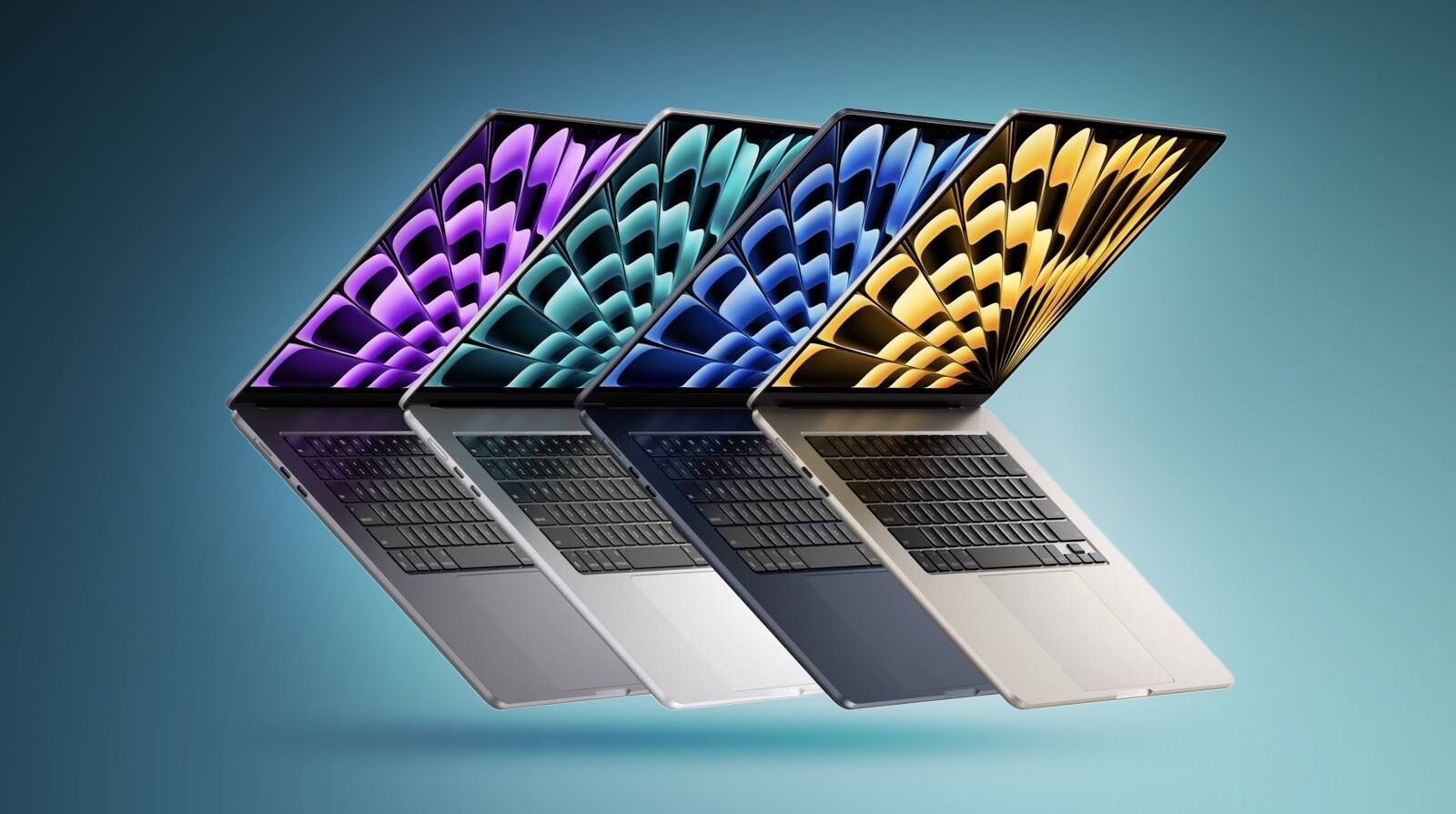
Livraison gratuite, à partir de 99,-
Garanti 15 jours non satisfait, remboursement garanti
Commandé avant 12, Expédié aujourd'hui
25837 Critiques

Tagué avec 'Macbook'

Des performances maximales pour des prix minimum : trouvez votre MacBook reconditionné idéal

Des performances maximales à des prix minimaux : trouvez votre MacBook reconditionné idéal

Des performances maximales pour des prix minimum : trouvez votre MacBook reconditionné idéal

Optez pour un MacBook reconditionné pour bénéficier de performances optimales à des prix abordables. Chez Remarkt, nous proposons une large gamme de MacBook reconditionnés, minutieusement inspectés et remis à neuf pour assurer leur fiabilité et leur efficacité. Pourquoi choisir Remarkt ? Découvrez notre sélection sur notre page Apple et profitez des offres exceptionnelles.

Voici un aperçu :

Introduction : La recherche de valeur et de qualité

Dans un monde où la technologie est devenue indispensable, choisir un ordinateur portable fiable est plus important que jamais. Surtout pour ceux qui apprécient le professionnalisme et la productivité. Un MacBook est connu pour ses excellentes performances et sa durabilité, mais il peut représenter un investissement important. Les MacBook remis à neuf offrent une solution ici ; ils sont non seulement moins chers, mais constituent également une alternative durable aux appareils flambant neufs.

Cependant, la recherche du MacBook reconditionné idéal n’est pas sans défis. Trouver le bon équilibre entre prix, performances et qualité nécessite de comprendre ce qu’il faut rechercher. Les contrôles qualité, les garanties, le niveau de remise à neuf et la réputation du fournisseur sont des facteurs cruciaux qui font la différence. Il est important que le consommateur soit informé de la signification exacte de ces facteurs.

  • Contrôles de qualité : les appareils remis à neuf doivent faire l'objet d'une inspection approfondie pour garantir qu'ils répondent à certaines normes.
  • Garanties : un fournisseur fiable de MacBook reconditionnés offrira toujours une certaine forme de garantie sur ses produits.
  • Niveau de remise à neuf : la remise à neuf peut aller de simples améliorations esthétiques à une refonte complète, y compris des mises à jour matérielles.
  • Réputation du fournisseur : les avis et expériences d'autres personnes peuvent aider à évaluer la fiabilité d'un fournisseur.

L'objectif principal est de trouver une machine à la fois fiable à utiliser et économique. En mettant l'accent sur la valeur et la qualité, on peut trouver un MacBook reconditionné qui répond à toutes les exigences professionnelles sans nécessiter un investissement important.

Qu'est-ce qu'un MacBook reconditionné et pourquoi le choisir ?

Un MacBook reconditionné est un ordinateur portable Apple d'occasion qui a été révisé, nettoyé et, si nécessaire, réparé par un professionnel pour répondre à certaines normes de qualité. Cela signifie que l'appareil a été minutieusement vérifié quant à son fonctionnement et son état esthétique, les pièces usées étant remplacées par des pièces neuves ou presque neuves. Le MacBook est ensuite revendu, souvent avec une garantie, à un prix inférieur à celui d'un modèle neuf.

Les gens choisissent un MacBook reconditionné pour différentes raisons :

  • Économies de coûts : le prix d'un MacBook reconditionné est nettement inférieur à celui d'un MacBook neuf, ce qui en fait une option intéressante pour les acheteurs soucieux de leur budget ou pour ceux qui souhaitent en avoir pour leur argent. .

  • p>

  • Durabilité : En choisissant un modèle reconditionné, vous contribuez à la réduction des déchets électroniques et de l'impact sur l'environnement, car la durée de vie de l'équipement est prolongée.

  • p >
  • Garantie de qualité : de nombreux fournisseurs réputés de MacBook reconditionnés offrent des garanties et des contrôles de qualité approfondis, garantissant à l'acheteur un achat fiable.

  • Spécifications plus élevées : vous pouvez souvent acheter un modèle reconditionné avec de meilleures spécifications pour le prix d'un nouveau modèle de base de MacBook. Ceci est particulièrement intéressant pour les utilisateurs professionnels qui exigent des performances élevées.

Choisir un MacBook reconditionné est donc une décision judicieuse pour le consommateur soucieux de son budget et qui ne veut pas faire de compromis sur la qualité et la durabilité. Il contribue également à une économie circulaire en prolongeant la durée de vie des produits, ce qui en fait un choix éthiquement responsable.

Les avantages d'un MacBook reconditionné par rapport à un nouveau modèle

Lors de l'achat d'un MacBook, vous êtes confronté à un choix : optez-vous pour un tout nouveau modèle ou optez-vous pour une variante remise à neuf ? Vous trouverez ci-dessous les avantages d'un MacBook reconditionné par rapport à un modèle neuf :

  • Économies de coûts : l'avantage le plus évident d'un MacBook reconditionné est son prix. Vous économisez souvent des centaines d'euros par rapport aux derniers modèles, alors que les performances sont souvent comparables.
  • Responsable de l'environnement : un MacBook reconditionné est un choix durable. En réutilisant les ordinateurs portables existants, moins de déchets électroniques sont produits et moins de nouvelles matières premières sont nécessaires.
  • Contrôle qualité : les MacBook reconditionnés sont soumis à une inspection stricte et sont réparés si nécessaire. Cela signifie que tous les défauts antérieurs ont été résolus et que l'ordinateur portable est souvent en excellent état.
  • Garantie : de nombreux fournisseurs fiables de MacBook reconditionnés offrent une garantie, parfois jusqu'à 24 mois. Cela offre une sécurité supplémentaire équivalente à la garantie d'un appareil neuf.
  • Modèles récents : Reconditionné ne signifie pas nécessairement obsolète. Les MacBook reconditionnés disponibles sont souvent des modèles récents qui reviennent sur le marché, par exemple grâce à un contrat de location.
  • Gamme étendue : les MacBook reconditionnés sont souvent proposés avec une gamme plus large de modèles, de spécifications et de niveaux de prix, ce qui facilite la recherche d'un MacBook adapté à vos besoins spécifiques et à votre budget

Les MacBook reconditionnés sont donc idéaux pour le consommateur soucieux de son budget qui ne veut pas payer le prix fort, mais recherche un ordinateur portable fiable et puissant qui attache une grande importance à la durabilité.

Considérations importantes lors du choix d'un MacBook reconditionné

Lors de la sélection d'un MacBook reconditionné, les acheteurs doivent prendre en compte plusieurs aspects cruciaux pour effectuer un achat éclairé. Voici les facteurs les plus importants :

  • Garantie et politique de retour : assurez-vous d'une couverture de garantie et d'une politique de retour raisonnable. Un produit reconditionné doit être accompagné d'une garantie fiable qui couvre d'éventuels défauts.

  • Spécifications techniques : affichez les spécifications telles que le processeur, la mémoire RAM, la capacité de stockage et la carte graphique. Assurez-vous que ces spécifications répondent à vos besoins personnels ou professionnels.

  • Âge de l'appareil : veuillez noter l'année modèle du MacBook. Les modèles plus anciens peuvent ne pas prendre en charge les dernières mises à jour logicielles, ce qui peut affecter leur utilisation à long terme.

  • État cosmétique : bien que la performance soit primordiale, l'état cosmétique joue également un rôle. Recherchez les signes évidents d'usure ou de dommages qui pourraient diminuer l'expérience utilisateur.

  • Durée de vie de la batterie : l'état de la batterie est essentiel, car son remplacement peut entraîner des coûts supplémentaires. Renseignez-vous sur les cycles de batterie et la durée de vie pour déterminer combien de temps l'appareil peut durer.

  • Fiabilité du vendeur : achetez auprès d'un fournisseur fiable connu pour fournir des appareils remis à neuf de haute qualité. Recherchez les avis et les commentaires des clients.

  • Comparaison des prix : comparez les prix de différents vendeurs et modèles. La meilleure offre de reconditionné n'est pas toujours le prix le moins cher, mais celle qui offre le meilleur rapport qualité/prix par rapport à la qualité et aux performances proposées.

  • Accessoires : vérifiez si les accessoires et câbles essentiels sont inclus. Cela peut signifier que vous n'aurez plus à investir dans des extras après l'achat.

En évaluant ces considérations avant d'acheter, vous pouvez trouver un MacBook reconditionné qui est non seulement rentable, mais qui offre également des performances fiables pour les années à venir.

À quoi devez-vous faire attention lors de l'achat d'un MacBook reconditionné

Lors de l'achat d'un MacBook reconditionné, plusieurs facteurs doivent être pris en compte pour garantir que vous en aurez pour votre argent. Voici quelques points importants à considérer :

  • Âge et modèle : vérifiez toujours l'âge du modèle. Les modèles plus anciens peuvent être moins chers, mais ils peuvent ne pas être compatibles avec les dernières mises à jour logicielles ou avoir des spécifications obsolètes.

  • Spécifications techniques : vérifiez le processeur, la RAM, la capacité de stockage et l'autonomie de la batterie. Assurez-vous que ces spécifications répondent à vos besoins professionnels ou personnels.

  • État esthétique : bien que vous choisissiez un appareil reconditionné, vous ne voulez pas d'un MacBook présentant des défauts esthétiques importants. Demandez des photos claires et des descriptions de toute usure.

  • Garantie et politique de retour : découvrez le type de garantie proposé par le vendeur et consultez la politique de retour au cas où le MacBook ne répondrait pas à vos attentes.

  • État de la batterie : la batterie est souvent la première chose à se dégrader. Renseignez-vous sur l'état de la batterie et le nombre de cycles de charge qu'elle a subis.

  • Fournisseur vérifié : achetez auprès d'un fournisseur réputé qui dispose d'une procédure de contrôle de qualité et d'avis clients positifs.

  • Prix : comparez les prix de différents fournisseurs et découvrez quel est un prix raisonnable pour le modèle et l'état du MacBook.

  • Accessoires : vérifiez si le MacBook est livré avec le chargeur d'origine et d'autres accessoires. Ceux-ci peuvent être coûteux à acheter séparément.

En tenant compte de ces points, vous pouvez acheter un MacBook reconditionné qui est non seulement rentable, mais également fiable et adapté à vos besoins.

Les meilleurs endroits pour trouver des MacBook reconditionnés fiables

Lorsque vous recherchez un MacBook reconditionné, vous voulez être assuré de la qualité et de la garantie. Il existe plusieurs options pour obtenir des appareils remis à neuf fiables.

  • Magasin de produits reconditionnés certifiés Apple : Apple propose elle-même des MacBook reconditionnés qui ont été inspectés, réparés et certifiés par Apple. Ils incluent une garantie standard et l'option pour les produits AppleCare.

  • Reconditionneurs spécialisés : des entreprises telles que Leapp, Renewd et Swappie sont spécialisées dans la remise à neuf des produits Apple et disposent souvent de leur propre service technique qui assure des contrôles de qualité et offre une garantie.

  • p >
  • Chaînes d'électronique connues : des magasins tels que Coolblue ou MediaMarkt proposent parfois également des produits reconditionnés, notamment des MacBook, et ont leurs propres conditions de garantie.

  • Places de marché en ligne : les sites Web comme Marktplaats ou Tweakers peuvent proposer de bonnes affaires, mais exigent que les acheteurs fassent preuve de diligence raisonnable. Achetez uniquement auprès de vendeurs agréés et renseignez-vous sur la garantie de remise à neuf et la politique de retour.

  • Programmes éducatifs et enchères : les universités ou les agences gouvernementales se débarrassent parfois de leurs anciens équipements, qui sont ensuite remis à neuf et vendus au public.

Il est crucial d'éviter le terme «remis à neuf» bien comprendre; il doit s'agir d'un MacBook qui a été professionnellement restauré dans un état aussi bon que neuf. Les consommateurs doivent toujours s'informer sur les conditions de garantie, l'état de la batterie et les accessoires inclus. De plus, il est important de vérifier si l'appareil est livré avec les dernières mises à jour logicielles et l'assistance d'Apple. La fiabilité commence par le soin, alors prenez le temps de trouver le bon endroit pour acheter un MacBook reconditionné.

Qu'en est-il de la garantie et du support client pour les produits reconditionnés ?

Lors de l'achat d'un MacBook reconditionné, la garantie et le support client peuvent varier considérablement en fonction du fournisseur. Voici quelques aspects importants auxquels les acheteurs doivent prêter attention :

  • Période de garantie : les produits reconditionnés bénéficient généralement d'une période de garantie plus courte que les appareils neufs. Vérifiez si le vendeur offre une garantie minimale de 12 mois, ce qui est une norme pour de nombreuses entreprises réputées sur le marché du reconditionné.
  • Couverture : il est important de savoir exactement ce que couvre la garantie. Certains peuvent se limiter aux erreurs matérielles, tandis que d'autres fournissent également une assistance pour certains problèmes logiciels.
  • Conditions de garantie : lisez les petits caractères pour comprendre exactement quelles sont les conditions. Des exclusions qui ne sont pas évidentes peuvent s'appliquer, comme les dommages causés par des chutes ou des liquides.
  • Support client : recherchez comment le service client du fournisseur est évalué. Un bon service client est crucial, surtout si quelque chose ne va pas avec votre appareil. Recherchez les avis d'autres clients sur leurs expériences d'assistance.
  • Politique de retour : veuillez vous renseigner sur la politique de retour au cas où le MacBook ne répondrait pas à vos attentes. Une politique flexible avec la possibilité de retourner dans un certain délai peut en dire long sur la confiance du vendeur dans ses produits.

Il est recommandé de choisir des fournisseurs qui communiquent clairement leurs politiques de garantie et d'assistance. Cela peut être particulièrement important avec les MacBook reconditionnés, où l'état et la fiabilité de l'appareil peuvent varier. Recherchez des vendeurs jouissant d'une solide réputation et d'avis clients positifs pour garantir le meilleur support et le meilleur service.

Conseils budgétaires : comment obtenir des performances maximales pour un prix minimum

Trouver un MacBook reconditionné qui répond à vos besoins sans vous ruiner peut être un défi. Voici quelques conseils pour réduire les coûts tout en conservant une machine puissante :

  • Comparez les fournisseurs : plusieurs entreprises vendent des MacBook reconditionnés. Comparez les prix, les conditions de garantie et les avis clients pour trouver la meilleure offre.
  • Hiérarchisez vos besoins : réfléchissez aux spécifications qui sont importantes pour vous. Avez-vous vraiment besoin d’un écran Retina ou pouvez-vous économiser en choisissant un modèle plus ancien ? Concentrez-vous sur ce qui est essentiel à votre utilisation.
  • Vérifiez les labels de qualité : les produits reconditionnés se déclinent en différents niveaux de qualité. Recherchez des rénovateurs certifiés qui effectuent une vérification approfondie et remplacent les pièces défectueuses.
  • Promotions du moniteur : les rénovateurs proposent parfois des réductions sur certains modèles ou lors d'événements commerciaux spéciaux. Gardez-les à l'œil pour réaliser des économies supplémentaires.
  • Mettre à niveau plus tard : choisissez un modèle de base avec la possibilité de mettre à niveau ultérieurement. Vous pouvez économiser de l'argent en choisissant moins de RAM ou de stockage maintenant et en remplaçant ces composants vous-même lorsque votre budget le permet.
  • Choisissez des modèles plus anciens : un ancien modèle de MacBook suffit souvent pour les tâches quotidiennes. Ceux-ci sont généralement moins chers que les derniers modèles.
  • Envisagez une offre de retour : les produits retournés peuvent parfois être achetés à un prix inférieur. Ils sont souvent encore comme neufs, mais ne peuvent plus être utilisés comme « neufs ». sont vendus.

En achetant intelligemment et en vous concentrant sur ce dont vous avez réellement besoin, vous pouvez trouver un MacBook reconditionné qui fonctionne comme vous le souhaitez sans vous ruiner.

Modèles de MacBook reconditionnés comparés : lequel vous convient le mieux

Le choix du bon MacBook reconditionné peut dépendre de plusieurs facteurs tels que le budget, le type d'utilisation et les exigences de portabilité. Vous trouverez ci-dessous une comparaison entre certains modèles de MacBook reconditionnés populaires pour vous aider à faire un choix éclairé.

  • MacBook Air (2017 et versions ultérieures) : parfait pour les étudiants et les professionnels qui ont besoin d'un ordinateur portable léger pour les tâches quotidiennes telles que la navigation, le traitement de texte et les travaux graphiques de base. Le MacBook Air est connu pour sa longue durée de vie de la batterie et sa portabilité.

  • MacBook Pro 13 pouces (2016 et plus récent) : convient à ceux qui recherchent un équilibre entre portabilité et performances. Ces modèles sont plus puissants que l'Air, ce qui les rend idéaux pour les travaux de retouche photo, de programmation et de montage vidéo léger.

  • MacBook Pro 15 pouces (2013 et version ultérieure) : recommandé pour les monteurs vidéo, les graphistes et autres professionnels qui ont besoin d'une puissance de calcul élevée. Ce modèle offre un écran plus grand et des performances graphiques haut de gamme, idéales pour un travail intensif.

  • MacBook Pro 16 pouces (2019 et plus récent) : idéal pour les utilisateurs qui recherchent la crème de la crème en termes de performances et de taille d'écran. Il s'agit d'un choix idéal pour les professionnels de la création qui ont besoin d'un processeur rapide, de beaucoup de stockage et d'options graphiques avancées.

N'oubliez pas que les MacBook reconditionnés varient en termes de prix, d'état et de garantie disponible. Consultez toujours les spécifications et lisez les avis pour choisir le modèle qui correspond le mieux à vos besoins spécifiques. N'oubliez pas de prêter attention à la durée de vie de la batterie et à la qualité de l'écran, car ces aspects sont importants pour l'expérience utilisateur globale.

Avantages durables et environnementaux du choix du reconditionné

Lorsque vous choisissez un MacBook reconditionné, les avantages ne sont pas seulement perceptibles sur le plan financier. Cette option offre également d’importants avantages en matière de durabilité et d’environnement qui contribuent à une planète plus verte. Le principal avantage est la réduction des déchets électroniques. Chaque ordinateur portable reconditionné signifie un appareil nouvellement produit de moins et donc une réduction de la quantité d'appareils électroniques mis au rebut qui peuvent rejeter des substances nocives dans l'environnement.

De plus, la rénovation permet de réaliser d'importantes économies sur des ressources précieuses :

  • Moins de consommation de matières premières rares : les appareils remis à neuf réutilisent des composants existants qui autrement nécessiteraient de nouvelles matières premières.
  • Économies d'énergie : la production de nouveaux appareils nécessite beaucoup plus d'énergie que la remise à neuf d'appareils existants.
  • Réduction de l'empreinte CO2 : l'allongement de la durée de vie des MacBook entraîne une réduction des émissions de CO2, car moins de processus de production sont nécessaires.

La rénovation contribue également à l'économie circulaire, dans laquelle les produits et les matériaux sont réutilisés et recyclés au lieu d'être jetés. Ce modèle contribue à atténuer la pression sur l'environnement et favorise des modes de consommation plus durables.

Enfin, choisir un MacBook reconditionné offre aux consommateurs la possibilité de participer activement à la responsabilité environnementale. Ce choix conscient réduit non seulement l’empreinte écologique personnelle, mais contribue également à une transition à grande échelle vers une consommation technologique plus durable. Il s'agit d'une étape importante vers un avenir plus durable, bénéficiant à la fois à la planète et à l'économie.

Guide pour mettre à niveau et personnaliser votre MacBook reconditionné

La personnalisation de votre MacBook reconditionné peut améliorer considérablement ses fonctionnalités et son apparence. Voici un guide étape par étape pour optimiser les performances de votre MacBook :

  • Mise à niveau de la mémoire (RAM) : de nombreux MacBook vous permettent d'étendre la RAM, ce qui permet un accès plus rapide aux données et un meilleur multitâche.

  • Remplacement du disque dur : envisagez de passer à un disque SSD (Solid State Drive) pour des temps de démarrage et des transferts de données plus rapides.

  • Remplacement de la batterie : si votre MacBook ne dure plus aussi longtemps avec une charge, une nouvelle batterie peut améliorer sa durée de vie et sa mobilité.

  • Nettoyage et entretien : Un dépoussiérage régulier peut aider à améliorer le refroidissement et à maintenir les performances.

  • Installer la dernière version de macOS : assurez-vous d'avoir installé la dernière version de macOS pour bénéficier des dernières fonctionnalités et mises à jour de sécurité.

  • Achat d'accessoires : une souris, un clavier ou un moniteur externe peut améliorer votre flux de travail et offrir du confort.

  • Applications logicielles : installez les programmes essentiels dont vous avez besoin pour travailler ou étudier afin de garantir la productivité.

  • Utilisez des skins ou des coques : personnalisez l'apparence de votre MacBook avec des skins ou des coques de protection pour le distinguer et le protéger.

Ces ajustements vous permettent d'étendre les fonctions de votre MacBook reconditionné et d'améliorer votre expérience utilisateur. Veuillez noter la compatibilité des pièces et accessoires avec votre modèle spécifique de MacBook et, en cas de doute, consultez un technicien spécialisé.

Fin : investissement intelligent dans la technologie avec des MacBook reconditionnés

Dans l'économie d'aujourd'hui, où la prise en compte du budget et la durabilité deviennent de plus en plus importantes, les MacBook reconditionnés symbolisent un investissement intelligent. Ces appareils offrent non seulement un rapport qualité-prix attractif, mais répondent également au besoin croissant d'aborder de manière responsable la consommation technologique.

Les MacBook reconditionnés sont soigneusement inspectés, nettoyés et réparés si nécessaire pour garantir qu'ils répondent à des normes élevées. Cela garantit la fiabilité et évite les temps d’arrêt coûteux qui pourraient autrement être causés par des défauts techniques. Il existe souvent une période de garantie, qui offre une sécurité supplémentaire à l'utilisateur.

Acheter un MacBook reconditionné, c'est aussi contribuer à une économie circulaire. Choisir un modèle reconditionné plutôt qu'un neuf prolonge la durée de vie des appareils existants et réduit la production de déchets. Cela a un impact positif sur l'environnement et constitue une étape concrète vers des modes de consommation plus durables.

Les investisseurs dans les technologies reconditionnées profitent non seulement des avantages financiers, mais participent également à un mouvement axé sur la valeur. Ils démontrent qu'il est possible d'obtenir une qualité et des performances optimales sans alourdir davantage l'environnement.

En conclusion, les MacBook reconditionnés constituent un excellent choix aussi bien pour les utilisateurs professionnels que pour les particuliers qui souhaitent des performances maximales à des prix minimaux. L'investissement intelligent dans la technologie n'a jamais été aussi accessible et responsable.
5 trucs et astuces essentiels pour une utilisation optimale de votre MacBook

5 conseils et astuces essentiels Astuces pour une utilisation optimale de votre MacBook

5 trucs et astuces essentiels pour une utilisation optimale de votre MacBook

Découvrez ces 5 trucs et astuces indispensables qui vous aideront à tirer le meilleur parti de votre MacBook. Des raccourcis clavier pratiques aux réglages système avancés, notre guide vous permettra d'optimiser votre expérience utilisateur. Pour en savoir plus et explorer notre gamme de MacBook, visitez notre page dédiée aux Apple.

Voici un aperçu :

Les bases de votre MacBook : un démarrage rapide

En tant que nouvel utilisateur de MacBook, il est utile de commencer par les aspects fondamentaux de votre appareil. Ce guide de démarrage rapide vous aidera à commencer à utiliser votre MacBook rapidement et efficacement.

  • Comprendre MacOS : MacOS est le système d'exploitation de votre MacBook. Il est recommandé de vous familiariser avec les fonctionnalités de base, telles que la recherche de fichiers dans le Finder, l'utilisation du Dock et la définition des préférences système.

  • Le Trackpad : le MacBook dispose d'un trackpad multi-touch qui prend en charge divers gestes. Apprenez à cliquer, faire défiler, faire glisser et zoomer pour augmenter votre productivité.

  • Raccourcis clavier : familiarisez-vous avec les raccourcis clavier utiles. Command+C et Command+V pour copier et coller sont essentiels, tout comme Command+Tab pour basculer rapidement entre les applications et Command+Espace pour ouvrir Spotlight.

  • Identifiant Apple et iCloud : configurez votre identifiant Apple et utilisez iCloud pour stocker des documents et synchroniser des données entre vos appareils Apple.

  • Mises à jour logicielles : assurez la sécurité et la mise à jour de votre système en vérifiant régulièrement les mises à jour logicielles. Vous trouverez cette option dans les préférences système sous « Mise à jour du logiciel ».

  • Effectuer des sauvegardes : utilisez Time Machine ou une autre solution de sauvegarde pour effectuer des copies régulières de vos fichiers importants. De cette façon, vous évitez la perte de données en cas de problèmes inattendus.

  • Paramètres d'alimentation : optimisez la durée de vie de votre batterie en ajustant les paramètres d'alimentation. Cela peut être fait en allant dans Préférences Système > Gestion de l'alimentation et ajustement des paramètres à votre utilisation.

En maîtrisant ces bases, vous établirez des bases solides pour utiliser votre nouveau MacBook. À partir de là, vous pouvez explorer davantage et personnaliser votre expérience.

Optimiser la durée de vie de votre batterie : conseils de gestion de l'alimentation

Gérer la durée de vie de la batterie d'un MacBook est essentiel pour optimiser la productivité, en particulier lorsque vous êtes loin d'une source d'alimentation. Vous trouverez ci-dessous quelques conseils essentiels en matière de gestion de l'énergie.

  • Vérifiez les paramètres d'alimentation : accédez aux Préférences Système > Économiseur d'énergie et ajustez les paramètres de veille et de luminosité de l'écran. Pour des économies d'énergie optimales, réglez la luminosité de l'écran aussi bas que possible et configurez l'ordinateur pour qu'il se mette rapidement en veille lorsqu'il n'est pas utilisé.

  • Gérer les applications en cours d'exécution : les applications exécutées en arrière-plan peuvent rapidement vider votre batterie. Utilisez le moniteur d'activité pour identifier les applications qui consomment beaucoup d'énergie et fermez celles qui sont inutiles.

  • Réduire les animations et les effets graphiques : certains effets graphiques, tels que la transparence et le mouvement, peuvent affecter les performances de la batterie. Désactivez-le via Préférences Système > Accessibilité > Écran.

  • Mettez à jour votre logiciel : la mise à jour régulière de votre macOS et de vos applications peut contribuer à optimiser la durée de vie de la batterie. Les nouvelles mises à jour incluent souvent des améliorations pour la gestion de l'alimentation.

  • Utiliser des applications économes en énergie : certaines applications sont conçues pour consommer moins d'énergie. Préférez ces applications lorsque cela est possible.

  • Calibrer la batterie : Si l'appareil dispose encore d'une batterie amovible, il est utile de la calibrer régulièrement pour des indications plus précises sur la batterie.

En appliquant les conseils ci-dessus et en prêtant régulièrement attention à la façon dont le MacBook est utilisé, vous pouvez optimiser considérablement la durée de vie de la batterie et tirer le meilleur parti de l'appareil. La surveillance et l'ajustement constants de la consommation d'énergie garantissent une utilisation efficace et à long terme du MacBook.

Gérer votre bureau et Windows : efficacité d'utilisation

Travailler efficacement sur un MacBook nécessite un bureau organisé et une gestion rationalisée des fenêtres. Les utilisateurs peuvent augmenter leur productivité en appliquant les méthodes suivantes :

  1. Mission Control : un simple glissement vers le haut avec trois ou quatre doigts sur le trackpad active Mission Control. Cela fournit un aperçu de toutes les fenêtres ouvertes, des espaces de bureau et des applications en plein écran. On peut également utiliser la touche F3.

  2. Espaces : les espaces sont des bureaux virtuels qui peuvent être utilisés pour regrouper des applications et des fenêtres par tâche ou par projet. En accédant à Mission Control et en déplaçant la souris vers le coin supérieur droit, vous pouvez facilement ajouter un nouvel espace.

  3. Vue divisée : pour utiliser deux applications côte à côte sans être distrait par les autres fenêtres, maintenez enfoncé le bouton vert d'agrandissement d'une fenêtre et choisissez l'option permettant de déplacer la fenêtre vers la gauche. - ou sur le côté droit de l'écran.

  4. Hot Corners : dans «Préférences Système» > "Mission Control", vous pouvez définir des coins actifs ("Hot Corners"). En déplaçant le curseur vers l'un des coins de l'écran, on active rapidement une action prédéfinie, telle que Mission Control, Launchpad ou économiseur d'écran.

  5. App Exposé : l'affichage de toutes les fenêtres ouvertes spécifiquement pour une application est rapide avec App Exposé en faisant glisser trois doigts vers le bas sur le trackpad ou en utilisant Ctrl + flèche vers le bas.

  6. < p>App Exposé /p>
  7. Raccourcis clavier : l'apprentissage des raccourcis clavier pour gérer les fenêtres, tels que Commande + ~ (basculer entre les fenêtres de la même application) ou Commande + M (réduire la fenêtre actuelle), peut améliorer la augmenter considérablement l'efficacité.

  8. Organisez votre bureau : un bureau bien rangé garantit un environnement de travail clair. Déplacez régulièrement les fichiers vers des dossiers et utilisez des piles (« Piles ») en cliquant avec le bouton droit sur le bureau et en cliquant sur « Utiliser des piles ». garde le bureau dégagé.

Les utilisateurs qui adoptent ces pratiques constateront que leur flux de travail s'exécute plus facilement, que leur productivité augmente et que leur expérience globale avec leur MacBook s'améliore.

Raccourcis clavier et gestes du trackpad : vitesse et productivité

L'utilisation efficace d'un MacBook va souvent de pair avec la maîtrise des raccourcis clavier et des gestes du trackpad. Ceux-ci peuvent considérablement accélérer l'expérience utilisateur et améliorer la productivité.

  1. Raccourcis clavier pour une utilisation quotidienne :

    • Commande + C : Copier
    • Commande + V : Coller
    • Commande + Z : Annuler
    • Commande + Maj + 3 : prendre une capture d'écran de tout l'écran
    • Commande + Maj + 4 : prendre une capture d'écran d'une zone sélectionnée
    • Commande + Tab : basculez rapidement entre les applications ouvertes
  2. Navigation et gestion des fichiers :

    • Commande + N : ouvrir une nouvelle fenêtre du Finder
    • Commande + W : Fermer la fenêtre actuelle
    • Commande + F : Rechercher des documents ou des pages Web
    • Commande + Espace : Ouvrir la recherche Spotlight
  3. Gestes du trackpad :

    • Faites glisser deux doigts vers le haut ou le bas pour faire défiler
    • Pincer avec deux doigts pour effectuer un zoom avant ou arrière
    • Faites glisser votre doigt vers le haut avec trois ou quatre doigts pour ouvrir Mission Control, qui fournit un aperçu de toutes les fenêtres et bureaux ouverts.
    • Faites glisser votre doigt vers la gauche ou la droite avec trois ou quatre doigts pour basculer entre les applications en plein écran

N'oubliez pas que bon nombre de ces raccourcis et gestes peuvent être personnalisés dans les Préférences Système, sous les sections « Clavier » et « Trackpad ». En configurant cela de manière personnelle, l'interaction avec votre MacBook peut devenir encore plus intuitive et efficace.

La pratique et l'utilisation fréquentes de ces raccourcis et gestes entraîneront presque certainement une productivité accrue et une interaction plus fluide avec macOS.

Utiliser Mission Control et Spaces : facilité multitâche

Mission Control et Spaces sur un MacBook offrent aux utilisateurs un moyen intuitif d'effectuer plusieurs tâches à la fois et d'augmenter leur productivité. Ces fonctionnalités leur permettent d'organiser les espaces de travail et de basculer efficacement entre les différentes tâches.

Contrôle de mission

Mission Control fournit un aperçu de toutes les fenêtres, bureaux et applications plein écran ouverts.

  • Activez Mission Control en faisant glisser trois doigts vers le haut sur le trackpad ou en appuyant sur la touche F3 (ou sur Ctrl + Flèche vers le haut).
  • Gérer les fenêtres : les utilisateurs peuvent déplacer et réorganiser les fenêtres selon leurs préférences.
  • Créer et supprimer des bureaux : faites glisser les fenêtres vers le haut de l'écran pour créer un nouvel espace de bureau ou utilisez la touche «X’ pour supprimer un bureau.

Espaces

Les espaces sont des bureaux virtuels qui peuvent aider les utilisateurs à regrouper des applications et des projets par thème ou par utilisation.

  • Naviguer entre les espaces : utilisez quatre doigts pour faire glisser votre doigt horizontalement sur le trackpad ou utilisez Ctrl + Flèche gauche/droite.
  • Attribuer des applications aux espaces : cliquez avec le bouton droit sur une application dans le Dock, choisissez «Options» puis «Attribuer à». Cela permet d'épingler l'application sur un espace spécifique ou sur tous les espaces.
  • Plein écran et vue fractionnée : les applications en plein écran deviennent leur propre espace. Pour Split View, cliquez et maintenez le bouton vert d'une fenêtre et faites-le glisser vers la gauche ou la droite de l'écran.

L'utilisation efficace de Mission Control et de Spaces peut améliorer considérablement la façon dont les gens travaillent, en facilitant le basculement entre différents projets et applications sans perdre la vue d'ensemble. Cela crée un environnement numérique rationalisé et organisé, essentiel pour une expérience multitâche efficace.

Stockage et gestion des fichiers : libérer et organiser de l'espace

Pour tirer le meilleur parti d'un MacBook, il est essentiel que les utilisateurs gèrent soigneusement leur espace de stockage et leurs fichiers. Voici quelques conseils cruciaux pour libérer de l'espace et organiser les fichiers :

  1. Fichiers et programmes d'inventaire : découvrez quels fichiers et programmes occupent le plus d'espace. Cela peut être fait facilement avec l'option «À propos de ce Mac > Stockage > Gestion». Ensuite, rangez les objets inutiles.

  2. Utiliser iCloud : activez la photothèque iCloud et iCloud Drive pour protéger les documents et les photos. Cela déplace les fichiers du MacBook vers le cloud, économisant ainsi de l'espace de stockage local.

  3. Optimiser le stockage : macOS inclut une fonction intégrée « Optimiser le stockage » qui libère automatiquement de l'espace en supprimant les films et émissions de télévision rarement regardés d'iTunes et les pièces jointes aux e-mails déjà téléchargées.

  4. Videz régulièrement la corbeille : n'oubliez pas de vider la corbeille après avoir supprimé des fichiers, car ce n'est qu'à ce moment-là que l'espace sera réellement libéré.

  5. Gérer les fichiers en double et volumineux : utilisez des outils tels que Gemini 2 pour rechercher et supprimer les fichiers en double, et recherchez manuellement les fichiers volumineux qui ne sont peut-être plus nécessaires.

  6. Utiliser un stockage externe : envisagez d'utiliser des disques durs externes ou des SSD pour archiver des fichiers plus anciens qui ne sont pas nécessaires quotidiennement mais qui doivent quand même être conservés.

  7. Entretien régulier : planifiez une routine hebdomadaire ou mensuelle pour nettoyer et organiser vos fichiers afin de continuer à travailler efficacement et à maintenir la productivité.

En suivant ces étapes, les utilisateurs de MacBook peuvent débarrasser leur espace de travail numérique de l'encombrement inutile et créer un environnement de stockage organisé et efficace.

Ajuster les paramètres de sécurité et de confidentialité

Pour garantir que votre MacBook est protégé de manière optimale contre les menaces en ligne et les accès indésirables, il est nécessaire de vérifier et, si nécessaire, d'ajuster les paramètres de sécurité et de confidentialité. Suivez ces étapes pour garantir la sécurité et la confidentialité de votre environnement numérique :

  1. Chiffrement avec FileVault :

    • Accédez à Préférences Système > Sécurité et confidentialité.
    • Choisissez l'onglet FileVault et cliquez sur le cadenas pour apporter des modifications.
    • Activez FileVault pour chiffrer les données sur votre Mac.
  2. Activer le pare-feu :

    • Dans la même section Sécurité et confidentialité, vous trouverez l'onglet Pare-feu.
    • Déverrouillez le cadenas et activez le pare-feu pour une protection supplémentaire contre les accès non autorisés.
  3. Préférences de téléchargement d'applications :

    • Dans Préférences Système > Sécurité et confidentialité, accédez à l'onglet Général.
    • Définissez les types d'applications pouvant être installées sur votre Mac ou choisissez uniquement les applications du Mac App Store pour une sécurité maximale.
  4. Paramètres de confidentialité :

    • Contrôlez quelles applications ont accès à votre position, à vos contacts et à d'autres données personnelles.
    • Accédez à l'onglet Confidentialité et choisissez la catégorie appropriée pour gérer les autorisations.
  5. Paramètres de mot de passe et d'authentification :

    • Utilisez des mots de passe forts et uniques pour votre compte utilisateur et votre identifiant Apple.
    • Activez l'authentification à deux facteurs pour une couche de sécurité supplémentaire lors de la connexion.

La mise à jour régulière de ces paramètres garantit que votre MacBook est bien protégé contre diverses menaces. Prenez le temps de vous familiariser avec ces paramètres et de les adapter à votre situation personnelle. Cela garantit non seulement votre confidentialité, mais également votre tranquillité d'esprit lorsque vous utilisez votre MacBook.

Comment personnaliser le Dock et la barre de menus pour un accès rapide

La personnalisation du Dock et de la barre de menus sur un MacBook vous permet d'accéder plus rapidement aux applications et fonctionnalités fréquemment utilisées. Voici quelques étapes pour y parvenir :

  1. Personnaliser le Dock

    • Accédez aux Préférences Système > Quai et amp; Barre de menus.
    • Ici, vous pouvez ajuster la taille du Dock, l'agrandir lorsque vous le survolez avec le curseur de la souris (grossissement), et également modifier sa position sur l'écran.
    • Pour ajouter des applications, faites simplement glisser l'icône de l'application souhaitée vers le Dock.
    • Vous pouvez le supprimer en faisant glisser l'icône depuis le Dock jusqu'à ce que «Supprimer» voit.
  2. Ajuster les options de réduction

    • Dans le même panneau de préférences, vous pouvez choisir l'option "Effet Génie" ; ou l'«Effet d'échelle» lors de la réduction des fenêtres.
  3. Masquer ou afficher automatiquement

    • Le Dock peut être masqué automatiquement. Activez cette fonctionnalité via l'option "Masquer et afficher automatiquement le Dock". dans les Préférences Système.
  4. Candidatures récentes

    • Vous pouvez configurer le Dock pour qu'il affiche les applications récemment ouvertes.
  5. Personnaliser la barre de menus

    • Accédez aux Préférences Système > Quai et amp; Barre de menus > Barre de menus.
    • Ici, vous pouvez définir les icônes système et les indicateurs d'état que vous souhaitez afficher ou masquer dans la barre de menus.
    • Faites glisser les icônes n'importe où dans la barre de menus jusqu'à ce qu'elles vibrent pour les réorganiser.

En personnalisant votre Dock et votre barre de menus, vous pouvez améliorer considérablement votre productivité et votre expérience utilisateur sur un MacBook. Il vous permet d'accéder aux outils et applications essentiels en moins de clics, ce qui vous aide à travailler plus efficacement.

Installation d'applications : ce que vous devez savoir

L'installation d'applications sur votre MacBook est une compétence essentielle pour tirer le meilleur parti de votre appareil. Voici quelques éléments importants à surveiller :

  • Utiliser le Mac App Store : pour des raisons de sécurité et de commodité, le Mac App Store est le meilleur endroit pour télécharger des applications. Toutes les applications ont été vérifiées par Apple pour détecter les logiciels malveillants.
  • Vérifier la compatibilité : assurez-vous que l'application est compatible avec votre version actuelle de macOS. Les informations de compatibilité peuvent généralement être trouvées dans la description de l'application sur le Mac App Store ou sur le site Web du développeur.
  • Faites attention à votre identifiant Apple : pour installer des applications depuis le Mac App Store, vous avez besoin d'un identifiant Apple. Assurez-vous d'être connecté avec votre identifiant Apple avant de tenter d'installer des applications.
  • Gestion des seuils : si vous essayez d'installer un logiciel en dehors du Mac App Store, vous risquez de rencontrer des avertissements de sécurité. Dans les Préférences Système, sous Sécurité et confidentialité, vous pouvez indiquer quel logiciel est autorisé.

Pour télécharger et installer des applications en dehors du Mac App Store :

  1. Téléchargez l'application sur le site officiel du développeur.
  2. Double-cliquez sur le fichier téléchargé (souvent un fichier .dmg ou .pkg).
  3. Suivez les instructions d'installation.
  4. Faites glisser l'application vers le dossier «Applications» si nécessaire.
  5. Éjectez et supprimez l'image de montage une fois l'installation terminée.
  • Mises à jour régulières : maintenir les applications à jour est crucial pour la sécurité et la fonctionnalité. Activez les mises à jour automatiques dans le Mac App Store ou consultez régulièrement le site Web du développeur pour les mises à jour.
  • Gérez votre espace : tenez compte de la taille de l'application et de l'espace dont vous disposez sur votre MacBook. Les applications volumineuses peuvent affecter les performances de votre système, alors gérez ce que vous installez et gardez un œil sur votre espace de stockage.

En suivant ces conseils, vous pouvez vous assurer que votre MacBook reste exempt de logiciels dangereux et fonctionne de manière optimale.

Conseils avancés : commandes d'automate et de terminal

Pour ceux qui souhaitent tirer le meilleur parti de leur MacBook, Automator et Terminal offrent un monde de possibilités. Ces outils permettent à l'utilisateur d'aller au-delà des paramètres par défaut et d'exécuter des flux de travail et des commandes personnalisés pour une utilisation plus efficace du système.

Avec Automator, vous pouvez :

  • Automatiser les tâches : les utilisateurs peuvent automatiser des tâches répétitives telles que renommer des fichiers ou convertir des documents.
  • Création de workflows : les tâches complexes peuvent être simplifiées en regroupant une série de tâches dans un workflow.
  • Utilisation de scripts : pour une automatisation plus complexe, vous pouvez utiliser AppleScript ou JavaScript dans Automator.

Certaines commandes de terminal utiles sont :

  1. Demander des informations sur le système : system_profiler fournit un rapport détaillé sur le matériel et les logiciels.
  2. Libérer de l'espace disque : les commandes telles que sudo tmutil Disablelocal désactivent les instantanés Time Machine locaux et peuvent libérer de l'espace.
  3. Diagnostiquer les problèmes de réseau : ping ou traceroute peuvent aider à diagnostiquer les problèmes de réseau.

L'utilisation de la puissance d'Automator et de Terminal peut permettre de gagner du temps et d'augmenter considérablement la productivité. Cependant, il est important de se rappeler qu’une commande incorrecte dans Terminal peut entraîner de graves problèmes. Il est conseillé aux utilisateurs de faire des sauvegardes avant d'exécuter des commandes complexes et de se familiariser avec la fonction d'une commande avant de l'exécuter.

Comprendre et ajuster les préférences système

Les utilisateurs de MacBook peuvent personnaliser leur expérience en ajustant les préférences système. Cette fonctionnalité, trouvée dans le menu Apple, donne accès à une variété de paramètres qui affectent la fonctionnalité et la facilité d'utilisation du MacBook.

  • Options d'accessibilité : l'option «Accessibilité» est essentiel pour les utilisateurs qui ont besoin de personnalisations telles que la voix off, le zoom, les sous-titres codés et bien plus encore pour améliorer leur interaction avec le MacBook.
  • Gestion de l'énergie : sous «Économie d'énergie» les utilisateurs peuvent ajuster les paramètres pour optimiser la durée de vie de la batterie, par exemple en activant le mode veille après une période d'inactivité ou en ajustant la luminosité de l'écran.
  • Préférences réseau : la connexion à Internet et à d'autres réseaux peut être configurée via le panneau "Réseau". Ici, vous pouvez gérer les paramètres Wi-Fi, les connexions Bluetooth et les configurations VPN.
  • Ordinateur de bureau et amp; Économiseur d'écran : la personnalisation des fonds d'écran et des économiseurs d'écran est possible dans ce panneau, permettant aux utilisateurs de personnaliser leur environnement visuel selon leurs préférences personnelles.

La configuration correcte de ces aspects garantit un flux de travail et une expérience personnelle plus efficaces. Pour des fonctionnalités plus complexes, telles que la création de comptes d'utilisateurs spécifiques ou le contrôle parental, l'option "Utilisateurs et groupes" est disponible. options étendues.

Il est conseillé de parcourir périodiquement les préférences système et d'effectuer des ajustements dans le cadre de la maintenance du MacBook. Cela garantit que la machine continue de répondre aux besoins changeants de l'utilisateur et d'offrir des performances optimales.

Sauvegarde des données avec Time Machine

La sauvegarde régulière des données sur un MacBook est cruciale pour éviter la perte de fichiers importants. Time Machine d'Apple est un outil intuitif qui simplifie la sauvegarde des données. Vous trouverez ci-dessous les étapes et conseils pour tirer le meilleur parti de Time Machine :

Préparation :

  • Assurez-vous de disposer d'un disque dur externe suffisamment grand pour contenir les sauvegardes.
  • Connectez le disque dur externe à votre MacBook.
  • Ouvrez Time Machine en accédant à Préférences Système > Time Machine à emporter.

Configurer la sauvegarde :

  1. Cliquez sur «Sélectionner un disque…’ et choisissez le disque dur externe que vous souhaitez utiliser comme disque de sauvegarde.
  2. Changer «Time Machine» s'il n'est pas déjà activé.
  3. Vous pouvez éventuellement effectuer une "Sauvegarde sur batterie" ; décochez-la pour économiser la batterie.

Processus de sauvegarde :

  • Time Machine crée automatiquement des sauvegardes horaires des dernières 24 heures.
  • De plus, des sauvegardes quotidiennes du mois dernier sont conservées.
  • Pour chaque mois, une sauvegarde hebdomadaire est conservée jusqu'à ce que le disque soit plein.

Conseils pour une utilisation efficace :

  • Vérifiez régulièrement si Time Machine fonctionne correctement en accédant à la page «Options» et "Afficher l'état de Time Machine dans la barre de menus" à vérifier.
  • Envisagez d'exclure de la sauvegarde les fichiers dont la sauvegarde n'est pas nécessaire, tels que les fichiers temporaires ou les films déjà stockés dans un autre emplacement.
  • Assurez-vous que votre lecteur de sauvegarde est connecté régulièrement et tenu à jour.
  • Envisagez de chiffrer vos sauvegardes pour empêcher quiconque d'accéder à vos données.

En suivant ces étapes et conseils, vous garantirez que vos données seront sécurisées et faciles à récupérer en cas de problème avec votre MacBook.

Dépannage : que faire en cas de problèmes courants

Lorsque vous rencontrez des problèmes courants avec votre MacBook, il est important d'adopter une approche calme et systématique pour trouver une solution. Voici quelques mesures que vous pouvez prendre :

Performances lentes

Si votre MacBook semble lent, essayez :

  • Supprimez les fichiers et applications inutiles pour libérer de l'espace de stockage.
  • Utilisez le «Moniteur d'activité» pour vérifier quels processus utilisent beaucoup de ressources système et les fermer si nécessaire.

Matériel ne fonctionne pas

Si le clavier ou le trackpad ne répond pas :

  • Réinitialisez le contrôleur de gestion système (SMC) conformément aux instructions d'Apple.
  • Recherchez les mises à jour de macOS susceptibles de résoudre le problème.

Plocages logiciels

Pour les programmes qui plantent fréquemment :

  • Vérifiez les mises à jour du logiciel concerné.
  • Désinstallez et réinstallez l'application.

Problèmes de batterie

Lorsque la batterie se décharge rapidement ou ne se charge pas :

  • Vérifiez l'état de la batterie dans "Informations système".
  • Réinitialisez le SMC si l'état de la batterie est « remplacer bientôt » ou «remplacer maintenant» indique.

Problèmes de réseau

Avec une connexion Internet instable :

  • Désactivez puis réactivez le Wi-Fi.
  • Mise à jour vers la dernière version de macOS pouvant inclure des améliorations de mise en réseau.

Si ces étapes ne résolvent pas le problème, nous vous recommandons de consulter l'assistance Apple ou un technicien de réparation certifié pour une enquête plus approfondie. Suivre ces étapes de dépannage peut résoudre les problèmes courants et optimiser les fonctionnalités de votre MacBook.

Garder votre MacBook propre : maintenance et entretien

Un MacBook nécessite un entretien régulier pour continuer à fonctionner de manière optimale. La poussière, la saleté et les empreintes digitales peuvent affecter les performances et raccourcir la durée de vie de l'appareil. Suivez ces directives pour garder votre MacBook propre et bien entretenu :

Nettoyage externe :

  • Nettoyage de l'écran : utilisez un chiffon doux et non pelucheux, de préférence en microfibre, pour essuyer délicatement l'écran. Si nécessaire, humidifiez légèrement le chiffon avec de l'eau ou un nettoyant spécial écran.
  • Clavier et boîtier : éliminez les miettes et la poussière du clavier avec de l'air comprimé. Un chiffon doux suffit pour le boîtier.
  • Ports et ouvertures : nettoyez-les soigneusement avec une brosse à dents sèche ou de l'air comprimé pour éliminer les dépôts de poussière.

Soins internes :

  • Mises à jour du logiciel : la mise à jour régulière du logiciel garantit un fonctionnement fluide et améliore la sécurité.
  • Entretien de la batterie : évitez une décharge complète de la batterie et essayez de fonctionner à des niveaux de charge variés pour optimiser la durée de vie de la batterie.
  • Gestion du stockage : gardez le disque dur exempt de fichiers inutiles et utilisez des outils d'optimisation pour maintenir les performances de stockage.

Conseils généraux :

  • N'utilisez pas votre MacBook dans un environnement très poussiéreux ou humide.
  • Évitez de manger ou de boire à proximité de votre MacBook pour éviter les déversements.
  • Prenez soin de l'adaptateur secteur en l'enroulant correctement et en évitant de plier excessivement les câbles.

Une routine de nettoyage régulière et minutieuse prolongera la durée de vie de votre MacBook et garantira une expérience de travail agréable. Veuillez respecter ces directives d'entretien pour de meilleurs résultats.

Les meilleurs MacBook reconditionnés pour les professionnels de la création

Le guide d'achat ultime : les meilleurs MacBook reconditionnés pour les professionnels de la création

Les meilleurs MacBook reconditionnés pour les professionnels de la création

Découvrez notre sélection des meilleurs MacBook reconditionnés pour les professionnels de la création. Chez Remarkt, nous proposons une gamme variée de MacBook reconditionnés, soigneusement inspectés et restaurés pour offrir des performances optimales. Explorez nos options sur notre page de MacBook et trouvez l'ordinateur parfait pour répondre à vos besoins créatifs.

Voici un aperçu :

Présentation des MacBook reconditionnés

Lorsque le budget est un facteur déterminant ou que la durabilité est une considération importante, choisir un MacBook reconditionné peut être une sage décision. Les appareils remis à neuf sont des produits usagés qui ont été soigneusement inspectés, nettoyés, réparés et, si nécessaire, équipés de nouvelles pièces pour répondre à des normes de qualité spécifiques. Ce processus garantit qu'un MacBook reconditionné est non seulement fonctionnellement comme neuf, mais qu'il est également difficile de le distinguer esthétiquement d'une toute nouvelle copie.

Le marché des MacBook reconditionnés est vaste et diversifié. Sont concernés les appareils renvoyés en raison de défauts esthétiques ou techniques, qui ont ensuite été réparés. Il peut également s'agir de modèles utilisés à titre de démonstration ou acquis dans le cadre d'un programme d'échange. Ces MacBook présentent souvent les avantages suivants :

  • Économique : nettement moins cher que le neuf, jusqu'à 50 % du prix d'origine.
  • Respectueux de l'environnement : la réutilisation réduit les déchets électroniques et économise les matières premières.
  • Assurance qualité : les appareils remis à neuf ont été minutieusement testés et sont souvent accompagnés d'une garantie.
  • Immédiatement disponible : contrairement à l'attente des derniers modèles, les MacBook reconditionnés sont immédiatement disponibles.

Malgré ces avantages, il y a également certaines considérations à prendre en compte. Par exemple, la durée de vie de la batterie peut être inférieure à celle d'un nouveau MacBook et les avancées technologiques peuvent signifier qu'un ancien modèle ne dispose pas de toutes les dernières fonctionnalités.

Pour les professionnels de la création qui comptent sur les performances et la fiabilité de leur équipement, un MacBook reconditionné peut être une solution idéale. Cependant, il est judicieux d' examiner attentivement quels fournisseurs sont fiables et certifiés, ainsi que les garanties et l'assistance qu'ils offrent.

Pourquoi choisir un MacBook reconditionné ?

Choisir un MacBook reconditionné présente plusieurs avantages particulièrement attrayants pour les professionnels de la création qui sont très exigeants en matière d'équipement, mais qui souhaitent en même temps être soucieux de leur budget et de l'environnement.

  • Économies de coûts : les MacBook reconditionnés sont nettement moins chers que leurs homologues neufs. Cela permet aux créatifs disposant d'un budget limité de disposer d'une machine puissante capable de prendre en charge leur flux de travail créatif.

  • Durabilité : En choisissant le reconditionné, vous contribuez à une économie circulaire et à la réduction des déchets électroniques. Les produits Apple sont connus pour leur longue durée de vie et leur fiabilité, ce qui fait d'un MacBook reconditionné un choix durable.

  • Contrôle qualité : des fournisseurs réputés de MacBook reconditionnés effectuent un contrôle qualité et une rénovation approfondis. Cela signifie que toutes les pièces défectueuses ont été remplacées et que l'ordinateur portable a passé une inspection stricte avant d'être revendu.

  • Garantie : les fournisseurs de MacBook reconditionnés offrent souvent une garantie, qui offre une sécurité supplémentaire. Si des problèmes inattendus surviennent, la garantie garantit la réparation ou le remplacement.

Cependant, il est important d'acheter auprès d'un fournisseur fiable qui garantit que le MacBook répond à des exigences de qualité strictes. Les professionnels de la création peuvent profiter d'un produit de haute qualité sans payer le prix fort, tout en contribuant à une consommation responsable.

La combinaison du prix, de la durabilité et de la garantie de qualité fait du MacBook reconditionné un investissement judicieux pour tout professionnel de la création à la recherche d'un équilibre optimal entre performances et rentabilité.

Critères de choix d'un MacBook reconditionné

Lors de la sélection d'un MacBook reconditionné, il est essentiel de prendre en compte un certain nombre de facteurs importants. Ces critères aident les professionnels de la création à choisir un ordinateur portable adapté à leurs besoins spécifiques et à leur flux de travail. Voici les considérations les plus importantes :

  1. Spécifications : assurez-vous que le MacBook dispose de suffisamment de puissance de traitement, de RAM et de capacité de stockage pour exécuter sans problème des logiciels de création complexes. Idéalement, un MacBook destiné au travail créatif devrait disposer d'au moins un processeur Intel Core i5, 8 Go de RAM et 256 Go de SSD.

  2. État du produit : Vérifiez l'état cosmétique et recherchez toute indication d'usure. Un fournisseur fiable fournira des informations détaillées sur l'état du MacBook et tout défaut.

  3. État de la batterie : la durée de vie de la batterie est cruciale pour la mobilité. Des informations sur l'état de la batterie et le nombre de cycles de charge doivent être disponibles, un nombre de cycles de charge inférieur indiquant un meilleur état.

  4. Garantie : recherchez les offres avec une garantie, qui est une indication de la fiabilité du vendeur et du produit. Une garantie d'au moins 12 mois est recommandée.

  5. Politique de retour : une politique de retour flexible peut offrir une tranquillité d'esprit au cas où le MacBook ne répondrait pas aux attentes.

  6. Accessoires : il doit être clair si le MacBook est livré avec des accessoires d'origine tels que le chargeur. Les accessoires de remplacement peuvent parfois être de qualité inférieure.

  7. Prise en charge des mises à jour logicielles : certains anciens MacBook ne peuvent pas exécuter les dernières versions de macOS. Assurez-vous que le MacBook que vous choisissez est compatible avec le logiciel que vous prévoyez d'utiliser.

  8. Prix : Enfin, comparez les prix entre les différents fournisseurs. Assurez-vous que le prix correspond à l'âge, aux spécifications et à l'état du MacBook.

En pesant soigneusement ces critères, les professionnels de la création peuvent investir en toute confiance dans un MacBook reconditionné qui maximise leur potentiel créatif.

Meilleurs modèles de MacBook remis à neuf pour les professionnels de la création

Pour les professionnels de la création à la recherche de l'équilibre idéal entre performances et budget, les MacBook reconditionnés constituent un excellent choix. Il existe des modèles spécifiques particulièrement adaptés à des travaux tels que la conception graphique, le montage vidéo et la production musicale. Lors de la sélection d'un MacBook reconditionné, il est important de prendre en compte les spécifications techniques telles que le processeur, la mémoire de travail (RAM) et la capacité de stockage.

  • MacBook Pro 15 pouces (2015) : malgré son âge, ce modèle dispose d'un puissant processeur Intel i7 quadricœur et d'un écran Retina, idéal pour les concepteurs qui effectuent un travail détaillé. C'est un outil fiable doté de nombreux ports sans avoir recours à des dongles et des adaptateurs.

  • MacBook Pro 16 pouces (2019) : le MacBook Pro 16 pouces est une centrale électrique, parfaite pour les monteurs vidéo et les producteurs de musique, grâce à ses processeurs puissants, AMD Radeon Pro 5000M cartes graphiques de la série et un écran haute résolution impressionnant.

  • MacBook Air (Retina, 13 pouces, 2018-2019) : pour les professionnels de la création en déplacement, ce modèle offre un excellent mélange de portabilité et de puissance. Avec un écran Retina, des performances solides et un design léger, il convient aux tâches telles que la retouche photo et la conception graphique.

Lors de l'achat d'un modèle reconditionné, assurez-vous de choisir un fournisseur fiable qui offre une garantie sur ses produits. Faites également attention à l'état de la batterie et au nombre de cycles qu'elle a effectués. De cette façon, vous avez toutes les chances possibles que votre MacBook reconditionné soit le partenaire idéal pour vos projets créatifs.

Que rechercher dans les spécifications et le matériel

En tant que professionnel de la création à la recherche d'un MacBook reconditionné, certaines spécifications et composants matériels spécifiques sont essentiels à votre flux de travail. Voici quelques aspects essentiels à considérer :

  • Processeur (CPU) : recherchez un MacBook équipé d'un processeur Intel Core i5 ou i7 ou, si possible, des puces M1 ou M1 Pro/Max les plus récentes. Ceux-ci fournissent plus de puissance de calcul, ce qui est essentiel pour les applications lourdes utilisées dans la conception et le montage vidéo.

  • Mémoire (RAM) : un minimum de 8 Go de RAM est nécessaire, mais 16 Go ou plus sont fortement recommandés pour le multitâche et les programmes gourmands en mémoire tels qu'Adobe Photoshop, Illustrator ou la vidéo. applications d'édition.

  • Stockage (SSD) : choisissez des disques SSD pour des temps de démarrage et des transferts de fichiers plus rapides. Un SSD de 256 Go est le minimum, mais pour les grands projets et bibliothèques, 512 Go ou 1 To sont préférables.

  • Résolution et taille de l'écran : un écran Retina est presque standard sur les MacBook modernes, garantissant des images nettes et une reproduction précise des couleurs. Selon vos préférences et vos besoins de mobilité, la taille peut varier de 13 pouces à 16 pouces.

  • Carte graphique (GPU) : pour le montage vidéo et le rendu 3D, recherchez un MacBook doté d'un puissant GPU dédié, tel que la série AMD Radeon Pro.

  • Ports et connectivité : assurez-vous que le MacBook dispose de suffisamment de ports Thunderbolt et USB-C pour vos périphériques. Un emplacement pour carte SD peut également s'avérer utile pour les photographes.

  • Autonomie de la batterie : vérifiez la durée de vie prévue de la batterie du MacBook reconditionné. Pour les professionnels en déplacement, une longue durée de vie de la batterie est cruciale.

  • Garantie et assistance : assurez-vous d'acheter des produits reconditionnés auprès d'un fournisseur fiable qui offre une garantie et une assistance client en cas de problème technique.

En gardant ces spécifications à l'esprit lors de vos achats, vous pouvez trouver un MacBook reconditionné qui est non seulement rentable, mais qui répond également à vos besoins créatifs.

Comment comparer les prix et le rapport qualité-prix

Lorsque vous recherchez le meilleur MacBook reconditionné pour les professionnels de la création, il est essentiel de comparer soigneusement les prix et la valeur. Voici quelques étapes que vous pouvez suivre :

  1. Rechercher le marché : Commencez par faire des recherches sur le marché pour avoir une idée du prix moyen du modèle que vous recherchez. Ne regardez pas seulement le prix demandé, mais aussi ce qui est inclus, comme les garanties et les accessoires.

  2. Vérifiez la fiabilité des vendeurs : tous les fournisseurs de MacBook reconditionnés ne sont pas identiques. Vérifiez la fiabilité du magasin ou du site Web. Consultez les avis clients, les politiques de retour et le service après-vente.

  3. Comparez les spécifications : assurez-vous de comparer des pommes avec des pommes. Examinez attentivement les spécifications telles que la vitesse du processeur, la RAM, la capacité de stockage et l'état de la batterie. Pour les professionnels de la création, un processeur plus puissant ou plus de RAM peuvent être cruciaux.

  4. Vérifiez les certifications : recherchez les MacBook certifiés reconditionnés. Cela signifie qu'ils ont été soumis à des tests approfondis et sont souvent accompagnés d'une certaine garantie.

  5. Déterminer le coût total : certains prix peuvent sembler inférieurs à première vue, mais peuvent augmenter après l'ajout de mises à niveau ou d'extras essentiels. Calculez les coûts totaux afin de pouvoir faire une comparaison équitable.

  6. Recherchez les garanties et les forfaits de services : examinez la durée et la couverture de la garantie et les forfaits de services disponibles. Une garantie plus longue ou la possibilité de réparations peuvent justifier un prix plus élevé.

  7. Utiliser des outils de comparaison de prix : les outils et plug-ins en ligne peuvent vous aider à comparer les prix de différents fournisseurs. Utilisez ces outils pour trouver la meilleure offre.

En suivant ces étapes, vous pouvez être sûr d'obtenir non seulement le meilleur prix, mais également le meilleur rapport qualité-prix lorsque vous investissez dans un MacBook reconditionné pour votre travail créatif.

Options de garantie et d'assistance technique

Les professionnels de la création qui investissent dans des MacBook reconditionnés veulent être sûrs que leur appareil est fiable et bénéficie d'une assistance en cas de problème. C'est pourquoi il est important de considérer les options de garantie et d'assistance technique disponibles lors de l'achat d'un MacBook reconditionné.

  • Garantie standard : vérifiez si le vendeur offre une garantie, ce qui peut être un signe de confiance dans son processus de remise à neuf. La durée et la couverture de la garantie varient, mais en général, il faut viser une période de garantie d'au moins 12 mois.

  • Garantie étendue : certains fournisseurs offrent la possibilité d'étendre la garantie standard. Cela peut offrir une sécurité supplémentaire, surtout si vous comptez utiliser le MacBook de manière intensive pour des projets créatifs professionnels.

  • Assistance technique : découvrez si le vendeur propose une assistance technique. Cela peut inclure une assistance téléphonique, un chat en ligne ou même une assistance en personne. Une assistance rapide et compétente peut s'avérer cruciale en cas de problèmes techniques.

  • AppleCare : chez certains rénovateurs, vous pouvez choisir d'acheter AppleCare. Bien qu'il s'agisse d'un coût supplémentaire, il offre une couverture complète et un accès au service client et à l'assistance technique d'Apple.

  • Politique de retour : une politique de retour fiable est importante au cas où le MacBook ne répondrait pas aux attentes. Veuillez vérifier les conditions de vente pour comprendre le délai dans lequel vous pouvez retourner le produit.

Choisir la bonne option de garantie et d'assistance peut minimiser tout problème futur et garantir la fluidité du flux de travail créatif. Il s'agit d'une considération importante qui garantit la durabilité et la fiabilité à long terme du MacBook.

Vendeurs dignes de confiance et achat en ligne sécurisé de MacBook reconditionnés

Lors de l'achat d'un MacBook reconditionné, il est essentiel de travailler avec des vendeurs fiables. Un vendeur fiable peut être reconnu par un certain nombre de caractéristiques importantes :

  • Transparence sur l'état du produit : un bon vendeur fournit des informations claires sur l'état du MacBook, y compris les signes d'utilisation ou les défauts techniques qui ont été résolus.
  • Garantie : les fournisseurs de confiance offrent toujours une période de garantie, ce qui signifie que vous êtes couvert contre les défauts inattendus après l'achat.
  • Avis clients : recherchez les avis et témoignages en ligne d'anciens clients pour évaluer la fiabilité du vendeur.
  • Marques de qualité : les labels de qualité tels que Thuiswinkel Waarborg ou Certified Refurbished indiquent que le vendeur répond à certaines normes de qualité.

En plus de choisir un vendeur fiable, il est important de prêter attention à la sécurité des achats en ligne :

  1. Utilisez une connexion sécurisée : veuillez noter que l'URL du site Web commence par «https’ et qu'une icône de verrouillage est visible dans la barre d'adresse.
  2. Modes de paiement : choisissez des méthodes de paiement sécurisées telles que iDEAL, la carte de crédit ou PayPal, qui offrent une protection pour les achats en ligne.
  3. Politique de confidentialité : veuillez lire la politique de confidentialité du marchand pour garantir que vos informations personnelles sont traitées en toute sécurité.
  4. Politique de retour : vérifiez la politique de retour du vendeur au cas où le MacBook ne répondrait pas à vos attentes.

Suivez ces directives pour effectuer un achat sûr et fiable d'un MacBook reconditionné. Cela vous permet d'éviter les risques et d'apporter un ajout précieux à votre arsenal en tant que professionnel de la création.

Expériences utilisateur : que disent les professionnels de la création ?

Pour les professionnels de la création, la performance et la fiabilité des outils technologiques sont tout aussi importantes que leurs compétences créatives. Un MacBook reconditionné peut être une option intéressante en raison de sa rentabilité et de son respect de l’environnement. Mais que disent les utilisateurs eux-mêmes de leurs expériences avec les MacBook reconditionnés ?

  • Qualité et performances : la plupart des professionnels de la création soulignent les excellentes performances de leurs MacBook reconditionnés, comparables à celles des nouvelles variantes. Beaucoup soulignent la nécessité d'acheter auprès de vendeurs agréés pour garantir la qualité.

«Mon MacBook Pro reconditionné fonctionne parfaitement avec des programmes exigeants tels qu'Adobe Premiere Pro. C'est comme neuf.", rapporte un monteur vidéo indépendant.

  • Autonomie de la batterie : les professionnels en déplacement signalent que la durée de vie de la batterie de leur MacBook reconditionné est impressionnante, à condition que l'appareil ait été correctement remis à neuf. Les concepteurs Web et les photographes qui travaillent de longues heures sans accès à l'électricité apprécient particulièrement cette fiabilité.

  • Options de mise à niveau : certains graphistes vantent la possibilité de personnaliser un MacBook reconditionné, avec de la RAM supplémentaire ou un SSD plus grand, ce qui peut être très rentable.

  • Garantie et assistance : l'importance d'un bon service client et d'une bonne garantie est souvent reconnue par les professionnels de la création. Ils recommandent de vérifier les conditions de garantie avant d'acheter.

«J'ai eu un petit problème avec l'écran, mais cela a été rapidement résolu grâce à la garantie», raconte un graphiste.

  • Durabilité : la durabilité est souvent une question importante pour les professionnels de la création. Beaucoup choisissent un MacBook reconditionné parce qu’ils se soucient de l’environnement. Ils sont satisfaits d'aider la planète et d'avoir accès à une technologie professionnelle.

En prenant en compte les avis des utilisateurs, il devient clair qu'un MacBook reconditionné peut être un choix judicieux pour les professionnels de la création qui apprécient les économies, les performances et la durabilité.

Compatibilité et performances logicielles

Lors du choix d'un MacBook reconditionné, il est essentiel de bien réfléchir à la compatibilité logicielle et aux performances attendues. Les professionnels de la création, tels que les graphistes, les monteurs vidéo et les producteurs de musique, ont besoin de machines capables d'exécuter sans effort les applications les plus récentes et les plus exigeantes.

Vérification de compatibilité

  • Système d'exploitation : vérifiez si le MacBook peut être mis à jour vers la dernière version de macOS. Cela garantit l'accès aux dernières fonctionnalités et mises à jour de sécurité.
  • Configuration logicielle requise : recherchez la configuration système requise pour le logiciel que vous prévoyez d'utiliser. Certains programmes, comme Adobe Creative Cloud, nécessitent du matériel récent et peuvent rencontrer des problèmes de performances sur les anciens modèles.
  • À l'épreuve du temps : déterminez si le MacBook sera capable de prendre en charge les futures mises à jour logicielles. Ceci est crucial pour la longévité de votre investissement.

Analyse des performances

  • Processeur : recherchez les processeurs Intel i5 ou i7 ou, dans les modèles plus récents, la puce M1. Un plus grand nombre de cœurs et une vitesse d'horloge plus élevée signifient généralement de meilleures performances pour les tâches lourdes.
  • Mémoire : pour les travaux créatifs, essayez d'utiliser au moins 8 Go de RAM, bien que 16 Go ou plus soient recommandés pour les applications plus lourdes telles que le montage vidéo.
  • Stockage : les disques SSD offrent des vitesses de démarrage et des transferts de fichiers plus rapides, améliorant ainsi les performances globales. Vérifiez également qu'il y a suffisamment d'espace de stockage disponible pour vos fichiers.
  • Performances graphiques : pour des tâches telles que le rendu 3D et le montage vidéo, un MacBook doté d'une carte graphique puissante est essentiel.

Les MacBook remis à neuf peuvent constituer un choix économique pour les professionnels de la création, à condition qu'ils soient soigneusement sélectionnés en fonction de leur compatibilité logicielle et de leurs performances. En évaluant ces aspects, vous prendrez une décision éclairée et adaptée à vos besoins professionnels.

Accessoires essentiels pour votre MacBook reconditionné

Une fois que vous avez choisi le MacBook reconditionné parfait, il est temps d'investir dans les bons accessoires qui peuvent optimiser votre expérience en tant que professionnel de la création. Voici quelques accessoires essentiels à ne pas manquer :

  • Coque ou pochette de haute qualité : Protégez votre MacBook contre les rayures et les chocs avec une coque robuste ou une pochette élégante. Choisissez un design qui correspond à votre style personnel et offrez une protection supplémentaire pendant le transport.

  • Disque dur externe : un disque dur externe est crucial pour le stockage supplémentaire ou les sauvegardes, surtout si vous travaillez avec des fichiers volumineux tels que des vidéos et des images haute résolution. Optez pour un SSD pour des vitesses de transfert plus rapides.

  • Hub USB-C : étant donné que les MacBook les plus récents ont des ports limités, un hub USB-C est essentiel pour connecter plusieurs appareils simultanément, y compris des écrans externes, des lecteurs de carte SD et d'autres accessoires USB.

  • Protection du clavier : protégez le clavier de votre MacBook de la poussière et des éclaboussures avec un protecteur de clavier. Ils sont disponibles en différentes couleurs et matériaux.

  • Chargeur portable : Pour les professionnels en déplacement, un chargeur portable est indispensable pour garantir que votre MacBook est toujours chargé.

  • Écouteurs ou écouteurs de qualité : Pour vous concentrer sur votre travail, de bons écouteurs ou écouteurs antibruit sont indispensables, en particulier dans les environnements bruyants.

En investissant dans ces accessoires, vous pouvez améliorer considérablement les fonctionnalités de votre MacBook reconditionné et créer un flux de travail plus fluide. De cette façon, en tant que professionnel de la création, vous pouvez maximiser votre productivité et votre créativité.

Conclusion : Faire un choix éclairé

Lors de l'achat d'un MacBook reconditionné, il est essentiel que les professionnels de la création tels que les graphistes, les monteurs vidéo et les producteurs de musique fassent un choix éclairé. Les performances, la compatibilité avec les logiciels requis et le rapport qualité-prix sont des facteurs critiques qui doivent être pris en compte dans le processus de décision.

Facteurs à prendre en compte :

  • Performances : découvrez les spécifications techniques nécessaires à votre travail de création spécifique. Assurez-vous que le processeur, la RAM et la carte graphique sont suffisants pour exécuter correctement les applications exigeantes.
  • Capacité de stockage : vérifiez si le stockage répond à vos besoins. Les disques SSD offrent des performances plus rapides que les disques durs traditionnels, ce qui peut être essentiel pour traiter rapidement des fichiers volumineux.
  • Qualité de l'écran : choisissez un modèle doté d'un écran Retina pour obtenir des visuels lumineux et aux couleurs précises, ce qui est important pour les tâches de conception et de montage vidéo.
  • Connectivité : tenez compte du nombre et des types de ports proposés par l'ordinateur portable. Les ports Thunderbolt 3 ou USB-C peuvent être essentiels pour connecter des appareils externes.
  • Garantie et assistance : recherchez des vendeurs fiables qui offrent une garantie et un service client afin que vous puissiez obtenir de l'aide en cas de problème avec votre MacBook.
  • Budget : déterminez votre budget et comparez les coûts à la durée de vie et aux performances du MacBook reconditionné.

Un choix éclairé dépend en fin de compte d'une évaluation approfondie de ces facteurs par rapport à ses propres besoins et processus de travail. En explorant patiemment et soigneusement les options, vous obtiendrez une machine fiable et rentable qui maximise votre potentiel créatif.

5 conseils essentiels pour une utilisation optimale de votre MacBook

5 conseils essentiels pour une utilisation optimale de votre MacBook

5 conseils essentiels pour une utilisation optimale de votre MacBook

Découvrez ces 5 conseils essentiels qui vous aideront à tirer le meilleur parti de votre MacBook. Des raccourcis clavier utiles aux réglages système, notre guide vous permettra d'optimiser votre expérience utilisateur. Pour plus d'informations et pour explorer notre gamme de MacBooks, visitez notre page dédiée aux MacBooks.

Voici un aperçu :

Introduction : Tirer le meilleur parti de votre MacBook

Votre MacBook est un élément technologique puissant conçu pour augmenter votre productivité et enrichir votre expérience numérique. Que vous soyez graphiste, étudiant, entrepreneur ou simplement passionné de produits Apple, vous souhaitez tirer le meilleur parti de votre appareil. Tirer le meilleur parti de votre MacBook ne dépend pas seulement de ce que vous en faites, mais également de la manière dont vous le faites. Ajuster les paramètres, utiliser les raccourcis clavier et connaître les bons trucs et astuces peuvent améliorer considérablement votre utilisation quotidienne.

De l'organisation de votre flux de travail à la protection de vos données, il existe d'innombrables façons d'améliorer votre expérience et de prolonger la durée de vie de votre MacBook. Dans cette section de l'article, nous vous révélons cinq conseils essentiels pour vous aider à utiliser pleinement la puissance de votre MacBook.

  • Découvrez les gestes du trackpad : avec de simples mouvements des doigts, vous naviguez plus rapidement et plus efficacement.
  • Organisez votre espace de travail : découvrez comment utiliser Spaces et Mission Control pour organiser les fenêtres et les applications.
  • Optimisez la durée de vie de votre batterie : ajustez vos paramètres d'alimentation et découvrez comment optimiser la durée de vie de votre batterie.
  • Sécurisez vos données : profitez de FileVault, du pare-feu et d'autres fonctionnalités de sécurité intégrées.
  • Utiliser les raccourcis clavier : découvrez les commandes qui doublent votre efficacité au travail.

En comprenant votre MacBook et en utilisant les bons paramètres et fonctionnalités, vous travaillerez non seulement plus efficacement, mais créerez également une expérience utilisateur plus agréable. Examinons ces conseils plus en détail et découvrons comment vous pouvez maximiser le potentiel de votre MacBook.

Raccourcis essentiels qui augmentent votre productivité

L'apprentissage des raccourcis clavier est l'un des moyens les plus efficaces pour naviguer et effectuer rapidement des tâches sur votre MacBook. Voici quelques combinaisons de touches essentielles que vous pouvez utiliser immédiatement :

  • Commande + Espace : ouvre la recherche Spotlight, qui vous permet de trouver rapidement des fichiers, des e-mails et des applications.
  • Commande + Q : Fermez immédiatement l'application que vous utilisez actuellement.
  • Commande + W (ou Commande + M) : ferme la fenêtre actuelle ou la réduit dans le Dock.
  • Commande + Tab : bascule rapidement entre les applications ouvertes.
  • Commande + Maj + 4 : prend une capture d'écran d'une zone sélectionnée sur votre écran.
  • Commande + Option + Échap : Forcer la fermeture d'une application qui ne répond pas.
  • Commande + N : ouvre un nouveau document ou une nouvelle fenêtre dans la plupart des applications.
  • Commande + C/V/X/A : Le classique copier, coller, couper et sélectionner toutes les combinaisons.
  • Contrôle + Commande + Q : verrouille rapidement votre écran.
  • Commande + F : effectuez une recherche dans un document ou une page Web.

Ces raccourcis clavier peuvent réduire considérablement le temps que vous passez à cliquer et à naviguer avec la souris. Garder les mains sur le clavier et utiliser ces combinaisons peut rendre l'utilisation de votre MacBook beaucoup plus efficace. Essayez-les et voyez à quel point vous pouvez travailler plus rapidement. Lorsque ces combinaisons deviennent une seconde nature, vous constaterez que vous accomplissez votre travail beaucoup plus rapidement.

Optimiser la durée de vie de la batterie pour des autonomies plus longues

Pour utiliser votre MacBook aussi efficacement que possible et maximiser la durée de vie de la batterie, vous pouvez suivre un certain nombre de mesures. Une durée de fonctionnement plus longue n'est pas seulement pratique ; cela peut également améliorer la durée de vie de votre batterie.

  • Vérifiez vos paramètres énergétiques : accédez à «Préférences Système» > «Économie d'énergie» et définissez des préférences qui permettent d'économiser de l'énergie. Pensez à atténuer votre écran ou à laisser votre Mac s'endormir plus rapidement lorsque vous ne l'utilisez pas.
  • Surveillez vos applications : certaines applications consomment plus de batterie que d'autres. Gardez le «Moniteur d'activité» Surveillez pour voir quelles applications consomment beaucoup d'énergie et fermez-les lorsqu'elles ne sont pas utilisées.
  • Mettez à jour votre logiciel : assurez-vous que votre Mac est à jour avec les dernières versions du logiciel. Les mises à jour peuvent inclure des améliorations de la gestion de l'énergie.
  • Évitez les extrêmes : essayez de ne pas utiliser votre MacBook dans des environnements extrêmement chauds ou froids, car cela peut affecter la capacité et la durée de vie de la batterie.
  • Calibrer la batterie : si vous possédez un MacBook plus ancien, le calibrage de la batterie (un processus qui charge puis décharge complètement la batterie) peut aider à afficher avec précision la durée de vie de la batterie. /li>

En prêtant attention à votre utilisation et aux paramètres de votre MacBook, vous pouvez non seulement profiter de durées d'utilisation plus longues aujourd'hui, mais également contribuer à maintenir la santé de votre batterie à long terme.

L'importance des sauvegardes de données et comment y parvenir

La sécurisation des données est cruciale. Imaginez que tous les documents, photos et fichiers de projet disparaissent soudainement à cause d'un défaut ou d'un vol. Une bonne sauvegarde est comme un gilet de sauvetage pour vos données.

Pour commencer, utilisez Time Machine, le logiciel de sauvegarde intégré à votre MacBook. Connectez un disque dur externe et Time Machine fera automatiquement une copie de l'intégralité de votre système. Il est recommandé de mettre en place des sauvegardes régulières afin de toujours disposer de la dernière version de vos données.

De plus, il est judicieux d'utiliser des services de stockage cloud tels que iCloud, Dropbox ou Google Drive. Avec ceci :

  • Vous pouvez accéder à vos fichiers depuis n'importe quel appareil
  • Ils offrent souvent une certaine quantité d'espace de stockage gratuitement
  • Conservent-ils un historique des versions si vous souhaitez corriger quelque chose

Dans le cas d'un MacBook, c'est également une bonne idée de faire une sauvegarde « bootable ». Cela implique de faire une copie de l'intégralité de votre système sur un disque externe que vous pouvez utiliser pour démarrer votre MacBook en cas d'urgence. Vous pouvez le faire avec des outils tels que SuperDuper ou Carbon Copy Cloner.

Enfin, n'oubliez pas que deux sauvegardes valent mieux qu'une. Conservez donc une sauvegarde locale (sur un disque externe) et une sauvegarde externe (dans le cloud). De cette façon, vous êtes protégé à la fois contre les problèmes techniques et contre les dommages physiques ou le vol.

En suivant ces étapes, vous pouvez utiliser votre MacBook en toute confiance, sachant que vos données sont en sécurité.

Utiliser les espaces pour effectuer plusieurs tâches efficacement

Les MacBook sont idéaux pour les utilisateurs qui aiment le multitâche grâce à une fonctionnalité appelée «Espaces». Cela permet de basculer facilement entre différents bureaux virtuels pour des espaces de travail ordonnés.

  • Configuration des espaces : commencez par accéder aux «Préférences Système» et sélectionnez «Mission Control». Vous y trouverez des «Espaces» ajoutez en appuyant sur le bouton plus dans le coin supérieur droit. Ici, vous organisez des projets ou des activités par espace, afin que tout soit bien organisé.

  • Changement rapide : pour basculer rapidement entre les espaces, utilisez quatre doigts et faites glisser votre doigt latéralement sur le trackpad. Pour un aperçu de tous les espaces, faites glisser quatre doigts vers le haut.

  • Raccourcis clavier : connaître les raccourcis disponibles peut faire toute la différence. Essayez «Ctrl» suivi des touches fléchées pour basculer, ou utilisez «Ctrl» avec un numéro pour accéder directement à l'espace concerné.

  • Épingler des applications : si certaines applications sont utilisées dans plusieurs espaces, vous pouvez les épingler. Pour ce faire, faites un clic droit sur l'icône de l'application dans le dock, allez dans «Options» et choisissez « Sur tous les ordinateurs de bureau ». De cette façon, l'application reste accessible depuis n'importe quel espace.

  • Gérer WindowManager : Pour un contrôle ultime, envisagez d'installer les applications WindowManager. Ceux-ci font passer la gestion de l'espace à un niveau supérieur avec des paramètres encore plus raffinés.

En utilisant Spaces efficacement, vous créez un espace de travail ordonné et productif qui facilite le multitâche. Il élimine le besoin de naviguer continuellement sur un bureau encombré et favorise la concentration et la productivité. Avec un peu de pratique pour passer d'un espace à l'autre, votre journée de travail deviendra beaucoup plus rationalisée.

Personnalisation : personnalisation des préférences du Dock et des paramètres système

Chaque utilisateur de MacBook a des besoins et des préférences différents en ce qui concerne l'organisation et les fonctionnalités de son appareil. C'est pourquoi il est important d'ajuster les préférences du Dock et les paramètres système pour une productivité optimale.

À partir du Dock :

  • Accédez à Préférences Système et sélectionnez Dock & Barre de menus.
  • Ajustez la taille du Dock et décidez si vous souhaitez qu'il se masque automatiquement lorsque vous ne l'utilisez pas.
  • Vous pouvez choisir l'effet de réduction des fenêtres, tel que «Génie» ou «Échelle».

Pour un bureau clair :

  • Activer «Stacks» en cliquant avec le bouton droit sur le bureau et en choisissant «Utiliser les piles». Cela nettoie automatiquement les fichiers en groupes soignés.

Dans les Préférences Système, vous pouvez également améliorer votre expérience de travail :

  • Définir les «Hot Corners» dans Mission Control pour activer certaines actions avec les mouvements de la souris.
  • Modifiez les paramètres de votre trackpad ou de votre souris pour choisir le geste qui vous convient le mieux.
  • Personnalisez vos mesures et notifications pour vous assurer de recevoir uniquement les notifications importantes.

En fin de compte, l'ajustement des préférences vous aidera à être moins distrait et à accélérer votre flux de travail. Expérimentez avec ces paramètres pour trouver ce qui fonctionne pour vous. Grâce à des ajustements personnels, votre MacBook devient vraiment le vôtre, optimisé pour votre utilisation.

La sécurité d'abord : protégez votre vie privée et sécurisez votre MacBook

En ce qui concerne votre MacBook, vous utilisez probablement de nombreux services et applications en ligne contenant des informations sensibles. Il est donc crucial de prendre au sérieux votre vie privée et votre sécurité. Voici quelques conseils pour utiliser votre MacBook de la manière la plus sûre possible.

  • Activer FileVault : FileVault est le chiffrement de disque intégré à macOS qui protège vos données. Avec FileVault, le contenu de votre lecteur système est entièrement crypté, empêchant tout accès non autorisé.

  • Utilisez des mots de passe forts : fournissez des mots de passe uniques et complexes pour tous vos comptes, en particulier pour la connexion à votre MacBook. Pensez à utiliser un gestionnaire de mots de passe pour les gérer.

  • Activer l'authentification à deux facteurs : cela ajoute une couche de sécurité supplémentaire à votre identifiant Apple et à d'autres comptes importants en vous obligeant à utiliser une deuxième forme d'identification.

  • p >
  • Mettre à jour régulièrement : assurez-vous que votre MacBook est toujours mis à jour avec les dernières mises à jour logicielles d'Apple. Ces mises à jour incluent souvent des correctifs de sécurité importants qui aident à vous protéger contre les nouvelles menaces.

  • Soyez plus intelligent en ligne : ne vous contentez pas de cliquer sur les liens contenus dans les e-mails ou les messages et ne téléchargez pas de logiciels à partir de sources inconnues ou peu fiables. Soyez également prudent lorsque vous partagez des informations personnelles en ligne.

En suivant ces étapes, vous rendrez plus difficile l'accès des parties malveillantes à vos données personnelles et sensibles. Protégez votre vie privée et votre MacBook avec ces méthodes simples mais efficaces.

L'utilité de l'automatisation avec les commandes Automator et Siri

L'automatisation sur votre MacBook peut vous aider à effectuer des tâches courantes plus rapidement et plus efficacement. En utilisant Automator et les raccourcis Siri, vous pouvez réduire les procédures complexes à un simple clic ou une commande vocale. Voici quelques avantages et conseils pour utiliser ces outils puissants :

  • Augmentez votre productivité : avec Automator, vous pouvez créer des flux de travail combinant plusieurs étapes dans une tâche. Par exemple, envisagez de réduire les images, de fusionner des PDF ou d'organiser automatiquement votre dossier de téléchargements.

  • Intégrer à Siri : les commandes Siri permettent d'effectuer certaines actions avec des commandes vocales. De cette façon, vous pouvez utiliser un simple « Hey Siri, commence ma journée de travail » ; ouvrez plusieurs applications en même temps et préparez votre environnement de travail.

  • Gagnez du temps : en automatisant les tâches répétitives, vous gagnez du temps que vous pouvez consacrer à des choses plus importantes.

  • Moins d'erreurs : les processus automatiques réduisent le risque d'erreurs humaines. Cela améliore la cohérence et la fiabilité de votre travail.

  • Automatisation personnalisée : les commandes Automator et Siri peuvent être personnalisées en fonction de vos besoins et routines spécifiques.

Commencez à expérimenter en automatisant des tâches simples et développez progressivement vos connaissances pour libérer tout le potentiel de votre MacBook. Automator possède une interface facile à utiliser qui vous aide à organiser visuellement les étapes, tandis que les raccourcis Siri sont parfaits pour effectuer rapidement des actions avec votre voix. En utilisant ces outils intelligemment, vous pouvez transformer votre façon de travailler sur un MacBook et augmenter considérablement votre efficacité.

Conseils pour nettoyer et entretenir votre MacBook

Pour garder votre MacBook en parfait état, un nettoyage et un entretien réguliers sont essentiels. Voici quelques conseils utiles :

  • Gardez l'écran propre : utilisez un chiffon en microfibre pour éliminer les traces de doigts et la poussière de l'écran. Si nécessaire, humidifiez légèrement avec de l'eau ou un nettoyant spécial écran pour appareils électroniques.

  • Clavier et pavé tactile : des miettes et de la poussière peuvent s'infiltrer entre les touches. Choisissez une bombe d'air comprimé pour éliminer la saleté. Procédez avec précaution pour éviter tout dommage.

  • Extérieur : essuyez l'extérieur de votre MacBook avec un chiffon doux légèrement humide. N'utilisez pas de substances abrasives, car elles pourraient endommager le boîtier.

  • Rester à jour : assurez-vous que le système d'exploitation et tous les logiciels sont à jour. Cela améliore non seulement la sécurité, mais permet également à votre MacBook de rester rapide et efficace.

  • Entretien de la batterie : évitez une décharge complète de la batterie. Il est préférable de charger la batterie avant qu'elle ne soit complètement déchargée. Calibrez également la batterie en la chargeant complètement une fois par mois, puis en la laissant se décharger complètement.

  • Évitez la surchauffe : assurez-vous que les ouvertures de ventilation sont dégagées et ne les bloquent pas. Utilisez-le sur vos genoux avec précaution et évitez les surfaces molles qui pourraient restreindre la circulation de l'air.

  • Organisez vos fichiers : assurez-vous qu'il y a suffisamment d'espace libre sur votre disque dur. Supprimez les fichiers et applications inutiles et envisagez d'utiliser le stockage cloud pour obtenir de l'espace supplémentaire.

En suivant ces conseils de maintenance, vous prolongerez la durée de vie de votre MacBook et garantirez une expérience utilisateur optimale.

Appliquer les services cloud pour une synchronisation transparente entre les appareils

Dans le monde numérique d'aujourd'hui, nous nous attendons à ce que nos données soient accessibles partout et à tout moment. Les services cloud comme iCloud, Dropbox, Google Drive et Microsoft OneDrive offrent une expérience de synchronisation transparente entre tous vos appareils, y compris votre MacBook. Voici comment appliquer ces services pour une synchronisation optimale :

  • Utiliser iCloud pour l'intégration Apple : iCloud est profondément intégré à macOS et iOS. Activez « iCloud Drive » dans «Préférences Système» sur votre MacBook, et vous pouvez enregistrer des documents et des photos qui se synchronisent automatiquement avec votre iPhone, iPad et même Apple TV.

  • Organisez vos fichiers : assurez-vous d'avoir une structure de dossiers claire au sein du service cloud de votre choix. Cela facilite la recherche et la modification de fichiers sur tous les appareils.

  • Utiliser les téléchargements automatiques : les photos et les documents peuvent être configurés pour être téléchargés automatiquement sur votre service cloud. Cela garantit que vous disposez toujours de la version la plus récente d'un fichier, quel que soit l'appareil que vous utilisez.

  • Sécurisez vos données : la plupart des services cloud offrent de solides fonctionnalités de sécurité, telles que la vérification en deux étapes. Assurez-vous de les utiliser pour protéger vos informations personnelles et sensibles.

  • Vérifiez l'espace disponible : surveillez régulièrement la quantité d'espace de stockage disponible. Évitez les mauvaises surprises en ne manquant pas soudainement d'espace ; mettez à niveau votre plan de stockage si nécessaire.

En suivant ces conseils, vous pouvez tirer le meilleur parti des services cloud pour un environnement numérique transparent. Vos fichiers sont toujours à jour, sécurisés et accessibles, ce qui améliore considérablement la productivité et la facilité d'utilisation de votre MacBook.

Extension et stockage : disques externes et options de stockage dans le cloud

Lorsque votre MacBook est plein, il est temps de penser à l'extension et au stockage. Heureusement, il existe des options physiques et virtuelles disponibles pour augmenter votre capacité de stockage.

  • Disques durs externes : ils sont parfaits pour stocker des fichiers volumineux tels que des vidéos et des images. Choisissez un SSD (solid-state drive) pour des vitesses de transfert plus rapides et une meilleure durabilité. Connectez le disque à votre MacBook via USB ou Thunderbolt et vous pourrez commencer immédiatement.

  • Stockage réseau (NAS) : un système NAS est idéal pour ceux qui souhaitent accéder aux fichiers de différents appareils au sein du même réseau. Il vous permet de stocker et de gérer de manière centralisée de grandes quantités de données.

  • Clés USB : adaptées pour un échange facile de fichiers ou un stockage temporaire. Leur portabilité les rend pratiques pour le travail ou l'école.

  • Services de stockage cloud : le stockage cloud offre flexibilité et accessibilité. Des services comme iCloud, Dropbox et Google Drive synchronisent vos fichiers sur plusieurs appareils et fournissent une sauvegarde en ligne. Cela facilite le partage avec d'autres personnes et garantit la sécurité de vos données en cas de perte ou de vol de votre MacBook.

  • Cartes SD : si votre MacBook dispose d'un emplacement pour carte SD, vous pouvez l'utiliser pour un espace de stockage supplémentaire. Il s'agit d'un moyen simple et rapide d'augmenter la capacité de stockage, particulièrement utile pour les photographes et vidéastes.

Faites un choix éclairé quant au type de stockage qui répond le mieux à vos besoins. Que vous choisissiez la portabilité des disques durs externes, la continuité du stockage réseau, la simplicité des clés USB, la polyvalence du stockage cloud ou la commodité des cartes SD, il existe de nombreuses options pour que votre MacBook continue de fonctionner au mieux. .

Récapitulatif : mettez en œuvre ces conseils pour transformer votre expérience MacBook

Vous avez désormais appris cinq conseils essentiels pour une utilisation optimale de votre MacBook. Mais c’est en l’appliquant réellement que vous faites la vraie différence. N'ayez pas peur d'expérimenter les paramètres et de personnaliser votre MacBook selon vos propres besoins. Voici quelques suggestions finales à ne pas manquer :

  • Mettre les conseils en action : lire les conseils est une chose, mais les mettre en œuvre est le point où la transformation commence réellement.
  • Créez une routine : planifiez un moment une fois par mois pour revoir et optimiser vos paramètres.
  • Soyez patient : toutes les astuces n'auront pas un impact immédiat ou ne seront pas confortables. Donnez-lui un peu de temps.
  • Mémorisez les raccourcis clavier : les raccourcis sont destinés à vous faciliter la vie, mais ils ne peuvent faire leur travail que si vous les mémorisez et les utilisez.
  • Demander de l'aide : rencontrez-vous un problème ? Il y a de fortes chances que d'autres aient trouvé une solution au même problème. Utilisez les forums d'assistance Apple ou renseignez-vous auprès de votre réseau.
  • Continuer à mettre à jour : assurez-vous que votre logiciel est toujours à jour. Apple continue d'améliorer MacOS, ce qui se traduit souvent par de meilleures performances et de nouvelles fonctionnalités utiles.

En adoptant ces conseils et en les appliquant régulièrement, votre expérience MacBook s'améliorera considérablement. Amusez-vous à explorer les possibilités et profitez d'une manière simplifiée et plus efficace de travailler avec votre MacBook !