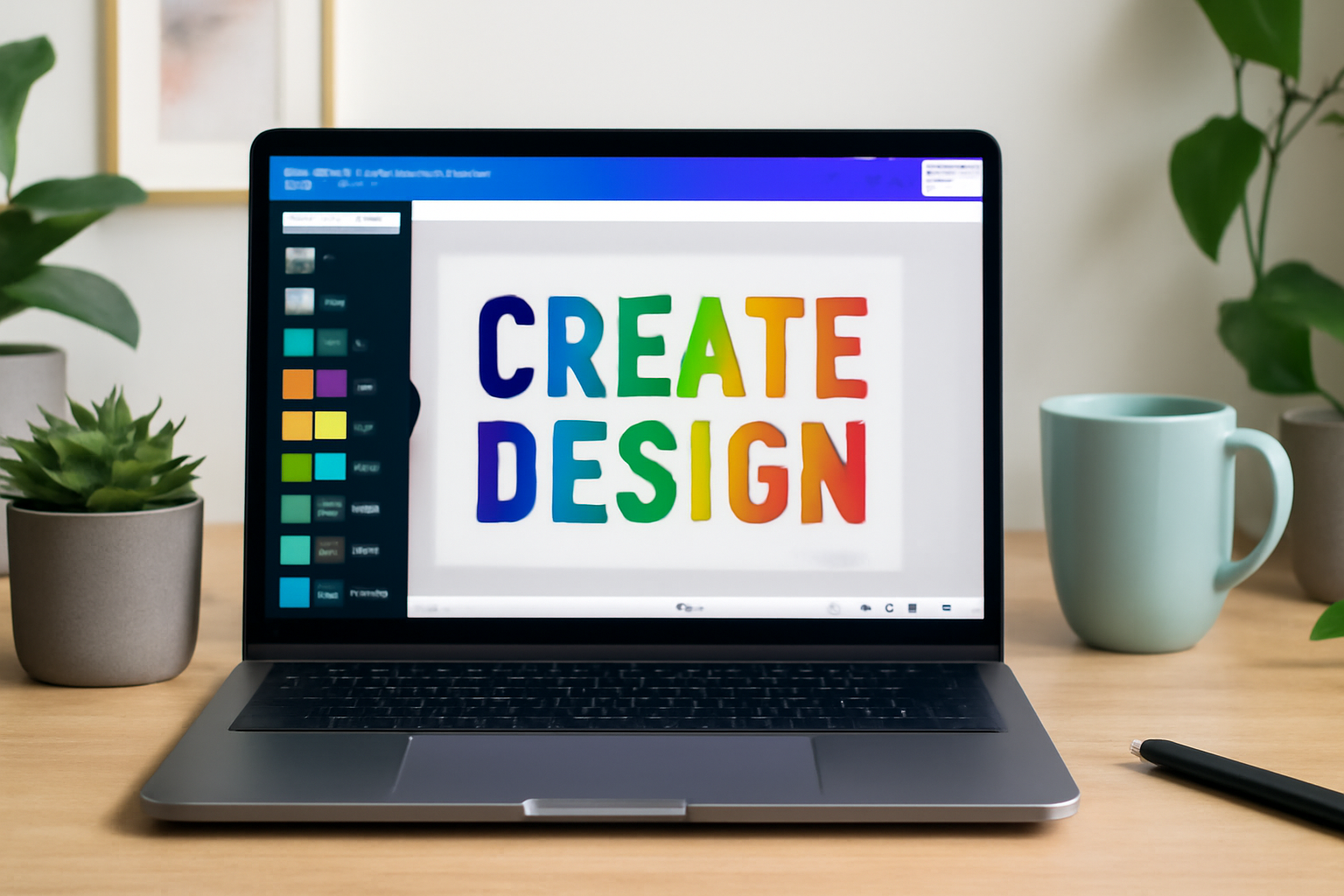
Conception créative facilitée : Comment utiliser Canva sur votre ordinateur portable ou PC
Conception créative avec Canva sur votre ordinateur portable ou PC : le guide ultime
Découvrez comment booster votre créativité avec Canva sur votre ordinateur portable ou PC grâce à notre guide ultime. Créez facilement des designs impressionnants !Voici un aperçu:
- Introduction à Canva : Un outil de conception accessible
- Inscription et configuration de votre compte Canva
- [Découverte de l’interface utilisateur de Canva](#découverte-de-l’interface-utilisateur-de-canva)
- Choix du bon type de design pour votre projet
- Personnalisation de modèles avec Canva : Premiers pas
- Importance de la bibliothèque d’éléments et comment l’utiliser efficacement
- [Manipulation et retouche d’images dans Canva](#manipulation-et-retouche-d’images-dans-canva)
- Intégration de textes et typographie créative
- Collaboration et partage de projets sur Canva
- Utilisation de Canva pour les réseaux sociaux et le marketing numérique
- Conseils avancés pour optimiser vos créations sur Canva
- Résolution des problèmes communs et support Canva
- Conclusion : Développez votre identité visuelle avec facilité
Introduction à Canva : Un outil de conception accessible
Canva est une plateforme de conception graphique en ligne, réputée pour sa simplicité d’utilisation et son accessibilité. Grâce à une variété de fonctionnalités facilement navigables, tant les professionnels du design que les novices peuvent créer des visuels attractifs et professionnels. L’interface intuitive de Canva permet une prise en main rapide, ce qui facilite la création de contenus tels que des présentations, des affiches, des flyers, des posts pour les réseaux sociaux et bien plus encore.
- Accès facilité: Canva fonctionne à travers un navigateur web, ce qui signifie qu’aucun logiciel supplémentaire n’est nécessaire pour commencer à concevoir. Les utilisateurs peuvent simplement se rendre sur le site de Canva, créer un compte gratuit ou se connecter, et commencer à utiliser les outils disponibles.
- Des modèles diversifiés: Canva propose une large bibliothèque de modèles préconçus que les utilisateurs peuvent personnaliser. Ces modèles couvrent un large éventail de catégories et de styles, garantissant que les utilisateurs trouvent des bases adaptées à chaque occasion et projet.
- Outils de conception intuitifs: Canva fournit des commandes de glisser-déposer pour l’édition d’éléments de conception, de la modification de la couleur et des polices à l’ajustement des images et des illustrations. Ces fonctionnalités rendent le processus de conception efficace et agréable.
- Ressources graphiques abondantes: Une collection impressionnante d’images, d’icônes et de graphiques gratuits est à disposition. Canva offre également une banque d’images premium à un coût additionnel pour ceux qui cherchent des options plus exclusives.
En résumé, Canva a révolutionné le domaine de la conception graphique en le rendant accessible et agréable, même pour ceux qui n’ont pas de compétences techniques approfondies dans ce domaine. En quelques clics, tout individu peut se lancer et produire des créations qui captive l’attention et communiquent efficacement leurs messages.
Inscription et configuration de votre compte Canva
Pour débuter sur Canva, suivez ces étapes pour vous inscrire et configurer votre nouveau compte :
Accédez au site Web : Ouvrez votre navigateur préféré et allez sur canva.com. Vous verrez un bouton d’inscription sur la page d’accueil.
Inscription : Cliquez sur “Inscription” pour commencer. Vous aurez l’option de vous inscrire avec une adresse e-mail, un compte Google, ou un compte Facebook. Sélectionnez la méthode qui vous convient le mieux.
Création de votre profil : Après avoir choisi votre méthode d’inscription, suivez les instructions pour remplir vos informations personnelles, telles que votre nom, votre adresse e-mail et un mot de passe sécurisé.
Confirmation de l’e-mail : Une fois les informations saisies, Canva vous enverra un e-mail de confirmation. Vérifiez votre boîte de réception et confirmez votre adresse e-mail pour activer votre compte.
Configuration du profil : Connectez-vous à votre compte et prenez le temps de configurer votre profil. Téléchargez une photo de profil et renseignez des informations supplémentaires si nécessaire.
Choix de la version de Canva : Canva offre une version gratuite avec de nombreuses fonctionnalités utiles. Cependant, si vous avez besoin de fonctionnalités avancées, vous pouvez envisager de vous abonner à Canva Pro.
Exploration et familiarisation : Avant de commencer à créer, explorez les différentes templates, outils, et ressources disponibles. Canva est convivial et il est recommandé de se familiariser avec l’interface.
En respectant ces étapes, votre compte sera prêt à être utilisé. Vous serez sur le point de déployer votre créativité et de confectionner des designs époustouflants, que ce soit pour des besoins personnels, éducatifs ou professionnels.
Découverte de l’interface utilisateur de Canva
L’interface utilisateur de Canva est conçue pour être intuitive, permettant aux utilisateurs, même novices en design, de créer des visuels rapidement et efficacement. Voici un aperçu des éléments clés que vous trouverez sur la plateforme :
Tableau de bord : Lorsque vous vous connectez, vous atterrissez sur un tableau de bord organisé, montrant vos designs récents, des modèles suggérés et un menu de navigation pour accéder à divers types de designs (publications pour réseaux sociaux, présentations, affiches, etc.).
Barre de recherche : En haut, une barre de recherche vous permet de trouver rapidement des modèles et des éléments graphiques en fonction de vos besoins.
Menu de création : Sur la gauche de l’écran de création, ce menu offre l’accès à des éléments tels que les modèles, les images, les éléments graphiques, les textes, les vidéos, les arrière-plans et les logos.
Zone de travail : Le centre de l’écran est votre espace de création où vous pourrez glisser et déposer différents éléments pour composer votre design.
Outils de personnalisation : Canva offre une suite d’outils de personnalisation pour ajuster les éléments de votre création. Vous pouvez modifier les textes, les couleurs, les tailles et les arrière-plans.
Bouton ‘Partager et publier’ : Une fois votre création finalisée, ce bouton en haut à droite de l’écran donne accès à différentes options pour partager votre design ou le publier directement sur les réseaux sociaux.
Bibliothèque : Canva comprend une bibliothèque étendue d’images, de vidéos, de musiques et d’autres ressources média que vous pouvez utiliser selon les termes de la licence.
Familiarisez-vous avec ces divers éléments pour tirer pleinement parti de l’expérience Canva et créer des visuels percutants en quelques clics.
Choix du bon type de design pour votre projet
La sélection du type de design adéquat est cruciale pour garantir l’efficacité de votre communication visuelle. Voici les étapes pour choisir le type de design qui convient le mieux à votre projet sur Canva :
Définir l’objectif du projet : Identifiez clairement le but de votre création. Est-ce pour informer, promouvoir, éduquer ou divertir ? La compréhension de l’objectif oriente le choix du design.
Connaître le public cible : Le design doit résonner avec votre audience. Pensez aux préférences, à l’âge, et aux intérêts de votre public lors de la sélection du design.
Choisir le format approprié : Canva offre une variété de formats adaptés aux différents supports tels que les réseaux sociaux, les présentations, les flyers, etc. Sélectionnez le format qui correspond le mieux au canal de distribution choisi.
Inspecter les tendances de design : Restez à jour avec les tendances actuelles pour créer un visuel moderne et pertinent. Canva propose souvent des modèles basés sur les tendances populaires.
Décider d’une palette de couleurs : Les couleurs ont un impact significatif sur la perception d’un design. Utilisez des couleurs qui correspondent à votre marque ou à l’émotion que vous souhaitez susciter.
Sélectionner une typographie : La lisibilité est essentielle. Choisissez des polices qui non seulement s’accordent avec l’esthétique générale mais qui sont aussi faciles à lire.
Expérimenter avec les modèles : Profitez des modèles prêts à l’emploi de Canva pour explorer différentes voies créatives. Vous pouvez les personnaliser pour s’ajuster à vos besoins spécifiques.
En prenant en compte ces aspects, vous pourrez sélectionner le type de design qui amplifie l’impact de votre projet. Canva, avec sa bibliothèque exhaustive et ses outils intuitifs, vous aide à faire ce choix aisément pour mener à bien votre projet créatif sur votre ordinateur portable ou PC.
Personnalisation de modèles avec Canva : Premiers pas
La personnalisation de modèles sur Canva peut transformer vos projets créatifs en œuvres uniques. Voici comment débuter :
Ouvrir le bon modèle
Commencez par sélectionner un modèle qui correspond à votre projet parmi la vaste bibliothèque de Canva. Vous pouvez choisir parmi des catégories comme les présentations, les réseaux sociaux, ou les invitations.Comprendre l’interface
Familiarisez-vous avec l’interface de Canva. Les outils de design sont intuitifs et les éléments, comme le texte, les images et les icônes, sont facilement accessibles.Modifier le texte
Double-cliquez sur le texte pour le modifier. Explorez les différentes polices, tailles et couleurs pour adapter le message à votre style.Ajouter des éléments
Utilisez la barre de recherche pour trouver des images, des icônes ou des illustrations spécifiques. Glissez et déposez-les dans votre design pour ajouter une touche personnelle.Ajuster les couleurs
Cliquez sur l’élément de design dont vous souhaitez changer la couleur. Sélectionnez une teinte dans la palette proposée ou entrez un code hexadécimal pour une couleur spécifique.Utiliser les arrière-plans
Explorez la section arrière-plans pour donner une nouvelle dimension à votre création. Vous pouvez choisir parmi des textures, des photos ou des motifs simples.Sauvegarder et télécharger
Une fois satisfait de votre personnalisation, sauvegardez votre projet. Téléchargez votre design dans le format de votre choix, tel que PNG, JPG ou PDF.
Canva sauvegarde également automatiquement votre travail, vous permettant de revenir et de modifier vos créations à tout moment. Prenez le temps d’expérimenter avec les diverses fonctionnalités offertes pour maîtriser pleinement la personnalisation des modèles sur Canva.
Importance de la bibliothèque d’éléments et comment l’utiliser efficacement
La bibliothèque d’éléments est un aspect central de Canva qui contribue significativement à la conception graphique. Elle offre une variété de ressources, telles que des images, des icônes, des formes et des vidéos, qui permettent aux utilisateurs d’élaborer des créations visuelles attrayantes avec facilité. Utiliser efficacement cette bibliothèque peut considérablement accélérer le processus de conception et améliorer la qualité des projets.
Pour tirer le meilleur parti de la bibliothèque d’éléments, suivez les étapes suivantes :
Comprenez les catégories : Prenez le temps d’explorer les différentes catégories d’éléments disponibles. Familiarisez-vous avec leur emplacement et contenu pour les retrouver rapidement lors de futures conceptions.
Utilisez la fonction de recherche : Si vous cherchez quelque chose de spécifique, utilisez la barre de recherche pour gagner du temps. Tapez des mots-clés pertinents pour filtrer les résultats et trouver exactement ce dont vous avez besoin.
Personnalisez les éléments : Beaucoup d’éléments de Canva sont modifiables. N’hésitez pas à changer les couleurs, la taille ou l’orientation pour les adapter à votre projet. Expérimenter avec la personnalisation peut aboutir à un design unique.
Créez une collection d’éléments favoris : Lorsque vous trouvez des éléments qui correspondent à votre style ou thème de conception, ajoutez-les à vos favoris pour un accès rapide dans le futur.
Respectez les droits d’utilisation : Faites attention aux licences d’utilisation des éléments. Certains peuvent être gratuits ou nécessiter une attribution, tandis que d’autres nécessitent un abonnement premium.
En intégrant ces pratiques dans votre flux de travail, la bibliothèque d’éléments deviendra un outil inestimable pour créer des designs créatifs et professionnels avec Canva.
Manipulation et retouche d’images dans Canva
Canva offre une suite d’outils de manipulation et de retouche d’images qui permettent à ses utilisateurs de personnaliser leurs créations facilement et avec professionnalisme. Voici quelques-unes des fonctionnalités essentielles que Canva met à disposition :
Ajout et modification d’images : Les utilisateurs peuvent télécharger leurs propres images ou choisir parmi la vaste bibliothèque de Canva. Une fois ajoutées au projet, les images peuvent être redimensionnées, recadrées ou déplacées pour s’adapter parfaitement au design.
Filtres et ajustements : En utilisant les filtres prédéfinis, il est possible de modifier rapidement l’apparence d’une image. Des ajustements plus fins tels que la luminosité, le contraste, la saturation et le flou peuvent être contrôlés manuellement pour obtenir l’effet désiré.
Effets spéciaux : Canva permet d’ajouter divers effets comme les ombres, les transparences, ou les bordures pour donner plus de profondeur et de style aux images.
Retouche photo : Les outils de retouche photo de Canva incluent l’élimination de l’arrière-plan, ce qui est particulièrement utile pour créer des montages ou pour mettre en avant un objet ou une personne.
Voici les étapes de base pour manipuler et retoucher des images :
- Sélectionnez ou téléchargez une image à modifier.
- Cliquez sur l’image pour faire apparaître le menu des options d’édition.
- Utilisez les curseurs pour ajuster les paramètres tels que la luminosité ou le contraste.
- Ajoutez des filtres ou des effets spéciaux en explorant les options disponibles.
- Une fois les modifications terminées, enregistrez ou exportez votre création.
L’interface intuitive de Canva rend la manipulation et la retouche d’images accessibles, même pour ceux qui ne sont pas experts en graphisme. En quelques clics, tout utilisateur peut améliorer l’aspect visuel de ses projets.
Intégration de textes et typographie créative
L’intégration de texte et la typographie sont des aspects clés dans la conception graphique, influençant l’efficacité avec laquelle le message est communiqué. Sur Canva, on dispose d’une variété d’outils permettant d’intégrer des textes de manière attrayante dans vos créations.
Pour commencer, sélectionnez l’outil texte dans la barre d’outils ou cliquez sur l’une des nombreuses suggestions de mise en page typographique prédéfinies. Canva offre un éventail de polices allant des classiques aux plus originales, adaptées à chaque besoin et chaque ambiance.
Ensuite, Canva propose des fonctionnalités pour ajuster l’espacement entre les lettres et les lignes, ce qui permet de créer un impact visuel plus fort et d’améliorer la lisibilité. Ajustez l’espacement à l’aide des curseurs dans le menu de texte.
L’alignement du texte est également flexible sur Canva; que ce soit à gauche, à droite, centré ou justifié, vous pouvez facilement organiser vos textes pour un design équilibré.
La transformation de texte est une autre fonctionnalité intéressante de Canva; elle permit d’archer, de courber ou de donner une orientation circulaire à votre texte, offrant ainsi des possibilités créatives supplémentaires.
Enfin, n’oubliez pas d’explorer l’option de transparence du texte. Réduisez l’opacité pour intégrer subtilement votre message au design ou pour superposer du texte sur des images sans perdre en clarté.
Canva offre la flexibilité nécessaire pour jouer avec la typographie et intégrer des textes de façon créative, essentielle pour capter l’attention et véhiculer votre message. Prenez le temps d’expérimenter avec ces outils pour apporter une touche personnelle et professionnelle à vos conceptions.
Collaboration et partage de projets sur Canva
Canva facilite la collaboration et le partage de projets en permettant aux utilisateurs de travailler ensemble en temps réel sur des conceptions. Que vous souhaitiez créer une présentation avec vos collègues ou concevoir une invitation à un événement avec des amis, la plateforme offre des outils simples pour coopérer efficacement.
Inviter des Collaborateurs :
- Accédez au projet que vous souhaitez partager.
- Cliquez sur le bouton “Partager” situé dans le coin supérieur droit de l’interface.
- Entrez l’adresse e-mail du collaborateur et sélectionnez le niveau d’accès souhaité : lecture seule, commentaires ou modifications.
Travail en Équipe en Temps Réel :
- Les collaborateurs peuvent éditer le projet simultanément.
- La fonction de chat intégrée permet une communication fluide entre les membres de l’équipe.
Laisser des Commentaires et des Suggestions :
- Utilisez l’outil de commentaire pour laisser des notes et des suggestions spécifiques sur le design.
- Les membres de l’équipe peuvent consulter et répondre aux commentaires directement sur le canevas de travail.
Gestion des Versions :
- Canva conserve un historique des modifications, permettant de suivre les changements et de revenir à une version antérieure si nécessaire.
Options de Partage :
- Partagez le design via un lien direct, par e-mail, ou intégrez-le à un site web.
- Exportez votre projet dans divers formats, tels que PNG, JPG, PDF, etc., pour un partage hors ligne.
Contrôle des Droits :
- Les administrateurs peuvent configurer des paramètres d’autorisation et de confidentialité pour contrôler les droits d’accès à un projet.
En intégrant ces fonctionnalités de collaboration, Canva devient un outil encore plus puissant pour les équipes qui souhaitent créer et partager des conceptions de manière simple et intuitive. La plateforme élimine les barrières traditionnelles à la créativité collaborative, rendant la conception visuelle accessible à tous, indépendamment des compétences techniques.
Utilisation de Canva pour les réseaux sociaux et le marketing numérique
Canva est un outil de conception graphique polyvalent qui s’est révélé être un allié de taille pour les professionnels des réseaux sociaux et du marketing numérique. En effet, la plateforme propose une multitude de fonctionnalités qui répondent spécifiquement aux besoins de ces secteurs.
Tout d’abord, Canva permet de créer rapidement des visuels attractifs qui sont essentiels pour capter l’attention sur les réseaux sociaux. Grâce à sa bibliothèque étendue de modèles préconçus, les utilisateurs peuvent concevoir des posts, des bannières, des stories Instagram ou Facebook, et même des miniatures YouTube sans nécessiter de compétences avancées en design graphique.
- Utilisation des templates personnalisables pour des publications cohérentes.
- Accès à un large éventail d’éléments graphiques, tels que des icônes, des photos et des vidéos libres de droits.
- Possibilité de créer des animations et des GIFs pour augmenter l’engagement.
- Outils pour l’édition de photos et pour l’ajout de textes attrayants sur les images.
Pour le marketing numérique, l’intégration de Canva dans la stratégie de contenu est devenue presque incontournable. La nécessité de présenter des informations de manière visuelle et percutante est une exigence constante. Canva y répond par la création d’infographies didactiques, de présentations professionnelles, et même de documents imprimables tels que des flyers et des brochures qui renforcent l’identité visuelle d’une marque.
- Élaboration d’infographies pour simplifier la compréhension des données complexes.
- Conception de présentations pour les webinaires et autres supports de formation.
- Création de matériel promotionnel imprimé pour des campagnes marketing ciblées.
En somme, que ce soit pour animer une communauté en ligne ou élaborer une campagne marketing, Canva est une ressource précieuse qui contribue à créer une communication visuelle percutante et à renforcer le message de la marque en diversifiant les supports de diffusion.
Conseils avancés pour optimiser vos créations sur Canva
Canva est un outil puissant qui permet aux utilisateurs de concevoir avec facilité et créativité. Pour tirer le meilleur parti de Canva, considérez ces conseils avancés :
Utilisez les modèles personnalisés : Canva offre une variété de modèles pré-conçus, mais la personnalisation est clé. Modifiez les modèles pour qu’ils correspondent à votre marque ou à votre message personnel, en ajustant les couleurs, les polices et les visuels.
Maîtrisez les raccourcis clavier : Comme tout logiciel de conception, Canva dispose de raccourcis clavier qui peuvent accélérer votre flux de travail. Familiarisez-vous avec ces raccourcis pour travailler plus efficacement.
Explorez Canva Pro : Si vous utilisez régulièrement Canva, envisagez d’investir dans Canva Pro. Il offre des fonctionnalités avancées telles que le redimensionnement magique, une bibliothèque de photos étendue, et plus encore.
Intégrez votre propre branding : Importez vos propres éléments de marque, comme des logos ou des couleurs spécifiques, pour maintenir une cohérence dans tous vos designs.
Utilisez la grille de conception : Canva fournit des grilles pour vous aider à aligner les éléments de manière professionnelle. Activez les guides et la grille pour placer précisément les éléments de votre conception.
Exploitez les fonctions avancées d’édition d’image : Au-delà des réglages de base, utilisez des outils comme le détourage, l’ajout de filtres avancés et la retouche photo pour améliorer vos images.
Collaborez en équipe : Canva permet le travail d’équipe en temps réel. Utilisez la fonctionnalité de collaboration pour travailler avec des collègues ou des clients, ce qui facilite la révision et la contribution.
Organisez vos designs : Utilisez les dossiers pour organiser vos créations. Ayez des dossiers séparés pour différents projets ou types de contenu pour un accès et une récupération faciles.
La maîtrise de ces conseils peut grandement améliorer la qualité et l’efficacité de vos créations sur Canva, vous permettant de produire des résultats professionnels avec aisance et rapidité.
Résolution des problèmes communs et support Canva
Lorsque vous utilisez Canva sur votre ordinateur portable ou PC, il se peut que vous rencontriez quelques difficultés techniques ou des questions d’utilisation. Heureusement, la résolution de ces problèmes est souvent simple et rapide.
Lenteur de l’application ou du site web : Assurez-vous que votre connexion Internet est stable. Si nécessaire, fermez les autres onglets ou programmes qui pourraient ralentir votre navigateur.
Problèmes de connexion : Vérifiez que vous entrez correctement vos identifiants. Si le problème persiste, essayez de réinitialiser votre mot de passe ou de nettoyer le cache de votre navigateur.
Fonctionnalités manquantes ou erreurs de chargement : Canva se met à jour régulièrement. Assurez-vous d’utiliser la dernière version de votre navigateur web, ou téléchargez l’application Canva pour ordinateur.
Problèmes d’édition graphique : Si les éléments ne s’affichent pas correctement ou si les outils d’édition ne répondent pas, essayez de rafraîchir la page ou de redémarrer l’application.
Difficultés d’exportation ou d’impression : Vérifiez les paramètres d’exportation et assurez-vous de sélectionner le format de fichier approprié. Pour l’impression, ajustez les paramètres de votre imprimante pour garantir la qualité désirée.
Si ces solutions ne suffisent pas, Canva offre un support clientèle dédié. Vous pouvez accéder à l’aide en ligne via le bouton “Aide” situé dans le coin inférieur de votre écran sur Canva, ou visiter le centre d’aide sur le site web de Canva pour des guides détaillés et des FAQ. En cas de besoin, il vous est aussi possible de contacter le support technique par e-mail ou par le biais des réseaux sociaux de Canva pour une assistance personnalisée.
Conclusion : Développez votre identité visuelle avec facilité
L’identité visuelle d’une entreprise ou d’une marque représente son visage auprès du public. Pourtant, de nombreux entrepreneurs redoutent le processus de création, souvent perçu comme complexe et coûteux. Canva, utilisé sur ordinateur portable ou PC, démocratise l’accès au design graphique, permettant à chacun de forger une identité visuelle professionnelle avec facilité.
- Avec une bibliothèque riche en modèles préconçus, Canva offre une base solide pour démarrer. Que ce soit pour des logos, des cartes de visite ou des publications pour les réseaux sociaux, les utilisateurs disposent d’une panoplie d’exemples modifiables qui respectent les principes de design actuels.
- Les outils d’édition intuitifs de Canva permettent de personnaliser chaque élément à l’image de la marque ou de l’entreprise. Couleurs, typographies, images, et formes peuvent être ajustés pour refléter l’unicité et les valeurs de votre marque.
- Coordonner les différents aspects de votre identité visuelle devient un jeu d’enfant. Canva stocke vos créations et vous permet de garder une cohérence dans vos différents supports de communication.
En rationalisant le processus de conception graphique, Canva agit comme un catalyseur de créativité, ouvrant la voie à une présentation professionnelle accessible à tous. Une identité visuelle forte et cohérente est une composante cruciale du succès, et avec Canva, les obstacles techniques et financiers s’effacent, laissant place à l’expression de votre vision et de votre style. En somme, Canva est l’outil parfait pour ceux qui souhaitent développer ou renforcer leur identité visuelle sans les tracas traditionnellement associés au design graphique.