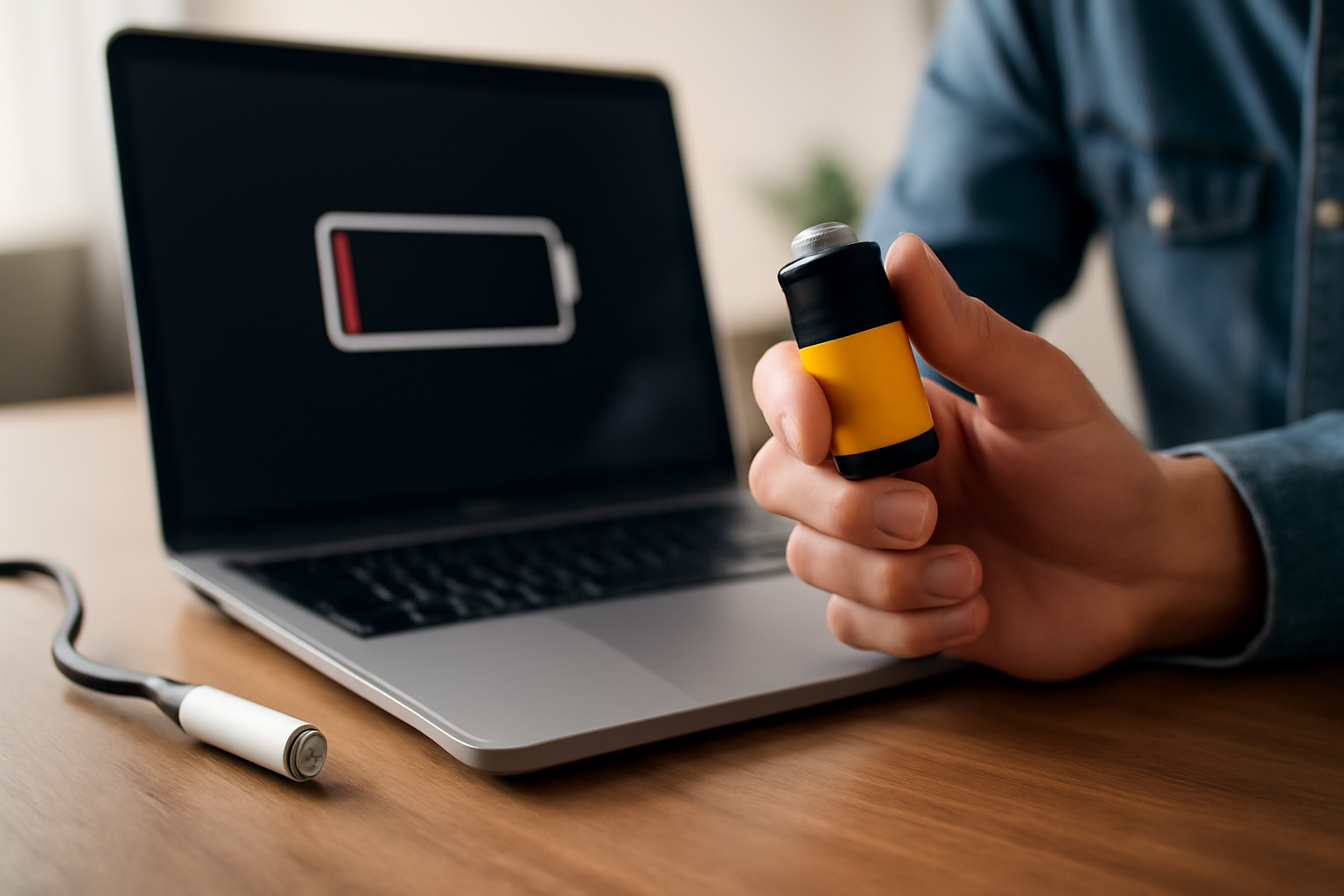
Que faire lorsque la batterie de votre ordinateur portable refuse de se charger ?
Que faire si la batterie de votre ordinateur portable ne se charge plus ?
Découvrez les étapes à suivre si la batterie de votre ordinateur portable ne se charge plus sur notre page d' ordinateurs portables. Trouvez des solutions pour résoudre ce problème et maintenir votre appareil en bon état de fonctionnement.Voici un aperçu:
- [Introduction aux problèmes de charge de la batterie d’ordinateur portable](#introduction-aux-problèmes-de-charge-de-la-batterie-d’ordinateur-portable)
- [Vérification initiale: comprendre les signes d’une batterie qui ne se charge pas](#vérification-initiale:-comprendre-les-signes-d’une-batterie-qui-ne-se-charge-pas)
- [Importance de l’entretien régulier de la batterie pour une performance optimale](#importance-de-l’entretien-régulier-de-la-batterie-pour-une-performance-optimale)
- [Les différents types de batteries d’ordinateur portable et leurs spécificités](#les-différents-types-de-batteries-d’ordinateur-portable-et-leurs-spécificités)
- Étapes à suivre pour diagnostiquer le problème de charge de la batterie
- Comment effectuer un reset matériel sur votre ordinateur portable
- Les problèmes logiciels: mise à jour du BIOS et des drivers
- Quand et comment calibrer la batterie de votre ordinateur portable
- [Conseils d’utilisation quotidienne pour maximiser la durée de vie de la batterie](#conseils-d’utilisation-quotidienne-pour-maximiser-la-durée-de-vie-de-la-batterie)
- Solutions externes : l’utilisation d’une batterie externe ou d’un chargeur universel
- Quand faut-il envisager de remplacer la batterie de son ordinateur ?
- [Prévention des problèmes de charge de la batterie à l’avenir](#prévention-des-problèmes-de-charge-de-la-batterie-à-l’avenir)
- Conclusion: les meilleures pratiques pour gérer les problèmes de batterie
Introduction aux problèmes de charge de la batterie d’ordinateur portable
Les utilisateurs d’ordinateurs portables font souvent face à des problèmes de batterie qui refusent de se charger, un souci à la fois frustrant et limitant. Cette situation peut être causée par divers facteurs, allant de problèmes matériels simples à des défaillances plus complexes. Comprendre les origines possibles ainsi que les signes précurseurs est essentiel pour diagnostiquer et résoudre ces inconforts.
Certains problèmes communs incluent:
Défaillances de la batterie: Avec le temps, les cellules de la batterie d’un ordinateur portable peuvent s’user et perdre leur capacité à maintenir la charge.
Problèmes de l’adaptateur secteur: Un adaptateur défectueux ou incompatible peut ne pas fournir l’énergie nécessaire à la batterie pour se charger.
Connecteurs endommagés: Des ports de charge usés ou endommagés peuvent empêcher un contact adéquat entre l’ordinateur et l’adaptateur.
Problèmes logiciels: Parfois, le système d’exploitation ou le firmware peut rencontrer un bug qui interfère avec le processus de charge.
Paramètres de gestion de l’énergie: Les paramètres du système mal configurés peuvent limiter la recharge de la batterie.
Il est crucial de noter que certains symptômes pourraient proposer des diagnostics spécifiques. Une LED de charge qui clignote de façon inhabituelle ou une batterie qui se charge partiellement sont des indices majeurs à ne pas ignorer. Heureusement, une variété d’approches peut être employée pour identifier et réparer ces problèmes, permettant ainsi aux utilisateurs de maximiser la longévité et l’utilité de leur appareil.
Vérification initiale: comprendre les signes d’une batterie qui ne se charge pas
La première étape pour résoudre le problème d’une batterie qui ne se charge pas est de comprendre les signes précurseurs. En voici quelques-uns à surveiller:
Voyant lumineux de charge: Sur la plupart des ordinateurs portables, il existe un voyant LED qui indique si la batterie est en charge. Si ce voyant ne s’allume pas lorsque vous branchez votre ordinateur portable, cela peut indiquer un problème.
Icône de batterie dans le système: Lorsque vous connectez le chargeur, vérifiez l’icône de batterie sur la barre des tâches de l’ordinateur. Si elle n’indique pas qu’une charge est en cours, le système ne reconnaît pas l’alimentation électrique.
Vérification du logiciel: Les systèmes d’exploitation modernes ont des outils logiciels qui peuvent vous informer de l’état de santé de votre batterie. Verifiez ces informations pour voir si une erreur est signalée.
Température de la batterie: Une batterie qui est anormalement chaude à toucher peut être un signe de défaut interne empêchant la charge.
Détection dans le BIOS: Parfois, le problème peut être dû à un dysfonctionnement logiciel. Accéder au BIOS ou à l’UEFI peut aider à déterminer si la batterie est reconnue par le firmware de l’ordinateur.
Utilisation d’un autre chargeur: Si possible, essayez d’utiliser un autre chargeur compatible avec votre ordinateur portable pour éliminer la possibilité d’un chargeur défectueux.
Contrôle de la prise électrique: Assurez-vous que la prise électrique utilisée fonctionne correctement en y branchant un autre appareil.
Inspecter le port de charge: Parfois, des impuretés ou des dommages au port de charge peuvent empêcher la connexion correcte avec le chargeur.
Identifier correctement ces signes peut vous aider à diagnostiquer si le problème vient de la batterie, du chargeur ou de l’ordinateur lui-même. C’est une étape cruciale avant d’entreprendre toute réparation ou de décider de remplacer la batterie.
Importance de l’entretien régulier de la batterie pour une performance optimale
L’entretien régulier de la batterie d’un ordinateur portable est crucial pour assurer sa longévité et sa performance. Une batterie bien entretenue peut non seulement prolonger la durée de vie de l’ordinateur portable mais également assurer une meilleure efficacité énergétique.
- Calibration de la batterie: Il est recommandé de calibrer la batterie tous les 2 à 3 mois afin d’optimiser son efficacité. Cela permet à l’ordinateur de mieux estimer le temps de fonctionnement restant en fonction de la charge de la batterie.
- Nettoyage des contacts: Les contacts de la batterie doivent être nettoyés régulièrement pour garantir une bonne connexion avec l’ordinateur portable, éliminant ainsi les problèmes de charge dus à la saleté ou à la corrosion.
- Mise à jour du logiciel: S’assurer que le système d’exploitation est à jour est primordial. Les mises à jour peuvent souvent améliorer la gestion de l’énergie et l’efficience de la batterie.
- Éviter les températures extrêmes: Exposer un ordinateur portable à des températures élevées ou très basses peut endommager la batterie de manière irréversible. Il est donc important de le garder dans un environnement tempéré.
- Surveillance de la charge: Eviter de laisser l’ordinateur portable branché en permanence une fois la batterie totalement chargée. De plus, épargner la batterie en l’évitant de tomber à 0% peut prévenir sa dégradation rapide.
Entretenir régulièrement la batterie de l’ordinateur portable est donc une étape incontournable pour maintenir sa performance à un niveau optimal. Ignorer l’entretien de la batterie peut entraîner une diminution de la capacité de charge, des problèmes d’autonomie et au final, des coûts supplémentaires pour le remplacement de la batterie voire de l’appareil complet.
Les différents types de batteries d’ordinateur portable et leurs spécificités
Les batteries d’ordinateur portable sont des composants essentiels qui alimentent votre appareil en énergie lorsqu’il n’est pas branché sur secteur. Il en existe plusieurs types, chacun présentant des caractéristiques propres.
Batteries Nickel-Cadmium (NiCd)
- Densité énergétique: Faible.
- Effet mémoire: Important, nécessitant des cycles complets de charge et de décharge pour maintenir la capacité.
- Coût: Faible, mais moins utilisées en raison de leur impact environnemental et de leur faible densité énergétique.
Batteries Nickel-Métal-Hydrure (NiMH)
- Densité énergétique: Plus élevée que celle des NiCd.
- Effet mémoire: Moins prononcé que les NiCd mais toujours présent.
- Coût: Moyen, bien qu’elles soient en grande partie remplacées par les batteries Lithium-ion.
Batteries Lithium-ion (Li-ion)
- Densité énergétique: Élevée, ce qui leur permet de stocker plus d’énergie.
- Effet mémoire: Négligeable, permettant des charges partielles sans affecter la capacité.
- Coût: Plus élevé, mais plus populaires en raison de leur performance et durée de vie supérieures.
Batteries Lithium-polymère (Li-Po)
- Densité énergétique: Comparable aux Li-ion.
- Effet mémoire: Négligeable.
- Coût: Généralement plus élevé en raison de leur flexibilité et de leur forme personnalisable.
Batteries Lithium-fer-phosphate (LiFePO4)
- Densité énergétique: Inférieure aux Li-ion et Li-Po.
- Effet mémoire: Négligeable.
- Coût: Plus élevé mais offre une grande stabilité thermique et une longue durée de vie.
Chaque type de batterie présente des avantages et des inconvénients. Les consommateurs devraient tenir compte de la densité énergétique, de la présence de l’effet mémoire, du coût et de la durée de vie lors du choix de la batterie pour leur ordinateur portable. Les avancées technologiques continuent d’améliorer les performances et de réduire les inconvénients de ces batteries.
Étapes à suivre pour diagnostiquer le problème de charge de la batterie
Pour déterminer la cause sous-jacente du problème de charge de la batterie de votre ordinateur portable, suivez ces étapes méthodiques :
Vérifiez l’adaptateur secteur et le câble d’alimentation :
- Assurez-vous que l’adaptateur secteur n’est pas endommagé et qu’il est correctement branché dans la prise murale et sur l’ordinateur.
- Examinez le câble d’alimentation pour des signes de dommages tels que des coupures ou des dénudages.
Inspectez le port de charge et la batterie :
- Nettoyez le port de charge sur l’ordinateur pour éliminer toute poussière ou débris pouvant gêner la connexion.
- Si la batterie est amovible, retirez-la et vérifiez-la pour d’éventuelles gonflements ou fuites.
Utilisez un autre chargeur :
- Testez avec un autre chargeur compatible pour déterminer si le problème vient de l’adaptateur secteur original.
Effectuez un cycle de puissance :
- Éteignez l’ordinateur, débranchez l’adaptateur et retirez la batterie si possible.
- Maintenez le bouton d’alimentation enfoncé pendant 15 à 20 secondes pour vider l’électricité résiduelle, puis réinstallez la batterie et reconnectez l’adaptateur.
Vérifiez le logiciel de gestion de l’énergie :
- Assurez-vous que le système d’exploitation et tous les drivers sont à jour.
- Accédez aux paramètres de gestion de l’énergie pour voir s’il y a des configurations problématiques.
Testez la batterie si possible :
- Si vous disposez d’un multimètre, testez la tension de la batterie pour s’assurer qu’elle est dans les normes attendues.
- Utilisez un logiciel de diagnostic de batterie pour évaluer son état de santé.
Si ces étapes ne permettent pas de résoudre le problème, il peut être nécessaire de consulter un professionnel pour une évaluation plus approfondie.
Comment effectuer un reset matériel sur votre ordinateur portable
Quand la batterie d’un ordinateur portable ne se charge plus, un reset matériel peut parfois résoudre le problème. Voici les étapes à suivre pour effectuer cette procédure :
- Éteignez complètement l’ordinateur portable. Il est important de s’assurer que l’appareil est vraiment éteint et non en mode veille ou en hibernation.
- Débranchez tous les périphériques externes, y compris les clés USB, les disques durs externes et les moniteurs. Cela garantit qu’aucun périphérique externe n’interfère avec le processus de réinitialisation.
- Retirez la batterie de l’ordinateur portable, si possible. Pour de nombreux modèles récents où la batterie est intégrée, cette étape peut ne pas être applicable.
- Débranchez le cordon d’alimentation de l’ordinateur portable.
- Appuyez sur le bouton d’alimentation de l’ordinateur portable et maintenez-le enfoncé pendant environ 15 à 20 secondes. Cela permet de vider l’énergie résiduelle de l’appareil.
- Rebranchez le cordon d’alimentation (ne remettez pas encore la batterie si elle est amovible).
- Essayez de démarrer l’ordinateur portable en appuyant normalement sur le bouton d’alimentation.
- Si l’ordinateur démarre, éteignez-le à nouveau, puis replacez la batterie si vous l’aviez retirée auparavant.
- Démarrer l’ordinateur portable une fois de plus pour vérifier si le problème de charge persiste.
Cette procédure de reset matériel ne comporte pas de risques pour les données de l’utilisateur. Elle est conçue pour réinitialiser certains éléments de matériel sans affecter le système d’exploitation ou les données stockées. Si le problème de charge n’est pas résolu suite à cette manipulation, cela pourrait indiquer un souci plus grave au niveau du matériel lui-même, tel qu’un adaptateur d’alimentation défectueux, un port de charge endommagé ou une batterie hors service. Dans de tels cas, il peut être nécessaire de consulter un professionnel pour une réparation ou un remplacement.
Les problèmes logiciels: mise à jour du BIOS et des drivers
Lorsque la batterie d’un ordinateur portable ne se charge pas, les problèmes logiciels, y compris les versions obsolètes du BIOS et des pilotes (drivers), peuvent souvent en être la cause. Il est parfois nécessaire d’effectuer des mises à jour pour résoudre ces problèmes.
Mise à jour du BIOS
Le Basic Input/Output System (BIOS) est un logiciel crucial qui contrôle la communication entre le système d’exploitation et les composants matériels de l’ordinateur. Un BIOS obsolète peut entraîner des dysfonctionnements, y compris des problèmes de chargement de la batterie.
- Avant de procéder à la mise à jour du BIOS, il faut identifier la version actuelle. Cela peut se faire en accédant à l’outil d’information système ou en vérifiant dans le BIOS lui-même au démarrage.
- Visitez le site Web du fabricant de l’ordinateur ou de la carte mère pour télécharger la dernière version du BIOS. Il est crucial de suivre scrupuleusement les instructions fournies par le fabricant pour éviter d’endommager l’ordinateur.
- Une fois la mise à jour terminée, redémarrez l’ordinateur et vérifiez si le problème de charge de la batterie persiste.
Mise à jour des drivers
Les pilotes de périphériques doivent être à jour pour un fonctionnement optimal de l’ordinateur. Des pilotes de batterie ou de carte mère obsolètes peuvent empêcher la batterie de se charger correctement.
- Ouvrez le Gestionnaire de périphériques dans Windows pour inspecter les pilotes de la batterie et de la carte mère.
- Faites un clic droit sur le périphérique concerné et sélectionnez ‘Mettre à jour le pilote’. Suivez ensuite les instructions à l’écran pour installer les mises à jour.
- Il est également possible de se rendre sur le site du fabricant pour obtenir les derniers pilotes.
La mise à jour du BIOS et des pilotes est une procédure délicate qui peut entraîner des problèmes si elle est mal effectuée. Il est conseillé de sauvegarder ses données avant de commencer et, en cas de doute, de faire appel à un professionnel.
Quand et comment calibrer la batterie de votre ordinateur portable
La calibration de la batterie de votre ordinateur portable est un processus à effectuer régulièrement, surtout si vous constatez une diminution de l’autonomie ou si votre système n’indique pas correctement le niveau de la batterie. Voici des étapes à suivre et des indications temporelles pour la calibration :
Quand calibrer la batterie :
- Après les premières utilisations : Calibrez la batterie lorsque vous utilisez votre ordinateur portable pour la première fois ou après avoir acheté une nouvelle batterie.
- Tous les 2 à 3 mois : Pour les appareils utilisés régulièrement, une calibration trimestrielle est recommandée.
- Lorsque des problèmes d’autonomie ou d’affichage se présentent : Si l’autonomie baisse soudainement ou si la jauge de batterie devient inexacte.
Comment calibrer la batterie :
- Chargez complètement la batterie : Commencez par charger votre ordinateur portable à 100%, et laissez-le branché pendant au moins 2 heures supplémentaires après avoir atteint la charge complète.
- Débranchez le chargeur : Retirez le chargeur et utilisez votre ordinateur portable jusqu’à ce que la batterie se vide complètement et que l’ordinateur s’éteigne de lui-même.
- Laissez votre ordinateur en pause : Après l’extinction, ne le rechargez pas immédiatement. Laissez votre appareil éteint pendant environ 5 heures ou toute une nuit.
- Rechargez à nouveau : Sans allumer l’ordinateur, rechargez-le à 100%.
- Réinitialisez les paramètres de gestion d’énergie : Selon le système d’exploitation, il se peut que vous deviez réinitialiser les paramètres de gestion d’énergie pour s’assurer qu’ils ne perturbent pas le processus de calibration.
Ce processus aide à réinitialiser l’indication du pourcentage de batterie, en fournissant une estimation plus précise de l’autonomie de votre ordinateur portable. Il est important de ne pas calibrer trop fréquemment la batterie, car cela pourrait réduire sa durée de vie globale.
Conseils d’utilisation quotidienne pour maximiser la durée de vie de la batterie
La durabilité de la batterie d’un ordinateur portable est essentielle pour maintenir son efficacité et sa portabilité. Voici des conseils pour optimiser l’utilisation quotidienne de la batterie :
Éviter les températures extrêmes : Les batteries sont sensibles aux températures élevées. Évitez de laisser votre ordinateur portable dans la voiture ou directement au soleil. De même, les températures très basses peuvent aussi endommager la batterie.
Optimiser les paramètres d’énergie : La plupart des systèmes d’exploitation offrent des options d’économie d’énergie. Limitez la luminosité de l’écran à un niveau confortable et configurez les options d’alimentation pour un mode économique.
Débrancher une fois chargée : Laisser la batterie branchée en permanence lorsque l’ordinateur portable est chargé à 100% peut réduire sa capacité. Il est préférable de débrancher le chargeur et de laisser la batterie se décharger légèrement avant de la rebrancher.
Éviter la décharge complète : La décharge régulière de la batterie en dessous de 20% peut lui nuire. Essayez de maintenir le niveau de charge entre 40% et 80% autant que possible.
Utilisation régulière : Les batteries au lithium-ion, communes dans les ordinateurs portables, bénéficient d’une utilisation régulière. Si vous n’utilisez pas votre portable pendant de longues périodes, assurez-vous de le charger et de le décharger partiellement de temps en temps.
Mise à jour des logiciels : Assurez-vous que le système d’exploitation et les pilotes soient à jour. Les mises à jour peuvent améliorer la gestion de la batterie.
Nettoyage des contacts de la batterie : Parfois, des contacts sales peuvent empêcher la charge correcte. Nettoyez-les doucement avec un chiffon sec et propre.
Appliquer ces simples habitudes au quotidien peut prolonger la durée de vie de la batterie et préserver la performance de l’ordinateur portable sur le long terme.
Solutions externes : l’utilisation d’une batterie externe ou d’un chargeur universel
Lorsque la batterie d’un ordinateur portable ne se charge plus, il existe des alternatives permettant de pallier ce désagrément temporairement ou définitivement. Ces options comprennent l’utilisation d’une batterie externe ou d’un chargeur universel.
Batterie externe
- Une batterie externe, aussi appelée power bank, permet de recharger votre ordinateur portable sans avoir besoin de le brancher à une prise électrique fixe.
- Il est essentiel de s’assurer que la batterie externe est compatible avec votre ordinateur portable, notamment en termes de tension et de connecteur.
- Certains modèles haut de gamme de batteries externes sont munis de ports USB-C et peuvent fournir une alimentation suffisante pour charger des ordinateurs portables nécessitant une entrée de tension plus élevée.
- Ces batteries externes peuvent être particulièrement utiles lorsque vous êtes en déplacement ou dans des lieux dépourvus de sources d’électricité.
Chargeur universel
- Un chargeur universel est conçu pour s’adapter à plusieurs marques et modèles d’ordinateurs portables grâce à divers embouts interchangeables.
- Tout comme pour les batteries externes, il est primordial de faire correspondre les spécifications du chargeur universel avec celles de votre ordinateur portable, telles que la tension et l’intensité requises.
- Les chargeurs universels sont également utiles comme solution de rechange en cas de défaillance du chargeur d’origine.
- Ils constituent une option rentable car ils éliminent le besoin d’acheter un nouveau chargeur spécifique à chaque appareil en cas de changement d’ordinateur portable.
Il est crucial de noter qu’il faut manipuler ces dispositifs avec précaution et suivre scrupuleusement les instructions d’utilisation, pour éviter tout dommage potentiel à l’ordinateur portable.
Quand faut-il envisager de remplacer la batterie de son ordinateur ?
Il existe plusieurs signaux qui indiquent qu’il est temps de considérer le remplacement de la batterie de votre ordinateur portable :
Dégradation de l’autonomie : Si la durée de vie de votre batterie a considérablement diminué et qu’elle ne tient la charge que pour une fraction du temps qu’elle durait à l’origine, c’est souvent le signe que la batterie est en fin de vie.
Chargement lent ou inexistant : Lorsque la batterie ne se charge pas correctement, ou ne maintient pas la charge même après avoir été branchée pendant plusieurs heures, cela peut indiquer que la batterie est défectueuse.
Le système signale le remplacement : De nombreux systèmes informatiques incluent un logiciel de surveillance de la batterie qui avertit l’utilisateur quand il faut envisager un remplacement.
Gonflement ou déformation: Si la batterie présente un gonflement ou semble déformée, il est urgent de la remplacer pour éviter les dommages matériels ou même un risque d’incendie.
Âge de la batterie : Les batteries d’ordinateurs portables ont une durée de vie limitée, généralement entre 2 et 5 ans. Si votre batterie atteint ou dépasse cette fourchette, il est probable qu’elle nécessite un remplacement.
Performances incohérentes : Lorsque les performances de la batterie sont erratiques, comme des pourcentages de charge qui sautent ou une extinction soudaine de l’ordinateur, cela indique souvent un problème de batterie.
Message d’erreur : Si votre ordinateur affiche des messages d’erreur concernant la batterie ou si l’icône de batterie sur le bureau clignote ou change de couleur, cela peut signifier que la batterie ne fonctionne pas correctement.
Ces signes sont des indicateurs qu’une inspection ou un remplacement de la batterie peut être nécessaire pour assurer la continuité de l’utilisation de l’ordinateur portable en toute sécurité et efficacité.
Prévention des problèmes de charge de la batterie à l’avenir
Pour minimiser les risques de rencontrer à nouveau des difficultés de charge de la batterie de votre ordinateur portable, suivez ces bonnes pratiques :
Utilisez le bon chargeur : Assurez-vous d’utiliser le chargeur d’origine fourni avec votre ordinateur portable ou un remplacement approuvé par le fabricant. Cela garantit la compatibilité et la bonne distribution du courant.
Maintenez la batterie : Ne laissez pas votre ordinateur portable branché en permanence. Débranchez-le une fois qu’il est entièrement chargé pour éviter la surcharge.
Conditions optimales de charge : Chargez votre appareil dans un environnement où la température est stable et modérée. Les extrêmes de température peuvent affecter la capacité de charge et la durabilité de la batterie.
Actualisations du système : Gardez le système d’exploitation et les autres logiciels à jour, car les mises à jour peuvent souvent résoudre des problèmes de gestion d’énergie.
Stockage adéquat : Si vous n’utilisez pas votre ordinateur portable pendant une période prolongée, stockez-le dans un lieu frais et sec, avec la batterie chargée à environ 50%.
Surveillance de la santé de la batterie : Utilisez des outils logiciels pour vérifier régulièrement l’état de la batterie et détecter les problèmes potentiels avant qu’ils ne deviennent sérieux.
Réglages d’économie d’énergie : Activez les paramètres d’économie d’énergie de votre ordinateur pour minimiser la consommation de batterie lorsqu’il est utilisé.
Evitez les décharges complètes : Tentez de ne pas laisser votre batterie se décharger complètement. Une recharge lorsque la batterie est entre 20% et 40% est conseillée.
En adoptant ces pratiques, non seulement vous prolongerez la durée de vie de la batterie de votre ordinateur portable, mais vous contribuerez également à maintenir sa performance optimale, pour des sessions de travail ou de divertissement sans interruption due à des problèmes de charge.
Conclusion: les meilleures pratiques pour gérer les problèmes de batterie
Pour maintenir le bon fonctionnement et prolonger la longévité de la batterie de votre ordinateur portable, la mise en place de meilleures pratiques est indispensable. Les méthodes suivantes peuvent considérablement aider à prévenir les problèmes de charge et à gérer efficacement la batterie :
- Effectuez des cycles de charge complets : Chargez la batterie à 100%, puis laissez-la se décharger jusqu’à environ 20% avant de la recharger.
- Évitez les températures extrêmes : Exposer votre ordinateur portable à de fortes chaleurs ou à de grands froids peut nuire à la batterie. Essayez de maintenir votre appareil dans une gamme de température confortable.
- Réglez les paramètres d’économie d’énergie : Utilisez les options d’économie d’énergie de votre système pour minimiser l’utilisation de la batterie lorsque vous n’avez pas besoin de performances maximales.
- Débranchez l’alimentation une fois la batterie pleine : Cela peut aider à réduire le vieillissement de la batterie causé par une surcharge.
- Maintenez le logiciel à jour : Assurez-vous que votre système d’exploitation et vos pilotes sont régulièrement mis à jour pour éviter tout conflit logiciel pouvant affecter la charge de la batterie.
- Surveillez la santé de la batterie : Utilisez des outils logiciels pour surveiller l’état de votre batterie et remplacez-la si sa capacité se dégrade de manière significative.
- Evitez de laisser votre portable en charge permanente : Préférez une charge lorsque nécessaire plutôt qu’une alimentation constante qui pourrait réduire la durée de vie de la batterie à long terme.
En intégrant ces habitudes dans votre utilisation quotidienne, vous pouvez améliorer les performances de votre ordinateur portable et éviter les problèmes de charge de la batterie à l’avenir. La gestion efficace de la batterie est cruciale pour l’efficacité et la durabilité de votre appareil.