Comment activer facilement le mode sombre sur votre iPhone ?
Comment activer le mode sombre sur mon iPhone ?
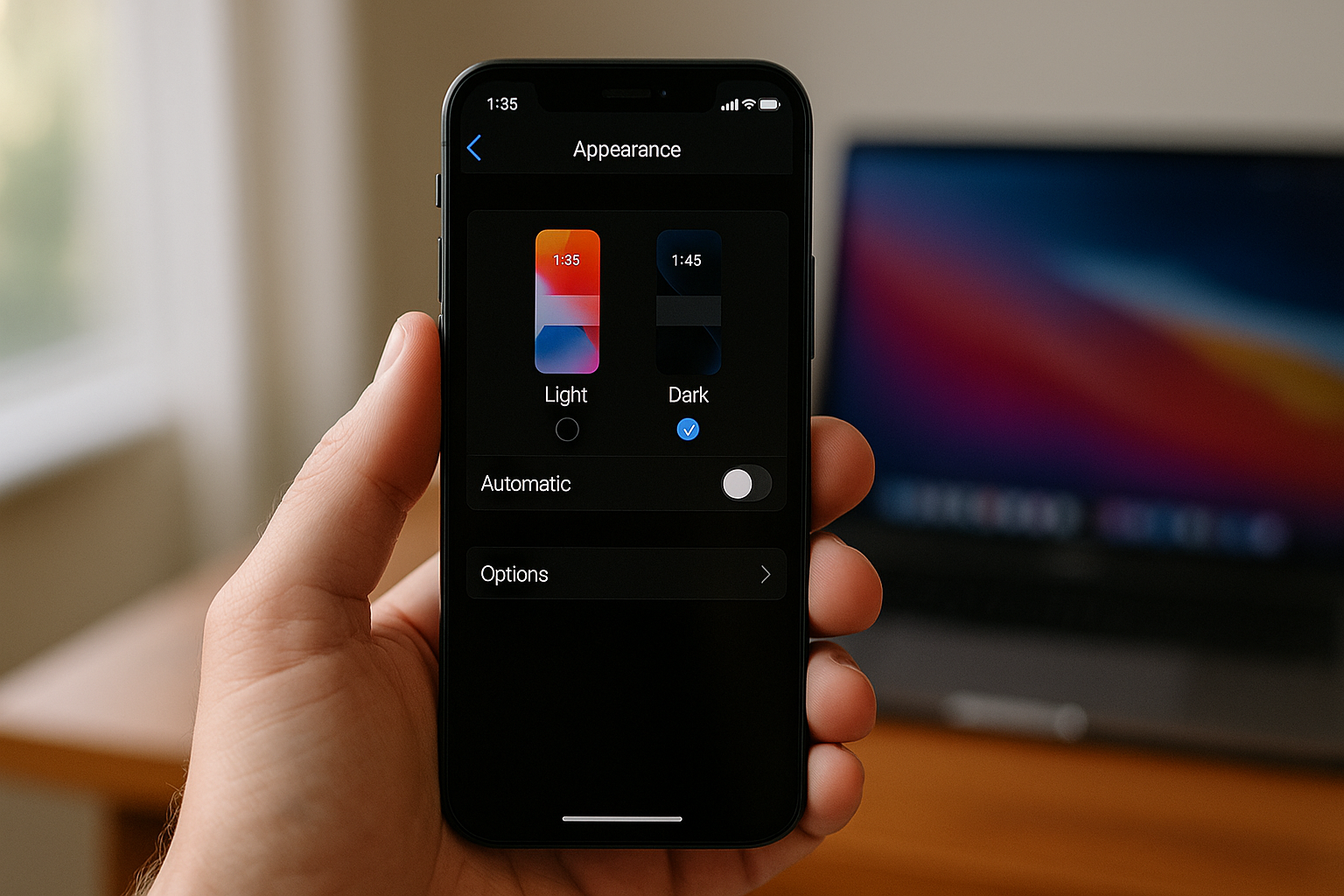
Pour activer le mode sombre sur votre iPhone, accédez aux réglages de votre téléphone. Ensuite, appuyez sur "Affichage et luminosité". Vous verrez l'option "Apparence" où vous pourrez choisir entre "Clair" et "Sombre". Sélectionnez "Sombre" pour activer le mode sombre. Vous pouvez également activer le mode sombre automatique en appuyant sur "Options de luminosité" et en activant "Automatique". Explorez notre sélection d'accessoires pour iPhone pour améliorer encore votre expérience.
Voici un aperçu:
- Introduction au mode sombre sur iPhone
- [Les avantages du mode sombre pour les utilisateurs d’iPhone](#les-avantages-du-mode-sombre-pour-les-utilisateurs-d’iphone)
- Comment préparer votre iPhone pour le passage au mode sombre
- Étape par étape : Activer le mode sombre directement depuis les réglages
- Utilisation de Siri pour activer le mode sombre
- [Automatisation du mode sombre : Programmer l’activation automatique](#automatisation-du-mode-sombre-:-programmer-l’activation-automatique)
- Raccourcis pratiques : Le mode sombre via le centre de contrôle
- Compatibilité des applications avec le mode sombre sur iOS
- [Mode sombre et batterie : Impact sur l’autonomie de votre iPhone](#mode-sombre-et-batterie-:-impact-sur-l’autonomie-de-votre-iphone)
- [Personnalisation visuelle : Choisir ses fonds d’écran pour le mode sombre](#personnalisation-visuelle-:-choisir-ses-fonds-d’écran-pour-le-mode-sombre)
- Astuce : Activer le mode sombre uniquement pour certaines applications
- Dépannage courant : Que faire si le mode sombre ne fonctionne pas
- Résumé des étapes et rappel des points clés
- Conclusion et perspective d’évolution du mode sombre sur iOS
Introduction au mode sombre sur iPhone
L’adoption croissante des écrans numériques incite les fabricants de smartphones à proposer des options pour moins fatiguer les yeux et économiser la batterie. Parmi ces fonctionnalités, le mode sombre est peut-être l’une des plus populaires et des plus attendues par les utilisateurs d’iPhone, car il offre une approche visuelle différente et repose davantage les yeux en environnement peu éclairé.
Historiquement, l’interface standard d’iOS a toujours été majoritairement éclairée, avec des arrière-plans blancs et des textes noirs nettement contrastés. Le lancement du mode sombre avec iOS 13 a donc apporté une esthétique inversée : des teintes sombres remplacent les blancs lumineux, tandis que les polices de caractère et les éléments d’interface prennent des nuances plus claires.
De manière pratique, le mode sombre aide à réduire la fatigue oculaire, particulièrement dans les conditions de faible luminosité, car il diminue la quantité de lumière bleue émise par l’écran, laquelle est connue pour perturber les cycles de sommeil. Sur les modèles d’iPhone avec écran OLED, le mode sombre peut en outre contribuer à une meilleure gestion de l’autonomie de la batterie, car les pixels noirs sont complètement éteints, réduisant ainsi la consommation énergétique.
Il est donc intéressant pour tout possesseur d’un iPhone de savoir comment basculer vers ce mode sombre, qui peut offrir un confort visuel amélioré et potentiellement des économies d’énergie. La manipulation pour activer et configurer cette option est aisée et peut être réalisée en quelques étapes simples présentées dans les sections suivantes.
Les avantages du mode sombre pour les utilisateurs d’iPhone
L’utilisation du mode sombre sur un iPhone offre un éventail d’atouts significatifs pour les utilisateurs:
Confort visuel amélioré :
- La réduction de la lumière bleue émise par l’écran en mode sombre peut réduire la fatigue oculaire, particulièrement dans des environnements moins éclairés.
- La diminution du contraste entre l’écran et l’environnement obscur environnant peut aider à prévenir les maux de tête et la tension des yeux.
Économie d’énergie :
- Sur les iPhone équipés d’écrans OLED, où les pixels noirs sont complètement éteints, le mode sombre peut contribuer à une diminution tangible de la consommation énergétique, ce qui prolonge la durée de vie de la batterie.
Meilleur sommeil :
- La réduction de la lumière bleue, surtout la nuit, peut aider les utilisateurs à mieux dormir étant donné qu’elle perturbe moins la production de mélatonine, l’hormone régulant le sommeil.
Esthétique attrayante :
- Beaucoup d’utilisateurs trouvent que le mode sombre confère une allure plus élégante et moderne à l’interface utilisateur, en plus de mettre en avant le contenu de manière plus subtile.
Accessibilité :
- Pour les utilisateurs souffrant de certaines conditions visuelles, comme la photophobie, le mode sombre peut rendre l’utilisation de l’appareil plus confortable et moins douloureuse.
Amélioration de la concentration :
- Les couleurs et éléments de l’interface en mode sombre peuvent diminuer les distractions et aider à se concentrer sur le contenu à l’écran.
En somme, l’activation du mode sombre sur l’iPhone peut non seulement favoriser une meilleure gestion de l’autonomie de l’appareil, mais également offrir des avantages notables concernant le confort visuel, la santé, l’esthétique et l’efficience de l’utilisation quotidienne.
Comment préparer votre iPhone pour le passage au mode sombre
Avant d’activer le mode sombre sur votre iPhone, il est judicieux de préparer certains éléments afin de bénéficier pleinement de cette fonctionnalité. Voici les étapes à suivre pour une transition en douceur vers le mode sombre.
Mise à jour d’iOS
Assurez-vous que votre iPhone est mis à jour avec la dernière version d’iOS qui supporte le mode sombre. Allez dans “Réglages” > “Général” > “Mise à jour logicielle” et installez toute mise à jour disponible.Sauvegarde de votre iPhone
Il est toujours recommandé de réaliser une sauvegarde avant d’apporter des modifications importantes. Vous pouvez sauvegarder vos données via iCloud ou votre ordinateur.Optimisation de la luminosité
Le mode sombre est idéal pour les environnements peu éclairés. Ajustez la luminosité de votre écran pour que le changement ne soit pas trop brutal pour vos yeux. “Réglages” > “Affichage et luminosité” et ajustez selon vos préférences.Personnalisation du mode sombre
Décidez si vous voulez que le mode sombre soit activé en permanence ou s’il doit s’activer automatiquement à certaines heures. Vous pouvez également choisir des fonds d’écran qui s’adaptent au mode sombre pour une meilleure expérience visuelle.Vérification des applications
Assurez-vous que les applications que vous utilisez fréquemment supportent le mode sombre. Certaines applications peuvent demander une mise à jour pour être compatibles.
En préparant correctement votre iPhone pour le passage au mode sombre, vous profiterez mieux de cette fonctionnalité tant pour son aspect esthétique que pour le confort visuel qu’elle offre.
Étape par étape : Activer le mode sombre directement depuis les réglages
Voici la marche à suivre pour activer le mode sombre directement depuis les réglages de votre iPhone :
Ouvrez l’application Réglages sur votre iPhone. C’est l’icône représentant des engrenages généralement trouvée sur votre écran d’accueil.
Faites défiler vers le bas et sélectionnez Affichage et luminosité. Cette option est généralement localisée en haut de la troisième section des réglages.
Sous l’en-tête Apparence, vous verrez deux options : Lumineux et Sombre. Tapotez sur Sombre pour activer le mode sombre. Votre écran passera immédiatement à des couleurs plus sombres.
Notez que le mode sombre contribue à réduire la fatigue oculaire dans des conditions de faible luminosité et peut économiser de l’énergie, particulièrement sur les écrans OLED.
Pour une transition automatique entre les modes, activez l’option Automatique située juste en dessous. Ensuite, appuyez sur l’option Options pour personnaliser la planification.
Vous pouvez choisir entre un changement automatique du mode de l’affichage au coucher et au lever du soleil, ou bien définir un programme personnalisé en sélectionnant Personnalisé et en définissant l’horaire souhaité pour le mode Lumineux et le mode Sombre.
Une fois programmé selon vos préférences, le mode sombre s’activera automatiquement en fonction de votre planification.
Avec ces étapes simples, vous pouvez effectuer un ajustement qui peut avoir un effet significatif sur votre expérience utilisateur et le confort de vos yeux, en particulier lors d’une utilisation prolongée de votre iPhone dans des environnements sombres.
Utilisation de Siri pour activer le mode sombre
Le mode sombre est une fonctionnalité appréciée qui peut aider à réduire la fatigue visuelle et à économiser la batterie de votre iPhone. Plutôt que de chercher dans les réglages, l’activation peut être réalisée rapidement grâce à Siri, l’assistant vocal intégré. Voici les étapes à suivre pour activer le mode sombre avec Siri :
- Assurez-vous que Siri est activé sur votre iPhone. Allez dans “Réglages” > “Siri et recherche” pour le configurer si ce n’est pas déjà fait.
- Pour appeler Siri, maintenez le bouton côté (ou le bouton principal pour les modèles plus anciens) jusqu’à ce que Siri apparaisse, ou dites simplement “Dis Siri” si cette fonction est activée.
- Une fois que Siri est prêt à recevoir des commandes, dites clairement “Active le mode sombre” ou “Mets mon iPhone en mode sombre”.
- Siri répondra qu’il active le mode sombre, et l’interface de votre iPhone passera aux couleurs sombres instantanément.
Si vous souhaitez désactiver le mode sombre, le processus est tout aussi simple :
- Invoquez Siri comme précédemment.
- Dites “Désactive le mode sombre” ou “Passe mon iPhone en mode clair”.
- Siri confirmera votre demande et l’interface reviendra à son apparence initiale en mode clair.
L’utilisation de Siri offre une commodité notable, permettant de basculer entre les modes d’affichage sans interrompre vos activités actuelles. Cela devient particulièrement utile lorsqu’on se trouve dans des environnements à faible éclairage ou lorsqu’on utilise l’appareil juste avant de dormir. Pour les utilisateurs qui valorisent l’efficacité ou qui ont des difficultés à naviguer dans les menus, Siri se présente comme une solution optimale pour personnaliser les réglages rapidement et facilement.
Automatisation du mode sombre : Programmer l’activation automatique
Programmer l’activation automatique du mode sombre sur un iPhone permet aux utilisateurs de bénéficier de cette fonctionnalité sans avoir à l’intervenir manuellement chaque jour. Suivez ces étapes pour mettre en place l’automatisation :
Ouvrez les Réglages: Commencez par ouvrir l’application Réglages de votre iPhone pour accéder aux options de personnalisation.
Accédez à Luminosité et affichage: Faites défiler l’écran et appuyez sur “Luminosité et affichage”. Vous y trouverez les paramètres relatifs à l’affichage de votre appareil.
Sélectionnez le mode sombre: Vous verrez une option pour activer le mode sombre. À côté, il y aura une option pour automatiser l’activation.
Programmez l’activation/désactivation: Appuyez sur “Options” pour configurer l’automatisation. Vous pouvez choisir de l’activer au coucher du soleil et de le désactiver au lever du soleil, ou bien sélectionner une plage horaire personnalisée.
Personnalisez votre horaire: Si vous optez pour une plage horaire personnalisée, sélectionnez les heures auxquelles vous souhaitez que le mode sombre s’active et se désactive automatiquement.
Confirmez vos paramètres: Une fois que vous avez défini vos préférences horaires, revenez au menu précédent pour vous assurer que vos modifications sont enregistrées.
En programmant l’activation et la désactivation automatiques du mode sombre, vous n’aurez plus besoin de vous soucier de changer manuellement le mode de votre écran. Cette fonctionnalité peut également contribuer à réduire la fatigue oculaire en adaptant l’écran aux conditions d’éclairage, et peut même aider à conserver la batterie de votre iPhone.
Raccourcis pratiques : Le mode sombre via le centre de contrôle
L’activation du mode sombre offre une expérience utilisateur plus confortable en réduisant la luminosité de l’écran, particulièrement utile lors d’une utilisation nocturne ou dans des environnements peu éclairés. Sur iPhone, l’accès rapide au mode sombre peut être réalisé à l’aide du centre de contrôle. Voici la procédure à suivre :
- Assurez-vous tout d’abord que le raccourci du mode sombre est ajouté à votre centre de contrôle. Pour ce faire, allez dans les “Réglages” de votre iPhone.
- Sélectionnez “Centre de contrôle”.
- Cherchez “Mode sombre” dans la liste et ajoutez-le en cliquant sur le signe plus à gauche.
Une fois que vous avez configuré le centre de contrôle :
- Balayez vers le bas à partir du coin supérieur droit de l’écran pour afficher le centre de contrôle. Sur les modèles avec un bouton principal, balayez vers le haut à partir du bord inférieur.
- Repérez l’icône du mode sombre, qui est généralement représentée par un demi-cercle de couleur blanche.
- Touchez cette icône pour activer ou désactiver le mode sombre. L’icône change pour indiquer l’état actuel – une teinte sombre signifie que le mode sombre est activé, tandis qu’une teinte claire indique le mode normal.
Ce raccourci est idéal pour switcher rapidement entre les deux modes sans interrompre votre activité actuelle. Il simplifie l’utilisation de l’iPhone, en offrant une polyvalence qui s’adapte aux besoins individuels d’éclairage des utilisateurs. En exploitant cette fonctionnalité, on favorise une meilleure gestion de la fatigue visuelle et on contribue à l’économie d’énergie, en particulier pour les écrans OLED qui équipent certains modèles d’iPhone.
Compatibilité des applications avec le mode sombre sur iOS
Avec l’introduction d’iOS 13, Apple a officiellement intégré le mode sombre, augmentant ainsi la compatibilité sur l’ensemble du système et des applications natives. Les applications suivantes sont immédiatement compatibles avec le mode sombre :
- Messages
- Calendrier
- Photos
- Notes
- Rappels
- Santé
- Apple Music
De nombreuses applications tierces ont également mis à jour leur interface pour prendre en charge le mode sombre. Cependant, l’expérience peut varier selon que l’application a été conçue pour être compatible avec cette fonctionnalité :
- Les applications utilisant des éléments d’interface standard d’iOS basculeront généralement automatiquement en mode sombre lorsque vous activez cette option dans les paramètres du système.
- Des applications optimisées pour le mode sombre offriront une transition en douceur, réduisant la fatigue oculaire et permettant une expérience d’utilisation cohérente avec le reste du système iOS.
- Pour les applications qui ne sont pas mises à jour pour prendre en charge le mode sombre, vous risquez de voir des interfaces claires et des couleurs incohérentes.
Il est également important de souligner que certaines applications permettent aux utilisateurs de choisir entre un thème clair, un thème sombre, ou de suivre les préférences du système, fournissant ainsi une flexibilité supplémentaire.
Pour vérifier si une application particulière est compatible avec le mode sombre, vous pouvez consulter la section des réglages de l’application ou chercher des informations sur l’App Store où les développeurs listent normalement les caractéristiques et la prise en charge des différentes fonctionnalités d’iOS.
Mode sombre et batterie : Impact sur l’autonomie de votre iPhone
L’activation du mode sombre sur votre iPhone peut avoir un impact considérable sur l’autonomie de la batterie. Sur les modèles d’iPhone équipés d’un écran OLED, comme les iPhone X, XS, 11 Pro, 12 et modèles ultérieurs, le mode sombre permet d’économiser de l’énergie de manière significative. Contrairement aux écrans LCD, utilisés dans les modèles d’iPhone antérieurs, les écrans OLED contrôlent l’éclairage au niveau de chaque pixel individuellement.
- Économie d’énergie des écrans OLED : En mode sombre, les pixels affichant du noir sont complètements éteints, ce qui réduit considérablement la consommation d’énergie.
- Amélioration de l’autonomie : Des tests ont montré qu’en mode sombre, l’autonomie de l’iPhone peut être prolongée jusqu’à 30 %, surtout si vous utilisez régulièrement votre appareil dans des environnements peu éclairés.
- Réduction de la fatigue oculaire : Le mode sombre n’aide pas seulement à prolonger la batterie, mais il est également plus doux pour les yeux, en particulier dans les conditions de faible éclairage, ce qui peut réduire la fatigue oculaire.
Il est important de noter que les économies de batterie varieront selon l’utilisation du smartphone et les paramètres personnalisés comme la luminosité de l’écran. Les utilisateurs de l’iPhone qui activent le mode sombre remarqueront l’effet sur l’autonomie de leur appareil au quotidien. En somme, le mode sombre est efficace non seulement pour personnaliser l’apparence de votre iPhone mais également pour optimiser l’utilisation de la batterie dans les appareils dotés des dernières technologies d’affichage.
Personnalisation visuelle : Choisir ses fonds d’écran pour le mode sombre
La bascule vers le mode sombre sur iPhone offre une occasion idéale de personnaliser l’appareil avec des fonds d’écran qui complètent cette esthétique. Une personnalisation méticuleuse peut améliorer l’expérience utilisateur tout en tenant compte des préférences esthétiques individuelles. Voici quelques conseils pour choisir des fonds d’écran adaptés au mode sombre :
Privilégier les images sombres : Opter pour des fonds d’écran qui comportent des tons sombres et des textures subtiles. Cela complémente le mode sombre et contribue à une cohérence visuelle.
Contraste et couleurs : S’assurer que le fond d’écran contient des éléments de contraste suffisant pour que les icônes et les widgets se détachent clairement. Les couleurs vives et saturées se démarquent bien sur un arrière-plan sombre.
Tester différentes options : Avant de faire un choix définitif, expérimenter avec plusieurs fonds d’écran dans le mode sombre pour voir comment ils interagissent avec les éléments de l’interface utilisateur.
Éviter les images trop chargées : Les arrière-plans complexes peuvent être distrayants et surcharger l’écran, surtout en mode sombre. Des motifs simples et épurés contribuent à une meilleure lisibilité.
Considérer les heures d’utilisation : Si l’on utilise son iPhone majoritairement le soir or dans des environnements peu éclairés, choisir un fond d’écran qui est moins agressif pour les yeux en condition de faible luminosité.
Pour appliquer un nouveau fond d’écran en mode sombre, on pourrait suivre ces étapes :
- Aller dans “Réglages” puis “Fond d’écran”.
- Sélectionner “Choisir un nouveau fond d’écran” et opter pour l’album “Images”.
- Après avoir choisi l’image souhaitée, cliquer sur “Définir” et choisir “Écran verrouillé”, “Écran d’accueil” ou “Les deux”.
En suivant ces directives, on peut facilement trouver et mettre en place un fond d’écran qui mettra en valeur le mode sombre de l’iPhone et ajoutera une touche d’élégance à l’interface utilisateur.
Astuce : Activer le mode sombre uniquement pour certaines applications
L’activation sélective du mode sombre pour des applications spécifiques peut être avantageuse pour les utilisateurs qui préfèrent cette option uniquement pour certains logiciels. Bien que les versions actuelles d’iOS n’offrent pas de commutateur intégré pour activer le mode sombre par application, il existe des méthodes alternatives pour atteindre cet objectif :
Vérifiez les paramètres de l’application : Certaines applications disposent d’un mode sombre propre qui peut être activé indépendamment du système. Il suffit généralement de :
- Ouvrir l’application.
- Accéder à la section “Paramètres” ou “Réglages” de l’application.
- Rechercher une option pour le thème ou l’affichage.
- Sélectionner “Mode sombre” si disponible.
Utiliser des raccourcis : On peut créer un raccourci pour automatiser le passage d’une application du mode clair au mode sombre. Voici un exemple rapide :
- Allez dans “Raccourcis”.
- Créez un nouveau raccourci en automatisant la tâche d’ouvrir une application et de changer le mode d’affichage.
- Configurez le raccourci pour qu’il rétablisse le mode d’affichage précédent une fois l’application fermée.
Attendre des mises à jour futures : Il est possible qu’Apple étende les fonctionnalités de personnalisation pour inclure des réglages de thème sur une base par application dans des futures mises à jour.
Jailbreak du dispositif : Cette méthode extrême permet une personnalisation avancée mais n’est pas recommandée, car elle peut annuler la garantie et exposer le téléphone à des risques de sécurité. Elle consiste à débloquer le système d’exploitation pour permettre une customisation non autorisée par le fabricant.
En résumé, bien que l’option ne soit pas directement accessible via les réglages d’iOS, en explorant les paramètres des applications individuelles et en utilisant l’automatisation, les utilisateurs peuvent établir des équilibres entre les modes d’affichage préférés.
Dépannage courant : Que faire si le mode sombre ne fonctionne pas
Lorsque vous rencontrez un problème avec le mode sombre sur votre iPhone, il existe plusieurs étapes de dépannage que vous pouvez envisager :
Vérifiez les paramètres d’affichage: Assurez-vous que le mode sombre est correctement activé. Allez dans Réglages > Affichage et luminosité et sélectionnez le mode sombre.
Redémarrez votre iPhone: Un simple redémarrage peut résoudre de nombreux problèmes temporaires. Pour redémarrer votre iPhone, maintenez le bouton latéral et l’un des boutons de volume enfoncés, puis faites glisser le curseur.
Mise à jour d’iOS: Parfois, un défaut dans le système peut empêcher le fonctionnement du mode sombre. Vérifiez si une mise à jour d’iOS est disponible en allant dans Réglages > Général > Mise à jour logicielle.
Réinitialisez tous les réglages: Si le problème persiste, essayez de réinitialiser tous les réglages. Cela n’effacera pas vos données, mais remettra à zéro vos réglages. Allez dans Réglages > Général > Réinitialiser et choisissez Réinitialiser tous les réglages.
Consultez le support d’Apple: Si aucune des étapes précédentes ne résout le problème, il peut être nécessaire de contacter le support d’Apple pour obtenir une aide supplémentaire.
En suivant ces étapes, la plupart des problèmes liés au mode sombre sur l’iPhone peuvent être résolus facilement. Il est important de se rappeler que si le problème persiste malgré le dépannage, le support technique d’Apple est toujours là pour vous aider.
Résumé des étapes et rappel des points clés
Pour activer le mode sombre sur votre iPhone, il est essentiel de suivre quelques étapes simples mais importantes. Voici un récapitulatif des actions à entreprendre pour réussir cette opération :
- Ouvrir les “Réglages” depuis l’écran d’accueil de votre iPhone.
- Faire défiler vers le bas et sélectionner “Luminosité et affichage”.
- Rechercher l’option “Apparence”.
- Choisir entre deux modes : “Lumineux” pour un thème clair ou “Sombre” pour activer le mode sombre.
- Pour automatiser la transition entre le mode sombre et le mode lumineux, activer l’option “Automatique”. Ensuite, configurez un horaire personnalisé ou synchronisez avec le coucher et le lever du soleil.
Voici quelques points importants à garder en mémoire :
- Le mode sombre peut aider à réduire la fatigue oculaire dans des environnements peu éclairés.
- L’activation du mode sombre peut influer sur l’autonomie de la batterie en économisant de l’énergie, en particulier sur les écrans OLED.
- Certaines applications peuvent ne pas prendre immédiatement en charge le mode sombre, entraînant une expérience utilisateur incohérente.
- La planification automatique du mode sombre en fonction de l’heure localisée du coucher et du lever du soleil nécessite que les services de localisation soient activés.
En respectant ces actions et en gardant ces points cruciaux en tête, l’utilisateur pourra non seulement activer le mode sombre sur son iPhone facilement mais aussi profiter pleinement de ses avantages pour une meilleure expérience utilisateur.
Conclusion et perspective d’évolution du mode sombre sur iOS
Le mode sombre constitue une fonctionnalité de plus en plus prisée par les utilisateurs d’iOS, désireux de bénéficier d’une interface qui ménage leurs yeux, tout en apportant une touche d’élégance et de modernité à l’expérience utilisateur. Son introduction marque un tournant dans l’approche d’Apple quant à la personnalisation et au confort d’utilisation de ses appareils.
En termes de perspectives d’évolution:
Amélioration continue: Apple est susceptible de peaufiner le mode sombre, corrigeant des bugs résiduels et proposant une intégration encore plus fluide avec les diverses applications, qu’elles soient natives ou développées par des tiers.
Intelligence adaptative: À l’avenir, il est possible qu’iOS offre un mode sombre encore plus intelligent, capable de s’activer et de se régler en fonction des conditions d’éclairage environnantes ou même des préférences de l’utilisateur détectées par l’apprentissage automatique.
Extension de compatibilité: Alors que le mode sombre est déjà largement pris en charge par de nombreuses applications, on peut s’attendre à ce que davantage d’apps s’alignent sur cette fonctionnalité, offrant une expérience homogène sur tout le système.
Intégration avec d’autres fonctionnalités de santé: Le mode sombre pourrait être combiné avec d’autres fonctionnalités axées sur la santé, comme la réduction de la lumière bleue ou le suivi du sommeil, pour en accroître les bénéfices.
Le mode sombre est plus qu’une simple préférence visuelle ; c’est une avancée vers des interfaces utilisateur qui cherchent à réduire la fatigue oculaire et à économiser l’énergie des appareils. En tant que composant majeur des systèmes d’exploitation modernes, son évolution continuera de contribuer significativement à améliorer l’expérience globale des utilisateurs d’iOS.